
Мазила Файрфокс (Mozilla Firefox) — одна из самых популярных в мире веб-браузерных программ. Однако, как и любая другая программа, иногда мозила может «зависать» или виснуть, вызывая неприятные неудобства для пользователей. В таких случаях, важно знать, что делать, чтобы вернуть работоспособность и продолжить просмотр веб-страниц.
Первое, что стоит попробовать, если мазила зависает — это перезапустить программу. Для этого нажмите на меню «Файл» в верхней панели и выберите пункт «Перезапустить». После этого программа закроется и автоматически перезапустится. Часто это простое действие уже достаточно, чтобы исправить проблему с зависанием.
Если перезапуск не помог, можно попробовать закрыть все открытые вкладки в программе. Некоторые веб-страницы с большим количеством ресурсоемких элементов могут вызывать зависание браузера. Закрываем вкладки и открываем их заново по-очереди, чтобы найти ту, которая вызывает проблему. Если одна из вкладок действительно вызывает зависание, рекомендуется избегать его открытия или обратиться к разработчикам веб-страницы.
Что делать, если зависает Mozilla Firefox?
В случае, когда браузер Mozilla Firefox начинает висеть или зависать, первым делом рекомендуется попробовать перезапустить программу. Зависание браузера может быть обусловлено различными факторами, такими как недостаточное количество оперативной памяти или конфликт с другой программой на компьютере. Перезапуск браузера может помочь восстановить его работоспособность и избавиться от зависания.
Для перезапуска Mozilla Firefox выполните следующие шаги:
- Закройте все открытые вкладки в браузере. Для этого можно нажать на крестик в правом верхнем углу каждой вкладки или воспользоваться комбинацией клавиш Ctrl+Shift+W.
- Кликните правой кнопкой мыши на значок Firefox в панели задач и выберите «Закрыть». Если значок Firefox отсутствует в панели задач, откройте диспетчер задач (нажмите Ctrl+Shift+Esc), найдите процесс «firefox.exe» и завершите его.
- После того как браузер полностью закрылся, откройте его снова. Для этого можно дважды кликнуть на ярлыке Mozilla Firefox на рабочем столе или воспользоваться меню «Пуск».
После перезапуска браузер Mozilla Firefox будет открыт в свежем состоянии, что может помочь решить проблемы с зависанием. Если проблема повторяется, можно попробовать выполнить дополнительные шаги для устранения зависаний, такие как очистка кэша и временных файлов.
Что делать, если зависает Mozilla Firefox?
Если ваш браузер Mozilla Firefox виснет и не реагирует на ваши действия, есть несколько действий, которые вы можете предпринять, чтобы исправить эту проблему.
Первое, что необходимо сделать, — это перезапустить программу. Закройте все открытые вкладки и кликните правой кнопкой мыши на значок Firefox в панели задач. В появившемся контекстном меню выберите «Закрыть». После этого запустите браузер снова и проверьте, работает ли он корректно.
Если перезапуск не помогает, то следующий шаг — очистить кэш и временные файлы. Откройте меню «Настройки» в Firefox и перейдите в раздел «Приватность и безопасность». Там выберите «Очистить данные» и поставьте галочку напротив пункта «Кэш». Нажмите кнопку «Очистить», чтобы удалить все накопленные временные файлы.
После выполнения этих действий, ваш браузер Mozilla Firefox должен начать работать без проблем. Если проблема с зависанием все еще не устранена, попробуйте обратиться к технической поддержке разработчиков программы, чтобы получить более подробную информацию и помощь в решении проблемы.
Как перезапустить браузер Mozilla Firefox, если он зависает или виснет?
Шаг 1: Закройте все открытые вкладки
Первым делом, если браузер зависает или не реагирует на действия пользователя, вам необходимо закрыть все открытые вкладки. Для этого кликните правой кнопкой мыши на значок Firefox в панели задач и выберите пункт «Закрыть». Это позволит освободить ресурсы компьютера и может решить проблему зависания.
Шаг 2: Очистите кэш и временные файлы
Если после перезапуска браузера проблема со «зависанием» не исчезает, возможно, дело в накопившихся в кэше и временных файлах. Для очистки этих файлов следуйте инструкциям ниже:
| Шаг | Описание |
|---|---|
| 1 | Откройте меню «Настройки» в Firefox. Для этого нажмите на значок с тремя горизонтальными полосками в правом верхнем углу браузера и выберите пункт «Настройки». |
| 2 | В разделе «Приватность и безопасность» найдите пункт «Очистить данные» и кликните на него. |
| 3 | Выберите нужные параметры для очистки данных, например, очистку кэша и временных файлов, и нажмите кнопку «Очистить». |
Это позволит удалить накопившиеся данные, которые могут вызывать зависание браузера, и может помочь решить проблему с «зависанием» Mozilla Firefox.
Следуя этим простым шагам, вы сможете перезапустить браузер Mozilla Firefox, если он зависает или виснет. Однако, если проблема продолжает возникать, рекомендуется обратиться за помощью к специалистам или посетить официальный форум поддержки Mozilla Firefox.
Как очистить кэш и временные файлы в Mozilla Firefox, если программа зависает
Если вы столкнулись с проблемой зависания браузера Mozilla Firefox, одним из способов устранить эту проблему может быть очистка кэша и временных файлов. Кэш и временные файлы накапливаются в браузере с течением времени и могут приводить к неполадкам, включая зависания программы. В этой статье мы расскажем, как очистить кэш и временные файлы в Mozilla Firefox.
Шаг 1: Открыть меню «Настройки» в Mozilla Firefox
Чтобы начать процесс очистки кэша и временных файлов, откройте веб-браузер Mozilla Firefox и кликните на горизонтальные линии в верхней правой части окна браузера. В открывшемся меню выберите пункт «Настройки».
Шаг 2: Перейти в раздел «Приватность и безопасность»
В левой части всплывающего окна настройки найдите раздел «Приватность и безопасность» и кликните на него.
Шаг 3: Выбрать «Очистить данные»
В разделе «Приватность и безопасность» прокрутите страницу вниз до раздела «История» и найдите пункт «Очистить данные». Кликните на него.
Шаг 4: Выбрать необходимые данные для очистки
В открывшемся окне «Очистить данные» вы увидите список различных данных, которые можно очистить. Чтобы решить проблему зависания программы Mozilla Firefox, рекомендуется выбрать следующие варианты:
- Кэш
- Cookies и сайты
- История
При выборе этих вариантов, Firefox удалит накопленные кэш и временные файлы, что может помочь устранить проблему зависания программы.
Шаг 5: Нажать на кнопку «Очистить»
После выбора необходимых данных для очистки нажмите кнопку «Очистить» в нижней части окна. Firefox начнет процесс очистки выбранных данных.
После завершения процесса очистки, закройте окно настроек и перезапустите браузер Mozilla Firefox. Это поможет применить все изменения и, возможно, решить проблему зависания программы.
Теперь вы знаете, как очистить кэш и временные файлы в Mozilla Firefox, если браузер зависает. Этот метод может оказаться полезным, если вы столкнулись с проблемами зависания Mozilla Firefox и хотите решить их самостоятельно. Помните, что регулярная очистка кэша и временных файлов может помочь поддерживать оптимальную производительность браузера.
Полезные советы для устранения проблем с зависанием браузера Mozilla Firefox
Если ваша программа Mozilla Firefox виснет и вы не знаете, что делать, вам может помочь перезапустить браузер. Повисание программы может быть вызвано различными причинами, включая наличие незаконченных процессов и неправильную работу плагинов. В таких случаях, перезагрузка программы может устранить проблему и восстановить нормальную работу браузера.
Для перезапуска Mozilla Firefox вам необходимо выполнить следующие действия:
| Шаг 1: | Закройте все открытые вкладки в браузере. Для этого вы можете кликнуть правой кнопкой мыши на значок Firefox в панели задач и выбрать «Закрыть». |
| Шаг 2: | Откройте меню «Настройки» в Mozilla Firefox. Для этого щелкните на значке меню в правом верхнем углу окна браузера и выберите пункт «Настройки». |
| Шаг 3: | В разделе «Приватность и безопасность» найдите и выберите опцию «Очистить данные». |
После выполнения этих действий программа Mozilla Firefox должна быть перезапущена. Если проблема с зависанием браузера сохраняется, рекомендуется обратиться за помощью к специалисту или попробовать другие методы устранения неполадки.
Что делать, если программа Mozilla Firefox зависает?
Зависание браузера Mozilla Firefox может быть достаточно раздражающей проблемой. Однако, есть несколько действий, которые можно предпринять для решения этой проблемы:
- Перезапустить браузер. Если Mozilla Firefox зависает, попробуйте просто закрыть его и открыть заново. В большинстве случаев это поможет восстановить работу программы.
- Закрыть все открытые вкладки. Если перезапуск браузера не помогает, попробуйте закрыть все открытые вкладки. Некоторые веб-сайты могут вызывать зависание браузера, поэтому закрытие всех вкладок может привести к устранению проблемы.
- Очистить кэш и временные файлы. В Mozilla Firefox есть функция очистки кэша и временных файлов, которая может помочь исправить проблему с зависанием. Чтобы воспользоваться этой функцией, откройте меню «Настройки» в Firefox, затем выберите раздел «Приватность и безопасность» и нажмите на кнопку «Очистить данные». Выберите категории файлов, которые вы хотите очистить, и нажмите на кнопку «Очистить».
Как делать, если Mozilla Firefox зависает?
Если ваш браузер Mozilla Firefox виснет, не отчаивайтесь, есть несколько действий, которые можно предпринять, чтобы устранить эту проблему.
1. Перезапустите программу. Часто простое перезапуск браузера может решить проблему зависания.
2. Закройте все открытые вкладки. Некоторые веб-страницы или расширения могут вызывать зависание браузера. Закрытие всех открытых вкладок может помочь устранить эту проблему.
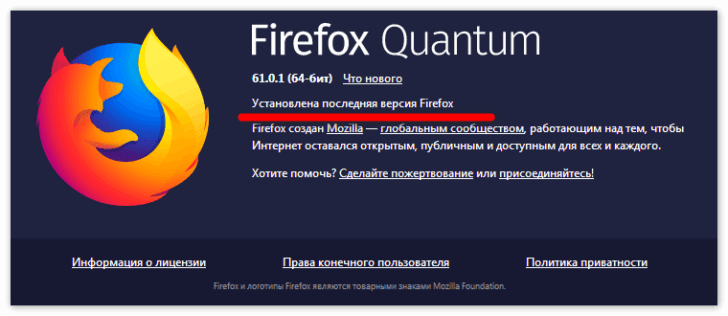
3. Проверьте, есть ли доступные обновления для Mozilla Firefox. Иногда проблемы с зависанием могут быть связаны с устаревшей версией браузера. Перейдите в меню «Справка» -> «О Mozilla Firefox» и проверьте наличие обновлений.
4. Очистите кэш и временные файлы. Накопление большого количества данных в кэше может вызвать проблемы с производительностью. Откройте меню «Настройки», перейдите в раздел «Приватность и безопасность» и выберите «Очистить данные». В появившемся окне установите флажки напротив «Кэш» и «Временные файлы» и нажмите «Очистить».
5. Отключите расширения. Некоторые расширения могут вызывать конфликты и приводить к зависанию браузера. Попробуйте временно отключить все установленные расширения и проверьте, решит ли это проблему.
6. Проверьте компьютер на наличие вредоносных программ. Некоторые вирусы или другие вредоносные программы могут вызывать проблемы с производительностью или стабильностью браузера. Установите антивирусное программное обеспечение и просканируйте свой компьютер.
Если после выполнения всех этих действий проблема с зависанием Mozilla Firefox не исчезает, рекомендуется обратиться за помощью к специалисту или обратиться в официальную службу поддержки Mozilla.
Видео:
СРОЧНО ОТКЛЮЧИ ЭТУ ЗАРАЗУ НА СВОЕМ ТЕЛЕФОНЕ!! ОТКЛЮЧАЕМ САМУЮ ВРЕДНУЮ НАСТРОЙКУ НА АНДРОИД
СРОЧНО ОТКЛЮЧИ ЭТУ ЗАРАЗУ НА СВОЕМ ТЕЛЕФОНЕ!! ОТКЛЮЧАЕМ САМУЮ ВРЕДНУЮ НАСТРОЙКУ НА АНДРОИД by Android Club 1,483,563 views 10 months ago 6 minutes, 27 seconds
Тормозит браузер? Ускоряем его на максимум!
Тормозит браузер? Ускоряем его на максимум! by Павел Мудрый 284,081 views 6 years ago 18 minutes
Грамотная Настройка Firefox | Как Настроить Firefox?
Грамотная Настройка Firefox | Как Настроить Firefox? by Создаём сайты самостоятельно 39,273 views 3 years ago 28 minutes
Вопрос-ответ:
Почему мой браузер Mozilla Firefox постоянно зависает?
Существует несколько возможных причин, по которым браузер Mozilla Firefox может зависать. Некоторые из них включают большое количество открытых вкладок или расширений, несовместимые программы или вредоносное ПО, поврежденные файлы браузера или недостаток оперативной памяти. Чтобы исправить эту проблему, можно попробовать следующие решения.
Как я могу исправить зависания в Mozilla Firefox, вызванные большим количеством открытых вкладок?
Если Mozilla Firefox зависает из-за большого количества открытых вкладок, можно попробовать закрыть некоторые из них. Для этого можно воспользоваться комбинацией клавиш Ctrl + W (для Windows) или Command + W (для Mac), чтобы закрыть активную вкладку. Также можно использовать меню браузера и выбрать закрытие нужной вкладки.
Как я могу определить расширения, вызывающие зависания в Mozilla Firefox?
Чтобы определить расширения, которые могут вызывать зависания в Mozilla Firefox, можно провести экспериментальное отключение. Для этого нужно открыть меню браузера, выбрать «Дополнения» и отключить все расширения одно за одним. Затем следует перезапустить браузер и проверить, продолжает ли он зависать. Если проблема исчезла, то одно из отключенных расширений скорее всего вызывало зависания. В таком случае можно включать расширения по одному и проверять, какое из них вызывает проблему.
Что делать, если вредоносное ПО вызывает зависания в Mozilla Firefox?
Если вредоносное ПО вызывает зависания в Mozilla Firefox, необходимо просканировать компьютер с помощью антивирусной программы или анти-малварного программного обеспечения. Эти программы могут обнаружить и удалить вредоносное ПО, которое может быть ответственно за зависания браузера. Также важно регулярно обновлять антивирусную программу и операционную систему, чтобы поддерживать компьютер в безопасности.
Мой Mozilla Firefox постоянно зависает и работает очень медленно. Что мне делать?
Если ваш Mozilla Firefox работает медленно и постоянно зависает, есть несколько действий, которые вы можете предпринять. Во-первых, убедитесь, что у вас установлена последняя версия Firefox. Проверить и обновить браузер вы можете в меню «Помощь» — «О Firefox». Также важно убедиться, что у вас достаточно оперативной памяти и свободного места на жестком диске. Если проблема не устраняется, можно попробовать отключить все дополнения и расширения, так как они могут вызывать конфликты и замедлять работу браузера. Также рекомендуется очистить кеш и историю браузера, а также проверить свою систему на наличие вирусов и вредоносного ПО.








