
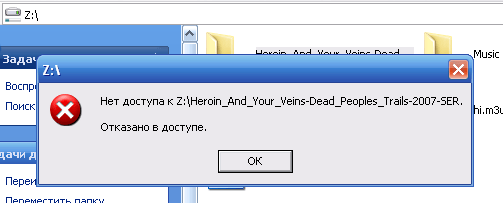
В современном мире компьютер – это неотъемлемая часть повседневной жизни. Мы часто используем свои компьютеры для различных задач, начиная от работы и заканчивая развлечениями. Но что делать, если на нашем компьютере возникла проблема с доступом к файлу или папке?
В операционной системе Windows 10 или Windows 110 доступ к файлам и папкам может быть ограничен по различным причинам. Это может стать серьезной проблемой, особенно если нам необходимо получить доступ к важной информации или выполнить определенную задачу. В таком случае, необходимо провести ряд действий для восстановления доступа.
Во-первых, стоит убедиться, что у нас есть необходимые права доступа к файлу или папке. Для этого следует проверить настройки безопасности с помощью команды «Свойства» и вкладки «Безопасность». Если прав доступа недостаточно, следует добавить себя в список пользователей с нужными разрешениями. Если же проблема не в правах доступа, возможно, файл или папка повреждены или защищены паролем. В этом случае следует обратиться к администратору системы или воспользоваться специальными программами для восстановления доступа к файлам.
Отсутствие доступа в операционной системе Windows 10
Возможны различные причины отсутствия доступа к файлу или папке на компьютере, работающем под управлением операционной системы Windows 10. Это может быть связано с проблемами прав доступа, нарушением безопасности системы или сбоями в файловой системе.
Одной из причин может быть отсутствие необходимых прав доступа. Пользователь может быть не авторизован для просмотра или редактирования определенного файла или папки. В таком случае, необходимо проверить права доступа и, при необходимости, изменить их.
Второй причиной может быть нарушение безопасности системы. Если компьютер заражен вредоносным программным обеспечением или подвергся атаке хакера, доступ к определенным файлам или папкам может быть ограничен. В этом случае рекомендуется запустить антивирусную программу и выполнить полное сканирование системы.
Третьей причиной может быть сбой в файловой системе. Файловая система — это способ организации и хранения файлов на компьютере. Если файловая система становится повреждена или испорчена, может возникнуть ситуация, когда файлы или папки становятся недоступными. В таком случае, необходимо восстановить файловую систему с помощью специальных инструментов.
Необходимо отметить, что в операционной системе Windows 10 могут быть неправильно настроены групповые политики. Групповые политики позволяют администраторам устанавливать определенные правила и ограничения для пользователей и компьютеров в сети. Если настройки групповых политик неправильные, это может привести к ограничению доступа к файлам и папкам. В таком случае, рекомендуется обратиться к администратору системы для проверки и исправления настроек.
Проблемы с правами доступа
Права доступа определяют, какие пользователи или группы пользователей имеют разрешение на чтение, запись или выполнение конкретного файла или папки. Если у вас нет прав доступа к определенному файлу или папке, вы не сможете открыть, изменить или выполнить этот файл.
Проблемы с правами доступа могут возникать по разным причинам. Например, вам могут назначены неправильные или недостаточные права доступа, или ваша учетная запись может не быть членом необходимой группы пользователей, которая имеет права доступа к файлу или папке.
Чтобы решить проблемы с правами доступа, вы можете использовать следующие шаги:
- Убедитесь, что у вас есть права администратора или нужные права доступа к файлу или папке.
- Проверьте права доступа к файлу или папке и убедитесь, что они установлены правильно.
- Если у вас нет нужных прав доступа, свяжитесь с администратором системы или владельцем файла или папки для запроса необходимых прав.
- При необходимости вы можете изменить свою учетную запись или запросить включение в нужную группу пользователей для получения прав доступа к файлу или папке.
Правильно настроенные права доступа позволят вам решить проблему отсутствия доступа к файлу или папке на компьютере в операционной системе Windows 10.
Причины отсутствия доступа к файлу или папке на компьютере в операционной системе Windows 10
- Нарушение безопасности системы. В некоторых случаях, при попытке получить доступ к файлу или папке, операционная система Windows 10 может выдавать сообщение о нарушении безопасности. Причиной этой проблемы может быть неправильное разрешение доступа для данного файла или папки.
- Сбои в файловой системе. Другой причиной отсутствия доступа к файлам или папкам может являться сбой в файловой системе. В таком случае, операционная система может не распознавать определенные файлы или папки и, следовательно, не давать доступ к ним.
- Неправильные настройки групповой политики. Также проблема с отсутствием доступа к файлам или папкам может быть связана с неправильными настройками групповой политики. Если пользователь не имеет необходимых прав доступа в групповой политике, то доступ к определенным файлам или папкам может быть ограничен.
Чтобы решить проблему с отсутствием доступа к файлам или папкам на компьютере в операционной системе Windows 10, следует учитывать данные причины и применять соответствующие решения. Во-первых, проверьте права доступа к данному файлу или папке и установите их правильно. Во-вторых, проверьте наличие сбоев в файловой системе и восстановите ее, если необходимо. В-третьих, проверьте настройки групповой политики и установите нужные права доступа.
Почему на компьютере в операционной системе Windows 10 отсутствует доступ к файлу или папке?
Сбои в файловой системе могут возникнуть при неправильном завершении работы компьютера, некорректных действиях операционной системы или вирусной атаке. В результате таких сбоев файлы или папки могут быть повреждены и стать недоступными.
Для решения этой проблемы можно воспользоваться инструментом «Проверка диска» в операционной системе Windows 10. Этот инструмент позволяет проверить и восстановить целостность файловой системы, что может вернуть доступ к отсутствующим файлам или папкам.
Также отсутствие доступа к файлам или папкам может быть вызвано проблемами с правами доступа. Если у пользователя нет достаточных прав, то он не сможет получить доступ к файлам или папкам, на которые у него нет разрешений.
Для решения этой проблемы необходимо проверить и изменить настройки разрешений к файлам или папкам. Пользователь должен обладать достаточными правами доступа, чтобы иметь возможность просматривать и изменять файлы или папки.
Еще одной причиной отсутствия доступа к файлам или папкам может быть нарушение безопасности системы. Если операционная система обнаруживает подозрительную активность, она может заблокировать доступ к определенным файлам или папкам.
Чтобы вернуть доступ к этим файлам или папкам, необходимо просканировать компьютер на наличие вирусов и вредоносных программ, а также установить и настроить антивирусное программное обеспечение.
Таким образом, отсутствие доступа к файлам или папкам на компьютере в операционной системе Windows 10 может быть вызвано различными причинами: сбои в файловой системе, проблемы с правами доступа или нарушение безопасности системы. Для решения этой проблемы необходимо воспользоваться инструментами операционной системы или настроить соответствующие настройки разрешений и безопасности.
Отсутствие доступа в операционной системе Windows 10
При работе с компьютером под управлением операционной системы Windows 10 может возникнуть ситуация, когда отсутствует доступ к определенному файлу или папке. Это может быть вызвано различными причинами и требует немедленного вмешательства для решения проблемы.
Одной из причин, по которым отсутствует доступ к файлу или папке, может быть неправильная настройка прав доступа. В операционной системе Windows 10 существуют различные уровни доступа — чтение, запись, исполнение и т. д. Если указанный уровень доступа не установлен для данного файла или папки, то пользователь не сможет получить к ним доступ.
Еще одной причиной отсутствия доступа в ОС Windows 10 может быть нарушение безопасности системы. Если файл или папка воспринимается как потенциально опасный для компьютера, операционная система может ограничить доступ к ним, чтобы защитить пользователей от возможных угроз.
Также, причиной отсутствия доступа может быть сбой в файловой системе. Если файловая система Windows 10 повреждена или не функционирует должным образом, это может привести к ошибкам доступа к определенным файлам или папкам.
Для решения проблемы отсутствия доступа в операционной системе Windows 10 можно предпринять следующие действия:
- Убедитесь, что вы имеете права доступа к файлу или папке. Проверьте, что установлен нужный уровень доступа для вас.
- Проверьте настройки безопасности вашей системы. Убедитесь, что файлы и папки не считаются потенциально опасными для компьютера.
- Попробуйте восстановить файловую систему Windows 10 с помощью инструментов операционной системы.
Если указанные методы не помогли решить проблему, рекомендуется обратиться за помощью к специалисту или поискать информацию на официальном сайте поддержки Microsoft.
Отсутствие доступа в операционной системе Windows 10
Одним из вариантов проблемы может быть нарушение прав доступа. В Windows 10 существует множество различных уровней доступа, которые можно назначить для файлов и папок. Если у вас нет прав доступа к конкретному файлу или папке, то вам не будут разрешены операции чтения, записи или выполнения данного файла или папки.
Другой возможной причиной отсутствия доступа к файлу или папке в Windows 10 может быть нарушение безопасности системы. Компьютер может быть защищен различными механизмами безопасности, такими как антивирусные программы или межсетевые экраны, которые могут блокировать доступ к определенным файлам или папкам. Если ваш компьютер не имеет соответствующих разрешений или не проходит аутентификацию, то доступ к файлам и папкам может быть ограничен.
Также возможна ситуация, когда возникают сбои в файловой системе. Файловая система — это способ организации и хранения файлов на компьютере. Если файловая система испытывает сбои или повреждения, то доступ к файлам и папкам может быть ограничен или невозможен.
Чтобы решить проблему отсутствия доступа в операционной системе Windows 10, рекомендуется выполнить следующие действия:
- Убедитесь, что у вас есть права администратора или права доступа к файлу или папке.
- Проверьте настройки безопасности и антивирусных программ на предмет блокировки доступа.
- Выполните проверку файловой системы на наличие ошибок и исправление повреждений.
Если вы все еще не можете получить доступ к файлу или папке в операционной системе Windows 10, рекомендуется обратиться к специалистам или воспользоваться справочной документацией Windows 10 для получения дополнительной помощи.
Отсутствие доступа в операционной системе Windows 10
Неправильные настройки групповой политики могут привести к ограничению доступа к файлам и папкам на компьютере. В некоторых случаях, администратор системы может намеренно ограничить доступ к определенным файлам или папкам для защиты данных.
Кроме того, возможно наличие ошибок в файловой системе, которые могут привести к отсутствию доступа к определенным файлам или папкам. В таких случаях, необходимо провести проверку и восстановление файловой системы для восстановления доступа.
Для решения проблем с отсутствующим доступом в операционной системе Windows 10 рекомендуется выполнить следующие шаги:
1. Выполнить проверку прав доступа
Убедитесь, что у вас есть права доступа к файлам и папкам, которые вызывают проблемы. Вы можете проверить и изменить права доступа, перейдя к свойствам файла или папки и выбрав соответствующие настройки.
2. Проверить настройки групповой политики
Проверьте настройки групповой политики, чтобы убедиться, что никакие политики не ограничивают доступ к файлам и папкам. Обратитесь к администратору системы, если вам необходимо изменить эти настройки.
3. Выполнить проверку и восстановление файловой системы
Используйте встроенную утилиту для проверки и восстановления файловой системы, чтобы исправить возможные ошибки. Для этого откройте командную строку от имени администратора и выполните команду chkdsk C: /f, где C — это буква диска, на котором находится операционная система.
Если указанные шаги не помогут решить проблему, возможно потребуется обратиться за помощью к специалисту или администратору системы, который сможет провести дополнительную диагностику и устранить неполадки.
Видео:
Windows не удается получить доступ к указанному устройству, пути или файлу
Windows не удается получить доступ к указанному устройству, пути или файлу by Fan Streams 133,511 views 3 years ago 1 minute, 43 seconds
Как открыть файл, если отсутствует доступ к файлу
Как открыть файл, если отсутствует доступ к файлу by ВидеоХолка 25,798 views 7 years ago 2 minutes, 21 seconds
Права администратора в Windows 10
Права администратора в Windows 10 by iTHelp 315,542 views 2 years ago 6 minutes, 39 seconds
Вопрос-ответ:
Как мне получить доступ к файлу или папке на компьютере, если у меня нет необходимых прав?
Если у вас нет необходимых прав для доступа к файлу или папке на компьютере, вы можете попробовать запросить доступ у администратора вашей системы. Администратор может предоставить вам права доступа или выполнить нужные операции за вас.
Что делать, если я не могу открыть файл на компьютере из-за ошибки доступа?
Если возникает ошибка доступа при попытке открыть файл на компьютере, вам может потребоваться проверить права доступа к этому файлу. Удостоверьтесь, что у вас есть достаточные права для открытия и работы с файлом. Если нет, попробуйте запросить доступ у администратора системы.
Что делать, если я случайно удалю файл или папку и потеряю к ним доступ?
Если вы случайно удалите файл или папку и потеряете к ним доступ, попробуйте восстановить их из Корзины. Перейдите в Корзину, найдите удаленный файл или папку, выделите его и нажмите «Восстановить». В большинстве случаев, удаленные файлы и папки могут быть восстановлены из Корзины, если они еще не были окончательно удалены.








