
Windows 10 — это самая последняя версия операционной системы Microsoft, предлагаемая пользователям бесплатно. Чтобы получить обновления на Windows 10, вам необходимо зарезервировать свою копию.
Однако, возможно, вы столкнулись с проблемой отсутствия значка Зарезервируйте Windows 10 на вашем компьютере. Не волнуйтесь — есть несколько вещей, которые вы можете попробовать, чтобы получить этот значок и обновиться на Windows 10.
Во-первых, убедитесь, что ваш компьютер соответствует системным требованиям Windows 10. Некоторые старые компьютеры могут быть непригодными для обновления. Убедитесь, что ваш компьютер обладает достаточными ресурсами, чтобы корректно работать с Windows 10.
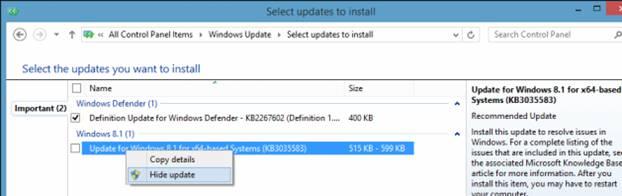
Во-вторых, убедитесь, что вы выполнили все необходимые обновления для текущей операционной системы Windows. Часто обновление до Windows 10 не появляется из-за незавершенных обновлений предыдущей версии. Выполните все доступные обновления для вашей текущей версии Windows и перезагрузите компьютер.
Как проверить наличие обновлений в Windows 10?
- Шаг 1: Откройте меню «Пуск» и выберите «Настройки».
- Шаг 2: В открывшемся окне «Настройки» выберите раздел «Обновление и безопасность».
- Шаг 3: В левой части окна выберите «Windows Update».
- Шаг 4: Нажмите кнопку «Проверить наличие обновлений».
После завершения проверки системы наличие новых обновлений будет отображено в центре окна. Если обновления доступны, необходимо их установить.
Обновления могут быть важными, так как они исправляют ошибки и уязвимости, а также вносят улучшения в работу операционной системы. Поэтому рекомендуется всегда устанавливать доступные обновления.
Если после установки обновлений значок «Зарезервируйте Windows 10» все еще не появляется, возможно, проблема заключается не только в обновлениях. В таком случае, рекомендуется провести дополнительные действия, такие как проверка системных требований и прочее.
Что делать, если обновления не помогли появить значок Зарезервируйте Windows 10?
- Убедитесь, что на вашем компьютере включен автоматический режим обновления. Иногда отключенный режим обновления может препятствовать получению бесплатного резервирования Windows 10.
- Проверьте, есть ли какие-либо программы или конфликтующие приложения, которые могут блокировать установку обновлений. Некоторые антивирусные программы или брандмауэры могут вызывать проблемы, поэтому попробуйте временно отключить или удалить их, чтобы узнать, помогут ли они появиться значку резервирования.
- Проверьте свободное место на вашем компьютере. Для установки Windows 10 и резервирования требуется определенное количество свободного места на жестком диске. Если у вас мало места, попробуйте удалить ненужные файлы или программы, чтобы освободить пространство.
- Если все вышеперечисленные методы не сработали, попробуйте выполнить чистую установку Windows 10. Чистая установка может помочь избавиться от потенциальных проблем с обновлениями и восстановить работу системы в целом. Перед чистой установкой обязательно создайте резервную копию всех важных файлов и данных, чтобы не потерять их.
Надеемся, что один из этих методов поможет вам получить значок резервирования Windows 10 и осуществить бесплатное обновление на новую систему.
Как получить значок для бесплатного резервирования Windows 10?
| Шаг 1: Проверьте наличие обновлений | Убедитесь, что ваша операционная система Windows актуализирована и имеет последние обновления. Для этого перейдите в «Параметры» → «Обновление и безопасность» → «Windows Update» и нажмите кнопку «Проверить наличие обновлений». Если доступны новые обновления, установите их и перезагрузите компьютер. |
| Шаг 2: Проверьте системные требования для резервирования Windows 10 | Убедитесь, что ваш компьютер соответствует системным требованиям для резервирования Windows 10. Проверьте, достаточно ли у вас оперативной памяти, свободного пространства на жестком диске и подходящий ли процессор. Подробную информацию о системных требованиях можно найти на официальном сайте Microsoft. |
| Шаг 3: Что делать, если системные требования не соответствуют | Если ваш компьютер не соответствует системным требованиям для резервирования Windows 10, вам может потребоваться обновить аппаратное обеспечение. Обратитесь к специалисту, который поможет вам определить, какие компоненты требуется заменить или улучшить. |
После выполнения этих шагов вы должны увидеть значок Зарезервируйте Windows 10 на панели задач вашего компьютера. Нажмите на значок и следуйте инструкциям, чтобы зарезервировать бесплатное обновление до Windows 10.
Какие системные требования необходимы для резервирования Windows 10?
Для получения значка Зарезервируйте Windows 10 и воспользоваться возможностью бесплатного резервирования, необходимо удовлетворять некоторым системным требованиям:
- Операционная система Windows 7 SP1 или Windows 8.1 Update. Процесс резервирования Windows 10 доступен только для пользователей, у которых установлены эти операционные системы. Если у вас установлена более ранняя версия Windows, то сначала вам необходимо обновить ее до Windows 7 с пакетом обновления 1 или Windows 8.1 с установленными обновлениями.
- Лицензия Windows 7 или Windows 8.1. Убедитесь, что у вас есть подлинный экземпляр Windows 7 или Windows 8.1, так как только владельцы оригинальных копий могут получить бесплатное резервирование Windows 10.
- Активированная операционная система. Для участия в программе бесплатного резервирования Windows 10 необходимо иметь активированную версию операционной системы. Если ваша копия Windows не активирована, вам нужно активировать ее, прежде чем попытаться зарезервировать Windows 10.
- Свободное место на жестком диске. Для установки Windows 10 и выполнения работы системы требуется свободное место на жестком диске. Рекомендуется иметь, по меньшей мере, 16 ГБ свободного места на 32-битной версии Windows и 20 ГБ на 64-битной версии.
- Доступ к Интернету. Для резервирования Windows 10 требуется доступ к Интернету. Обновления Windows 10 будут загружены из интернет-магазина, поэтому проверьте свое соединение и убедитесь, что оно стабильно и быстро.
Если все системные требования удовлетворены, вы можете получить значок Зарезервируйте Windows 10 и воспользоваться возможностью бесплатного резервирования новой операционной системы.
Как получить бесплатное обновление Windows 10 и зарезервировать значок резервирования?
Зарезервируйте Windows 10, чтобы быть готовым к установке его сразу после его релиза. Это значит, что вы сможете без дополнительных усилий обновить свою текущую операционную систему до Windows 10, когда она станет доступной.
Для того чтобы зарезервировать значок резервирования Windows 10, следуйте этим шагам:
- Убедитесь, что у вас установлены все последние обновления операционной системы Windows. Это гарантирует, что вы получите доступ к наиболее стабильной версии Windows и приготовите вашу систему к установке Windows 10. Если вы не знаете, как проверить наличие обновлений в Windows 10, прочитайте нашу статью о проверке наличия обновлений в Windows 10.
- Проверьте, соответствует ли ваша система минимальным системным требованиям для резервирования Windows 10. Ознакомьтесь с системными требованиями для резервирования Windows 10, чтобы убедиться, что ваш компьютер или ноутбук подходит для установки новой операционной системы.
- Если у вас установлена последняя версия Windows и ваша система соответствует минимальным требованиям, значок резервирования Windows 10 должен появиться в правом нижнем углу панели задач на вашем компьютере или ноутбуке. Нажмите на этот значок, чтобы зарезервировать Windows 10 и быть готовым к его установке, когда он станет доступным.
Теперь вы знаете, как получить бесплатное обновление на Windows 10 и зарезервировать значок резервирования для этой версии операционной системы. Следуя этим шагам, вы обеспечите себя доступом к последним функциям и улучшениям Windows 10, когда она станет доступной для установки.
Как получить значок Зарезервируйте Windows 10 для бесплатного резервирования?
Если вы не видите этого значка на панели задач, следуйте этим шагам для его получения:
| Шаг 1: | Убедитесь, что у вас установлены все доступные обновления для вашей текущей версии Windows. Это важно, потому что значок появляется только в том случае, если ваша система обновлена до последней версии. |
| Шаг 2: | Откройте Центр обновления Windows, чтобы проверить наличие новых обновлений. Для этого нажмите на кнопку «Пуск», выберите «Настройки», затем «Обновление и безопасность» и наконец «Центр обновления Windows». |
| Шаг 3: | Нажмите на кнопку «Проверить наличие обновлений» и дождитесь завершения процесса проверки. Если доступны новые обновления, установите их. |
| Шаг 4: | После установки всех доступных обновлений перезагрузите компьютер и проверьте, появился ли значок Зарезервируйте Windows 10. |
| Шаг 5: | Если после выполнения всех вышеуказанных шагов значок все еще не появляется, возможно, ваша система не соответствует системным требованиям для резервирования Windows 10. Проверьте системные требования и убедитесь, что ваш компьютер соответствует им. |
| Шаг 6: | Если системные требования не соответствуют, вам необходимо обновить свое оборудование или запустить Windows 10 на другом совместимом компьютере. |
Следуя этим простым шагам, вы сможете получить значок Зарезервируйте Windows 10 и бесплатно зарезервировать свою копию новой операционной системы.
Видео:
Что будет, если не активировать Windows 10? Как долго работает Windows 10 без активации
Что будет, если не активировать Windows 10? Как долго работает Windows 10 без активации by Уверенный пользователь ПК 94,459 views 2 years ago 4 minutes, 31 seconds
Вопрос-ответ:
Почему у меня не появляется значок Зарезервируйте Windows 10?
Есть несколько возможных причин, по которым у вас может не появиться значок Зарезервируйте Windows 10. Возможно, ваш компьютер не соответствует минимальным требованиям для обновления до Windows 10. Проверьте, поддерживается ли ваш компьютер новой операционной системой. Также, возможно, что у вас не установлены все обновления для текущей версии Windows, или ваша копия Windows не является подлинной. Проверьте наличие обновлений и активацию вашей копии Windows. Если ни одна из этих причин не подходит, попробуйте выполнить некоторые дополнительные шаги, такие как проверка и исправление ошибок в системном реестре, временное отключение антивирусного программного обеспечения и т. д.
Как получить значок Зарезервируйте Windows 10, если он не появляется?
Если у вас не появляется значок Зарезервируйте Windows 10, есть несколько способов его получить. Во-первых, убедитесь, что ваш компьютер соответствует минимальным требованиям для обновления до Windows 10. Обновите все драйверы и установите все доступные обновления для вашей текущей версии Windows. Также, проверьте, что у вас не установлены какие-либо программы, которые могут блокировать появление значка, и временно отключите антивирусное программное обеспечение. Если ничего из этого не помогает, вы можете вручную зарезервировать Windows 10, загрузив специальную программу резервирования на официальном сайте Microsoft.








