
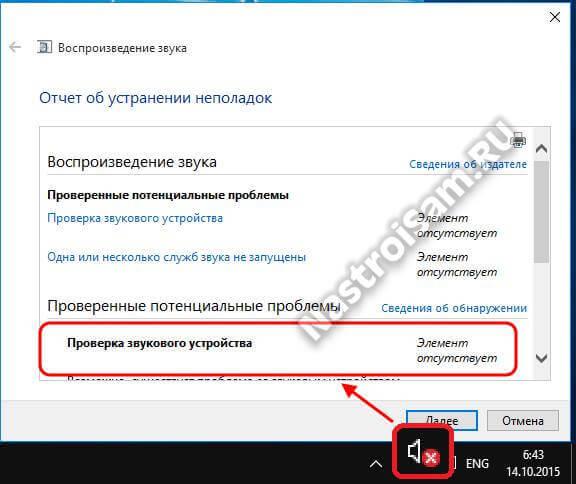
Звук на компьютере является важной составляющей пользовательского опыта. Иногда, вполне неожиданно, пользователь может столкнуться с проблемой, когда звук пропадает, и это может привести к серьезным неудобствам. Видеть картинку, но не слышать звук может быть достаточно раздражающим и вызывать чувство разочарования. В данной статье мы рассмотрим 10 основных причин, почему звук не работает на ноутбуке под управлением Windows, а также дадим эффективные рекомендации по их устранению.
Первым шагом для решения данной проблемы является проверка настроек звука на вашем устройстве. Убедитесь, что громкость установлена на достаточном уровне и звук не выключен. Также проверьте, не установлен ли режим «без звука» на клавиатуре или иных элементах управления звуком на ноутбуке. Если вы уверены, что настройки звука корректны, следующий шаг — проверка драйверов звука.
Вторым шагом является проверка драйверов звука на вашем ноутбуке. Если драйверы устарели или повреждены, это может привести к проблемам со звуком. Вы можете сделать это, открыв «Диспетчер устройств» в «Панели управления» и проверить наличие ошибок или устаревших драйверов звука. Если такие найдены, вам следует обновить или переустановить драйверы звука. Обычно это можно сделать с помощью официального сайта производителя ноутбука или с помощью менеджера устройств Windows.
Почему пропадает звук на ноутбуке?
Одной из причин, по которой пропадает звук на ноутбуке, может быть неправильная настройка громкости. Проверьте, что громкость на ноутбуке установлена на подходящем уровне. Это можно сделать, перейдя в настройки звука, которые обычно находятся в системном трее или в панели управления. Убедитесь, что громкость находится включенной и не установлена на минимальный уровень.
Другой возможной причиной пропадания звука на ноутбуке может быть отключенное аудиоустройство. Проверьте, что аудиоустройство находится включенным. Для этого перейдите в Диспетчер устройств и найдите раздел «Звук, видео- и игровые контроллеры». Убедитесь, что аудиоустройство не отключено или отключено из-за ошибки.
Также, причиной пропадания звука на ноутбуке может быть устаревший или поврежденный драйвер аудиоустройства. Для решения этой проблемы вам необходимо обновить драйвер аудиоустройства. Вы можете сделать это, перейдя на сайт производителя вашего ноутбука и загрузив последнюю версию драйвера аудиоустройства для вашей модели. Установите обновленный драйвер и перезагрузите ноутбук.
Если все вышеперечисленные методы не помогли решить проблему, то может потребоваться выполнение дополнительных действий или обращение к специалисту. Необходимо понимать, что каждая ситуация может отличаться, и решение проблемы может потребовать индивидуального подхода.
Отсутствует звук на Windows 10: почему не работает звук на ноутбуке?
Почему же не работает звук на ноутбуке с установленной Windows 10?
На самом деле, причин может быть несколько. Одной из самых распространенных является неправильная настройка звука или ошибки в драйверах. Иногда проблема может быть вызвана неправильным подключением наушников или акустических систем.
Чтобы решить проблему отсутствия звука на ноутбуке с Windows 10, можно попробовать следующие способы:
- Проверьте громкость настройкам. Убедитесь, что звук не выключен и уровень громкости установлен на достаточно высокий уровень.
- Проверьте подключение наушников или акустических систем. Убедитесь, что провода подключены правильно и работают исправно. Попробуйте подключить другие наушники или акустические системы, чтобы исключить возможность поломки оборудования.
- Проверьте драйверы аудиоустройств. Откройте Диспетчер устройств, найдите ваш аудиоустройство в списке, щелкните правой кнопкой мыши и выберите «Обновить драйвер».
- Перезагрузите компьютер. Иногда простая перезагрузка может решить проблему отсутствия звука.
- Выполните откат системы. Если проблема с звуком возникла после обновления Windows 10, попробуйте выполнить откат системы до предыдущей версии, на которой звук работал исправно.
Не сработало? Возможно, проблему вызывает более серьезная причина. В этом случае рекомендуется обратиться к специалистам или подробно изучить официальные руководства по устранению неполадок от производителя вашего ноутбука или аудиоустройства.
Пропал звук после обновления Windows 10: в чем причина и как решить
Почему же пропадает звук на ноутбуке после обновления Windows 10? Это может быть вызвано несколькими факторами. Во-первых, возможно, произошла неудачная установка обновления, которая повлияла на работу звуковых драйверов. Во-вторых, обновление может повредить настройки звука или отключить определенные службы. В-третьих, проблема может быть связана с несовместимостью драйверов звука с новой версией операционной системы.
Для решения проблемы с пропажей звука на Windows 10 после обновления можно воспользоваться следующими способами:
1. Перезагрузите компьютер. Иногда проблема может быть временной и возникает из-за некорректной загрузки драйверов. Попробуйте перезагрузить ноутбук и проверьте, восстановился ли звук.
2. Проверьте настройки звука. Убедитесь, что звук не отключен или установлен на минимальную громкость. Откройте панель управления звуком, выберите нужное устройство воспроизведения и проверьте его настройки.
3. Обновите драйверы звука. Проверьте, что у вас установлена последняя версия драйверов звука. Вы можете скачать и установить новые драйверы с официального сайта производителя вашего ноутбука или звуковой карты.
4. Восстановите предыдущую версию драйверов. Если после обновления Windows 10 проблема с звуком возникла впервые, попробуйте откатить драйверы звука до предыдущей версии. В Диспетчере устройств найдите звуковую карту, выберите «Свойства» и перейдите во вкладку «Драйвер». Там вы сможете откатить драйверы на более старую версию.
5. Проверьте службы звука. Убедитесь, что все необходимые службы звука включены и функционируют корректно. Откройте «Управление компьютером», найдите «Службы» и убедитесь, что службы «Windows Audio» и «Windows Audio Endpoint Builder» работают в автоматическом режиме и запущены.
Если у вас остались проблемы с звуком на ноутбуке после обновления Windows 10, рекомендуется обратиться к специалисту или в техническую поддержку производителя ноутбука. Они смогут предоставить более детальную помощь и решить вашу проблему.
Почему пропадает звук на ноутбуке?
Проблема с отсутствием звука на ноутбуке может быть вызвана различными причинами. Рассмотрим основные из них:
- Плохое подключение аудиоустройств. Если звук пропадает, стоит проверить, правильно ли подсоединены наушники или динамики, а также проверить состояние аудио-разъемов.
- Неисправности драйверов. В некоторых случаях проблема может быть связана с неисправными или устаревшими драйверами звуковой карты. Рекомендуется обновить драйверы до последней версии.
- Неправильные настройки звука. Проверьте громкость и наличие звука в настройках операционной системы. Убедитесь, что звук не отключен или выключен на минимум.
- Конфликты с другими программами или устройствами. Некоторые программы или устройства могут конфликтовать с работой звуковой карты, что может приводить к пропаданию звука. Попробуйте закрыть все программы, которые могут влиять на работу звука.
- Неправильно выбранное аудиоустройство. Убедитесь, что правильное аудиоустройство выбрано по умолчанию. Иногда звук может переключаться на другое аудиоустройство без вашего ведома.
Если проблема с пропаданием звука на ноутбуке остается после проверки вышеперечисленных причин, рекомендуется обратиться к специалистам или обратиться в сервисный центр для более подробной диагностики и решения проблемы.
Почему пропадает звук на ноутбуке?
Некоторые пользователи Windows 10 сталкиваются с проблемой, когда звук исчезает на их ноутбуке. Это может быть очень раздражающим, особенно если вы хотите слушать музыку или смотреть видео.
Почему же пропадает звук на ноутбуке с Windows 10? Возможны различные причины этой проблемы. Одной из самых распространенных причин является отключение или неправильная работа драйверов звука. Это может произойти после обновления операционной системы или из-за неполадок в работе драйверов.
Еще одной причиной может быть истощение заряда батареи или чрезмерное использование ресурсов системы. Когда ноутбук работает в экономическом режиме или заряжается, звук может отключаться для сохранения энергии.
Также возможна проблема с аудио-разъемами или наушниками. Если разъемы или наушники плохо работают или повреждены, это может привести к пропаданию звука.
Если у вас пропадает звук на ноутбуке с Windows 10, попробуйте проверить все вышеперечисленные причины и, при необходимости, применить соответствующие решения. Если вы не уверены, как решить проблему самостоятельно, рекомендуется обратиться за помощью к специалистам или прочитать официальную документацию по вашему устройству.
Решение проблемы: звук не работает на ноутбуке с Windows 10
Если на вашем ноутбуке с операционной системой Windows 10 пропал звук, это может быть весьма раздражающей проблемой. Ведь звук играет важную роль при использовании компьютера: без него вы не сможете слушать музыку, смотреть видео или проводить звонки через динамики или наушники. Но не отчаивайтесь, существует несколько простых шагов, которые помогут вам решить эту проблему.
1. Проверьте громкость:
Возможно, причина отсутствия звука на вашем ноутбуке – это установленная громкость или звук выключен.
Проверьте, не установлена ли громкость на минимальное значение или звук не выключен.
Для этого щелкните правой кнопкой мыши на значке громкости в правом нижнем углу экрана и выберите «Открыть громкость» из выпадающего меню. Убедитесь, что ползунок громкости не находится в нижнем положении и переключатель звука включен.
2. Обновите драйверы звука:
Неисправный или устаревший драйвер звука может быть ответственным за пропажу звука на ноутбуке.
Обновите драйверы звука до последней версии.
Нажмите правой кнопкой мыши на значке «Пуск», выберите «Диспетчер устройств» и разверните раздел «Звук, видео и игры». Найдите свою звуковую карту, нажмите на нее правой кнопкой мыши и выберите «Обновить драйвер». Следуйте инструкциям на экране, чтобы обновить драйверы звука.
3. Проверьте службы звука:
Если службы звука не работают должным образом, возможно, поэтому пропал звук на ноутбуке.
Убедитесь, что службы звука настроены для автоматического запуска.
Нажмите правой кнопкой мыши на значке «Пуск», выберите «Оснастка» и откройте «Службы». Зайдите в «Службы звука Windows» и проверьте статус службы «Windows Audio». Если статус службы не отображается как «Запущено», щелкните на нем правой кнопкой мыши и выберите «Запустить». Затем выберите «Свойства», установите «Тип запуска» на «Автоматически» и нажмите «ОК».
Эти простые шаги помогут вам решить проблему с отсутствующим звуком на ноутбуке с операционной системой Windows 10. Если проблема не устранена, попробуйте перезагрузить компьютер или обратитесь к специалистам за помощью.
Почему пропадает звук на ноутбуке с Windows 10?
Пропадание звука на ноутбуке с операционной системой Windows 10 может быть вызвано различными причинами. Рассмотрим несколько возможных причин и способы их устранения:
- Проверьте громкость. Убедитесь, что громкость на ноутбуке не установлена на минимум или отключена. Проверьте также, что звук не отключен на наушниках или внешних колонках, если они подключены.
- Проверьте наличие драйверов. Неисправности драйверов звука могут привести к его отсутствию. Проверьте, что драйвера звуковой карты на вашем ноутбуке установлены и работают корректно. Если нет, обновите или переустановите драйверы.
- Проверьте настройки воспроизведения звука. Перейдите в панель управления звуком на вашем ноутбуке и проверьте настройки воспроизведения. Убедитесь, что выбран правильный аудиоустройство и уровни громкости настроены правильно.
- Проверьте службы звука. Некоторые службы звука могут быть отключены или не запущены на вашем ноутбуке. Проверьте статус служб звука и включите их, если это необходимо.
- Проверьте наличие вирусов. Вредоносное ПО на вашем ноутбуке может вызывать проблемы с звуком. Проведите антивирусную проверку вашей системы и удалите все обнаруженные угрозы.
- Проверьте аудио-разъемы. Если на вашем ноутбуке есть внешние аудио-разъемы, удостоверьтесь, что они корректно подключены и не повреждены.
Если проблема с пропаданием звука на ноутбуке с Windows 10 не решается с помощью вышеуказанных способов, рекомендуется обратиться к специалисту или производителю ноутбука для получения дополнительной помощи и решения проблемы.
Почему пропадает звук на ноутбуке с Windows 10?
Пропажа звука на ноутбуке с Windows 10 может быть обусловлена различными причинами. Рассмотрим основные из них:
1. Проблемы с драйверами: несовместимость или устаревание драйверов звука может привести к отсутствию звука. Рекомендуется проверить актуальность установленных драйверов и обновить их, если необходимо.
2. Неправильные настройки: некорректные настройки звука могут вызвать проблемы с его воспроизведением. Проверьте настройки звука в панели управления и убедитесь, что они установлены правильно.
3. Неисправность аудиоустройств: неисправность колонок или наушников может быть причиной пропажи звука. Проверьте физическое состояние аудиоустройств и, при необходимости, замените их.
4. Вирусы или вредоносное ПО: некоторые вирусы или вредоносные программы могут блокировать звуковые драйверы и вызывать пропажу звука. Сканируйте ноутбук на наличие вредоносных программ и удалите их.
5. Перегрев ноутбука: перегрев ноутбука может повлиять на работу аудиоустройств и привести к пропаже звука. Убедитесь, что ноутбук не перегревается, и при необходимости, прочистите его от пыли.
6. Неисправный аудио-разъем: если звук пропадает только при подключении наушников или внешних колонок, возможно, проблема в неисправном аудио-разъеме. Проверьте его на целостность и, при необходимости, замените.
Учитывая приведенные причины, вы сможете определить, почему пропадает звук на вашем ноутбуке с Windows 10 и применить соответствующие меры по устранению проблемы. Если у вас возникли дополнительные вопросы или проблемы, рекомендуется обратиться к специалисту по ремонту ноутбуков или в поддержку производителя вашего устройства.
Видео:
ЧТО ДЕЛАТЬ ЕСЛИ ЗАИКАЕТСЯ И ПРЕРЫВАЕТСЯ ЗВУК | РЕШЕНИЕ!
ЧТО ДЕЛАТЬ ЕСЛИ ЗАИКАЕТСЯ И ПРЕРЫВАЕТСЯ ЗВУК | РЕШЕНИЕ! by Печенька 28,099 views 1 year ago 1 minute, 8 seconds
Вопрос-ответ:
Что делать, если на ноутбуке пропадает звук?
Если на ноутбуке пропадает звук, есть несколько способов решения проблемы. Во-первых, проверьте громкость на компьютере и убедитесь, что она не находится на минимальном уровне или включен режим «без звука». Также, убедитесь, что динамики или наушники подключены к компьютеру и работают исправно. Если проблема не в них, попробуйте обновить драйверы звука на ноутбуке, это можно сделать через меню «Устройства и принтеры» в настройках компьютера. Если все вышеперечисленное не помогло, возможно проблема в аппаратной части ноутбука, и в таком случае лучше обратиться к специалисту.
Как можно восстановить звук на ноутбуке?
Если звук исчез на ноутбуке, первым делом нужно проверить подключение динамиков или наушников к компьютеру. Их разъемы могут быть повреждены или не подключены должным образом. Если проблема в подключении, попробуйте их переподключить или заменить. Также, стоит убедиться, что громкость на компьютере не находится на минимальном уровне и не включен режим «без звука». Если все это не помогло, попробуйте обновить драйверы звука на ноутбуке. Это можно сделать через меню «Устройства и принтеры» в настройках компьютера. Если все вышеперечисленное не помогает, возможно проблема в аппаратной части ноутбука, обратитесь к специалисту для диагностики и ремонта ноутбука.








