
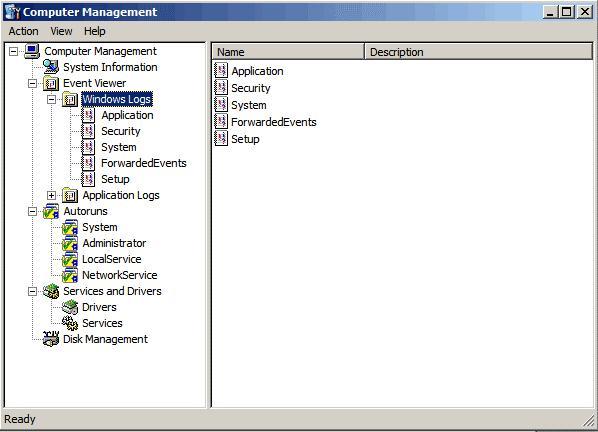
Если у вас возникли проблемы с операционной системой Windows 7, то Erd commander может стать вашим надежным помощником. Этот инструмент позволяет восстановить систему, исправить ошибки и вернуть компьютер в рабочее состояние. Это особенно полезно, если у вас нет установочного диска Windows 7 или вы не можете загрузить систему с обычной флешки. Используя iso-образ Erd commander, который можно скачать из интернета, вы сможете создать загрузочную флешку и загрузиться с нее, чтобы восстановить систему.
Основным преимуществом Erd commander является его простота использования. Даже если вы не являетесь опытным пользователем, вы сможете легко разобраться с этим инструментом. Прежде всего, вам необходимо скачать iso-образ Erd commander и записать его на флешку с помощью специальной программы. После этого вам нужно будет перезагрузить компьютер с этой флешки. При загрузке с флешки вы сможете восстановить систему Windows 7 с помощью различных инструментов, предоставленных Erd commander.
Erd commander для Windows 7 предлагает широкий спектр возможностей. Вы сможете обращаться с жестким диском, разделами файловой системы, драйверами, отключать автоматическую загрузку программ, восстанавливать пароли и многое другое. Большинство проблем, с которыми вы можете столкнуться, могут быть решены с помощью Erd commander.
Не стоит отчаиваться, если у вас возникли проблемы с операционной системой Windows 7. Erd commander для Windows 7 — это надежный инструмент, который поможет вам восстановить систему и вернуть компьютер в рабочее состояние. Он предлагает множество возможностей и прост в использовании. Просто скачайте iso-образ Erd commander, создайте загрузочную флешку и исправьте проблемы с Windows 7 с помощью этого мощного инструмента.
Установка ERD Commander 5.0 на флешку
Для того чтобы использовать ERD Commander 5.0, необходимо установить его на флешку. Это позволит вам всегда иметь при себе инструмент для восстановления системы.
Вот пошаговая инструкция по установке ERD Commander 5.0 на флешку:
- Сначала вам понадобится скачать образ ISO ERD Commander 5.0 для Windows 7.
- Затем, подключите флешку к компьютеру.
- Откройте образ ISO ERD Commander 5.0 с помощью программы для работы с ISO файлами.
- Выберите опцию «Загрузить на флешку» и выберите вашу флешку в списке доступных устройств.
- Нажмите на кнопку «Установить» и подождите, пока процесс установки завершится.
- После завершения установки, вы можете использовать ERD Commander 5.0, запустив компьютер с флешки.
Теперь у вас есть ERD Commander 5.0 на флешке, и вы можете использовать его для восстановления системы Windows 7, исправления проблем с загрузкой и восстановления доступа к системе. Этот мощный инструмент поможет вам вернуть вашу систему в рабочее состояние без необходимости переустановки операционной системы.
Доступ к ERD Commander 5.0 ISO
Чтобы получить доступ к ERD Commander 5.0 ISO, вам необходимо скачать файл с официального сайта разработчика. Это можно сделать следующим образом:
- Откройте браузер и перейдите на официальный сайт разработчика ERD Commander.
- Найдите раздел загрузок и выберите версию ERD Commander 5.0 для Windows 7.
- Скачайте файл ISO на свой компьютер.
После того, как вы скачали файл ISO, вы сможете использовать его для создания загрузочной флешки. Это поможет вам запустить ERD Commander на компьютере, даже если операционная система Windows 7 не загружается.
Запись ERD Commander на флешку можно сделать с помощью специальных программ, таких как Rufus или UltraISO. Укажите путь к загруженному файлу ISO и выберите флешку как носитель для записи. После завершения процесса, ваша флешка будет готова для использования.
Теперь вы знаете, как получить доступ к ERD Commander 5.0 ISO и использовать его для восстановления системы Windows 7. Будьте внимательны при скачивании файлов и следуйте инструкциям, чтобы избежать возможных проблем.
Загрузка ERD Commander 5.0 ISO на флешку
Чтобы скачать ERD Commander 5.0 ISO для Windows 7 и загрузить его на флешку, следуйте этим шагам:
| Шаг 1 | Перейдите на официальный сайт разработчика ERD Commander и найдите раздел загрузки. |
| Шаг 2 | Найдите ссылку для скачивания ERD Commander 5.0 ISO для Windows 7. Нажмите на эту ссылку, чтобы начать загрузку. |
| Шаг 3 | Подключите флешку к компьютеру. |
| Шаг 4 | Дождитесь завершения загрузки ERD Commander 5.0 ISO. |
| Шаг 5 | Откройте файловый менеджер и найдите загруженный файл ERD Commander 5.0 ISO. |
| Шаг 6 | Щелкните правой кнопкой мыши на файле ERD Commander 5.0 ISO и выберите пункт «Записать на диск» или «Создать образ диска». |
| Шаг 7 | В появившемся окне выберите вашу флешку в качестве места записи и запустите процесс записи. |
| Шаг 8 | Дождитесь завершения записи ERD Commander 5.0 ISO на флешку. |
Теперь у вас есть ERD Commander 5.0 на флешке и вы можете использовать его для восстановления операционной системы Windows 7 в случае возникновения проблем.
Использование ERD Commander для восстановления системы
Для использования ERD Commander для восстановления системы, необходимо скачать ISO-образ ERD Commander и записать его на флешку. Следуйте следующим шагам:
- Загрузите ERD Commander для Windows 7 с официального сайта.
- Скачайте программу для записи ISO-образа на флешку, например, Rufus.
- Подключите флешку к компьютеру и запустите программу Rufus.
- В программе Rufus выберите флешку в качестве устройства для записи.
- Укажите путь к скачанному ISO-образу ERD Commander.
- Установите параметры записи, такие как файловая система и тип раздела.
- Нажмите кнопку «Start» и дождитесь завершения процесса записи.
После записи ERD Commander на флешку можно приступить к восстановлению системы. Для этого необходимо выполнить следующие действия:
- Подключите флешку с ERD Commander к компьютеру, который нужно восстановить.
- Загрузите компьютер с флешки. Для этого необходимо изменить порядок загрузки в BIOS компьютера, чтобы первым было выбрано USB-устройство.
- После загрузки ERD Commander выберите язык и нажмите «ОК».
- В главном меню ERD Commander выберите необходимую утилиту для восстановления системы. Например, можно восстановить системные файлы, выполнить сканирование диска на наличие ошибок, сбросить пароль учетной записи пользователя и многое другое.
- После завершения операций по восстановлению системы, перезагрузите компьютер.
ERD Commander для Windows 7 — незаменимый инструмент для восстановления операционной системы. Следуя приведенным выше шагам, вы сможете использовать ERD Commander для решения различных проблем, возникших на компьютере.
Загрузка ERD Commander 7.0 на флешку и ее использование
Для начала вам понадобится скачать ISO образ ERD Commander 7.0. Многие пользователи предпочитают скачивать этот образ с официального сайта Microsoft, чтобы быть уверенными в его подлинности и актуальности.
После скачивания образа вам необходимо записать его на флешку. Для этого вам понадобится программа для записи образов на флешку, например, Rufus или UltraISO.
Подключите флешку к компьютеру и откройте выбранную вами программу для записи образов на флешку. В программе выберите образ ERD Commander 7.0 ISO, укажите флешку в качестве носителя и начните процесс записи.
После записи образа на флешку, вам нужно настроить BIOS компьютера на загрузку с флешки. Зайдите в BIOS, найдите раздел Boot или Boot Priority и установите приоритет загрузки с USB устройств.
Сохраните изменения в BIOS и перезагрузите компьютер. Теперь ваш компьютер будет загружаться с флешки.
Когда ERD Commander загрузится, вам будет предоставлена возможность выбрать определенные инструменты и функции для восстановления системы Windows 7. У ERD Commander есть широкий набор инструментов, позволяющих выполнить различные операции восстановления системы, включая восстановление утерянных или поврежденных файлов, исправление проблем с загрузкой и многое другое.
Использование ERD Commander 7.0 на Windows 7 позволяет вам быстро и эффективно восстановить работоспособность операционной системы без необходимости переустановки системы или обращения к специалистам.
У ERD Commander есть много полезных инструментов и функций, которые могут помочь вам восстановить систему и решить множество проблем. Скачайте ERD Commander 7.0, запишите его на флешку и используйте его в случае неполадок или проблем с Windows 7.
11. Скачать ERD Commander для Windows 7 на флешку
- Перейдите на официальный сайт разработчика ERD Commander.
- Найдите раздел загрузок и выберите версию ERD Commander, совместимую с вашей операционной системой Windows 7.
- Нажмите на ссылку для скачивания программы.
- Сохраните файл ISO с ERD Commander на ваш компьютер.
- Подготовьте флешку, которую вы хотите использовать для загрузки ERD Commander.
- Подключите флешку к компьютеру и откройте ее в проводнике.
- Скопируйте файл ISO, содержащий ERD Commander, на флешку.
- Дождитесь завершения процесса копирования файлов.
- Теперь у вас есть загрузочная флешка с ERD Commander для Windows 7.
Видео:
Восстановление системы в Windows 7. Создание точки восстановления
Восстановление системы в Windows 7. Создание точки восстановления by Александр Савельев 619,739 views 10 years ago 6 minutes, 39 seconds
Вопрос-ответ:
Какую операционную систему поддерживает Erd commander?
Erd commander поддерживает операционные системы Windows XP, Windows Vista, Windows 7 и Windows Server 2003.
Как можно получить Erd commander для Windows 7?
Erd commander для Windows 7 можно получить, скачав и установив Microsoft Diagnostics and Recovery Toolset (DaRT). Этот инструмент включает в себя Erd commander и другие полезные программы для восстановления системы.
Как использовать Erd commander для восстановления системы Windows 7?
Для использования Erd commander для восстановления системы Windows 7, вам сначала нужно создать загрузочный носитель, который содержит Erd commander. Затем вы должны загрузиться с этого носителя и выполнить необходимые операции восстановления, такие как восстановление системных файлов или исправление проблем с загрузкой.
Какие функции предоставляет Erd commander для восстановления системы Windows 7?
Erd commander предоставляет ряд полезных функций для восстановления системы Windows 7. Некоторые из этих функций включают восстановление системных файлов, исправление проблем с загрузкой, восстановление удаленных файлов и папок, проверку наличия вирусов и многое другое.








