
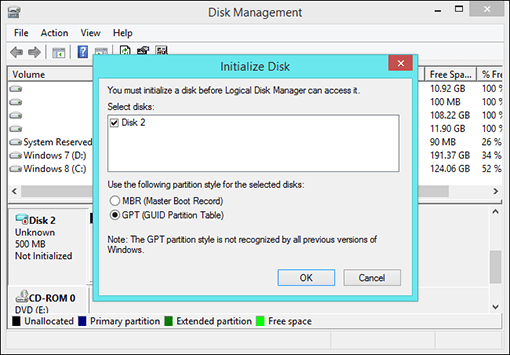
GPT (GUID Partition Table) — это современная схема разметки диска, которая используется для управления разделами на жестком диске. До появления GPT на практике применялась схема MBR (Master Boot Record), однако она имеет свои ограничения.
Как преобразовать диск с MBR схемой в GPT? Для этого существует несколько способов. Один из них — использование специального программного обеспечения, такого как Acronis Disk Director. На практике, этот инструмент позволяет безопасно и легко перевести диск с MBR схемой в GPT, сохраняя все данные на нем. Это особенно полезно в случаях, когда требуется использование более 2 ТБ дискового пространства.
Есть и другой способ преобразования диска с MBR в GPT — использование утилиты Diskpart, встроенной в операционные системы Windows. Этот инструмент предоставляет командную строку для управления разделами и изменения схемы разметки. Однако, при использовании Diskpart важно быть осторожным и бережно относиться к своим данным, поскольку неправильные действия могут привести к потере информации.
Переход от MBR к GPT схеме разметки диска имеет свои преимущества и ограничения. GPT поддерживает большое количество разделов на одном диске (до 128), отличается отсутствием ограничения на размер раздела (в отличие от MBR, где размер раздела ограничен 2 ТБ). Кроме того, GPT обеспечивает более надежную защиту от повреждения, так как содержит несколько резервных копий таблицы разделов.
Преимущества использования GPT диска
Один из основных преимуществ GPT диска заключается в его большей емкости. Традиционный MBR диск ограничен размером в 2 терабайта, в то время как GPT диск может поддерживать до 9.4 зеттабайт (2^64 секторов).
Кроме того, GPT диски имеют более надежную систему защиты данных, так как они хранят несколько копий таблицы разделов на разных местах диска. Это позволяет восстановить данные даже в случае повреждения таблицы.
Еще одним преимуществом GPT дисков является возможность создания большего количества разделов. В отличие от MBR дисков, которые поддерживают только 4 основных раздела, GPT диск может содержать до 128 разделов.
GPT диск также обеспечивает более надежный механизм загрузки операционной системы. Он использует UEFI (Unified Extensible Firmware Interface) вместо старого BIOS (Basic Input/Output System), что обеспечивает большую совместимость и безопасность загрузки.
Использование GPT диска особенно рекомендуется для современных систем, где требуются большие объемы данных и надежная защита информации. Однако, в некоторых случаях может возникнуть необходимость преобразовать диск из GPT в MBR, например, при установке старых операционных систем или загрузке с определенного оборудования.
Для преобразования диска из GPT в MBR можно использовать различные инструменты, такие как команды Diskpart или программу Acronis Disk Director. Эти инструменты позволяют безопасно и надежно выполнить перевод диска из GPT в MBR, сохраняя данные на нем.
Необходимость в преобразовании диска из GPT в MBR
В некоторых случаях возникает необходимость изменить структуру диска с GPT на MBR. Прежде чем приступить к преобразованию, важно понять, почему эта операция может быть необходима.
Первая причина — совместимость. Диски, отформатированные с помощью GPT, могут быть несовместимыми с некоторым старым или устаревшим оборудованием и операционными системами. В таких случаях преобразование в формат MBR может позволить более старой системе успешно распознать и работать с диском.
Второй случай — ограничения размера диска. Диски, отформатированные в формате MBR, имеют ограничение размера в 2 ТБ. Если ваш диск превышает этот предел, вы не сможете использовать всю его емкость.
Третий случай — установка определенной операционной системы. Некоторые операционные системы предпочитают использовать MBR для установки и загрузки. В таких случаях преобразование диска из GPT в MBR может быть необходимым для успешной установки и работы операционной системы.
Существует несколько программ и инструментов, которые позволяют преобразовать диск из GPT в MBR. Наиболее распространенными являются команды Diskpart встроенного в Windows инструмента управления дисками и преобразование с использованием программы Acronis Disk Director.
Преобразование диска из GPT в MBR с помощью команд Diskpart требует аккуратности и точности в действиях пользователя. Неправильное выполнение команд может привести к потере данных на диске или неработоспособности системы.
Программа Acronis Disk Director предоставляет более удобный и надежный способ выполнить преобразование. Она обеспечивает простой и интуитивно понятный интерфейс, который позволяет безопасно и надежно изменить разметку диска из GPT в MBR.
Безусловно, преобразование диска из GPT в MBR — серьезный шаг, который должен быть предварительно обдуман и проделан с осторожностью. Важно понимать причины и возможные последствия такого перевода, чтобы избежать потери данных и проблем с работой системы.
Команды Diskpart для преобразования диска из GPT в MBR
Из GPT в MBR с помощью Diskpart:
Для процесса преобразования диска из GPT в MBR с использованием команд Diskpart вам потребуется открыть командную строку от имени администратора. Это можно сделать, щелкнув правой кнопкой мыши по кнопке «Пуск» и выбрав «Командная строка (администратор)».
После того, как командная строка откроется, следуйте этим шагам:
- Введите команду diskpart и нажмите клавишу Enter.
- Введите команду list disk и нажмите клавишу Enter. Вам будут показаны все диски на вашем компьютере.
- Введите команду select disk [номер диска] и нажмите клавишу Enter. Здесь [номер диска] — это номер диска, который вы хотите преобразовать.
- Введите команду clean и нажмите клавишу Enter. Эта команда удаляет все данные с выбранного диска.
- Введите команду convert mbr и нажмите клавишу Enter. Эта команда преобразует выбранный диск из GPT в MBR.
- После завершения процесса преобразования введите команду exit и нажмите клавишу Enter, чтобы закрыть приложение Diskpart.
Теперь у вас есть руководство по преобразованию диска из GPT в MBR с помощью команд Diskpart. Это может быть полезно, если вы хотите перевести диск из системы GPT в систему MBR без необходимости использования сторонних программ, таких как Acronis Disk Director.
Преобразование диска из GPT в MBR с помощью Acronis Disk Director
Для того чтобы преобразовать диск из GPT в MBR с помощью Acronis Disk Director, следует следовать нижеприведенным шагам:
Шаг 1: Установите Acronis Disk Director на ваш компьютер и запустите программу.
Шаг 2: Выберите диск, который вы хотите преобразовать из GPT в MBR. Обратите внимание, что все данные на диске будут удалены, поэтому перед преобразованием рекомендуется создать резервную копию важных файлов.
Шаг 3: На панели инструментов выберите опцию «Диск» и в выпадающем меню выберите «Преобразовать MBR».
Шаг 4: Подтвердите свое намерение преобразовать диск из GPT в MBR. Обратите внимание, что все данные на диске будут удалены.
Шаг 5: Дождитесь завершения процесса преобразования. Это может занять некоторое время.
Шаг 6: Как только преобразование завершено, диск будет переведен из GPT в MBR. Теперь вы можете использовать диск в формате MBR.
Примечание: Прежде чем приступить к преобразованию, убедитесь, что у вас есть все необходимые резервные копии важных данных. Процесс преобразования из GPT в MBR может привести к потере данных.
Теперь вы знаете, как преобразовать диск из GPT в MBR с помощью Acronis Disk Director. Следуйте указанным выше шагам и будьте осторожны при выполнении процесса преобразования, чтобы избежать потери важных данных.
Как перевести диск из GPT в MBR с помощью Acronis Disk Director
Перевод диска из GPT в MBR с использованием Acronis Disk Director:
Если у вас есть диск, отформатированный в GPT (GUID Partition Table) и вы хотите его преобразовать в MBR (Master Boot Record), вы можете воспользоваться программой Acronis Disk Director.
Шаг 1: Сначала убедитесь, что у вас установлена последняя версия Acronis Disk Director. Запустите программу и откройте раздел «Управление дисками».
Шаг 2: Выберите диск, который вы хотите преобразовать из GPT в MBR.
Шаг 3: Кликните правой кнопкой мыши на выбранный диск и выберите «Преобразовать в MBR».
Шаг 4: Подтвердите свое действие в появившемся диалоговом окне.
Шаг 5: Дождитесь завершения процесса преобразования. Время может варьироваться в зависимости от размера диска.
Примечание: Перевод диска из GPT в MBR может привести к потере данных, поэтому перед началом процесса рекомендуется создать резервную копию всех важных файлов.
Теперь у вас есть подробная инструкция о том, как перевести диск из GPT в MBR с помощью Acronis Disk Director. Этот метод позволяет вам изменить разделы на жестком диске и восстановить компьютер в случае ошибки загрузки операционной системы.
Как преобразовать диск из GPT в MBR с помощью Diskpart?
Преобразование диска из GPT (GUID Partition Table) в MBR (Master Boot Record) может потребоваться в некоторых случаях, например, если вы хотите использовать старые операционные системы, которые не поддерживают GPT или если у вас возникли проблемы с загрузкой системы на GPT диске.
Одним из способов преобразования диска из GPT в MBR является использование интегрированной в Windows утилиты Diskpart. Вот как это сделать:
- Откройте командную строку с правами администратора, нажав Win + R и введя «cmd», затем нажмите Ctrl + Shift + Enter.
- В командной строке введите «diskpart» и нажмите Enter, чтобы запустить утилиту Diskpart.
- Введите «list disk» для просмотра списка доступных дисков и найдите номер диска, который нужно преобразовать в MBR.
- Введите «select disk X», где X — номер диска, который нужно преобразовать.
- Введите «clean», чтобы очистить диск от существующих разделов.
- Введите «convert mbr», чтобы выполнить преобразование диска из GPT в MBR.
- После завершения преобразования можно закрыть командную строку.
Преобразование диска из GPT в MBR с использованием Diskpart может быть полезным, но обратите внимание на то, что все данные на диске будут удалены в процессе, поэтому обязательно сделайте резервную копию важных данных перед началом операции.
Видео:
Установка Windows на MBR / БЕЗ ПОТЕРИ ДАННЫХ / Преобразовать в GPT и наоборот
Установка Windows на MBR / БЕЗ ПОТЕРИ ДАННЫХ / Преобразовать в GPT и наоборот by Активатор Windows 94,035 views 5 years ago 6 minutes, 33 seconds
Вопрос-ответ:
Какие преимущества имеет использование GPT при установке операционной системы?
GPT (GUID Partition Table) имеет несколько преимуществ по сравнению с MBR (Master Boot Record). Во-первых, GPT поддерживает неограниченное количество разделов на диске, в то время как MBR ограничен до 4-х основных разделов. Во-вторых, GPT использует 64-битные уникальные идентификаторы (GUID) для каждого раздела, что обеспечивает более надежную идентификацию разделов. Также GPT имеет встроенную проверку целостности данных и резервные копии разделов, что делает его более надежным в случае сбоев.
Можно ли использовать GPT на старых системах с BIOS вместо UEFI?
Да, можно использовать GPT на старых системах с BIOS. Однако, для этого потребуется создать дополнительный раздел MBR на диске, который будет содержать код загрузчика. Использование GPT с BIOS не будет иметь никаких преимуществ по сравнению с MBR, но это может быть полезным, если вы хотите использовать большее количество разделов или если вам необходима поддержка дисков с размером более 2 ТБ.
Могут ли возникнуть проблемы при установке операционной системы на GPT?
Да, при установке операционной системы на GPT могут возникнуть некоторые проблемы. Некоторые старые операционные системы не поддерживают GPT и могут требовать MBR для установки. Кроме того, не все утилиты и загрузчики работают должным образом с GPT. Также имейте в виду, что при переходе с MBR на GPT все данные на жестком диске будут потеряны, поэтому обязательно сделайте резервную копию перед процессом.
Можно ли на MBR диске создать GPT раздел?
Да, на MBR диске можно создать GPT раздел. Однако такой раздел будет являться виртуальным GPT разделом, который будет работать только в операционных системах с поддержкой GPT. Виртуальный GPT раздел будет выглядеть как обычный MBR раздел, но будет иметь возможность иметь более 4-х основных разделов и будет использовать 64-битные идентификаторы разделов. Это может быть полезно, если вам нужно использовать дополнительные разделы на MBR диске без перехода на GPT.
Какие новые возможности появились с использованием GPT в MBR?
С использованием GPT в MBR появились возможности для использования больших дисков, поддержка большего количества разделов и более надежное определение разделов.








