
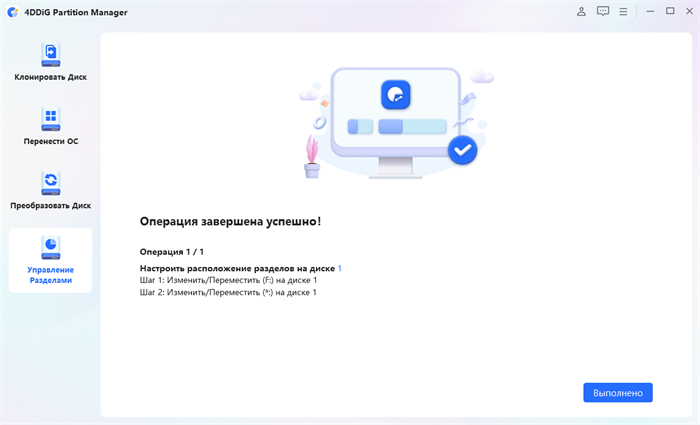
Ваш компьютер имеет разделы, или диски, которые содержат различную информацию. Иногда возникает необходимость добавить дополнительный диск на ваш компьютер, например, чтобы разделить хранение данных, выполнить резервное копирование или установить дополнительную операционную систему.
Если у вас установлена операционная система Windows, вы можете легко создать новый диск D на вашем компьютере. Диск D будет новым разделом, на котором вы сможете хранить данные отдельно от системных файлов.
Создание диска D в Windows делается с помощью утилиты «Управление дисками». Вы можете легко найти эту утилиту, выполнив поиск «Управление дисками» в меню «Пуск». После открытия утилиты Вы увидите список всех имеющихся дисков на вашем компьютере.
Для создания нового диска D нажмите правой кнопкой мыши на любой свободной области и выберите «Создать простой том». Последуйте инструкциям мастера, выбрав размер диска и букву, которая будет присвоена новому диску. После завершения мастера вы получите новый диск D на вашем компьютере, на котором можно будет хранить информацию и выполнять различные задачи.
Шаг 3: Создание нового раздела на выбранном жестком диске
Теперь, когда вы выбрали нужный жесткий диск для создания диска D, давайте перейдем к созданию нового раздела.
1. Щелкните правой кнопкой мыши на выбранном жестком диске и выберите пункт «Создание нового объема» из контекстного меню.
2. В появившемся окне мастера создания объема нажмите кнопку «Далее».
3. В следующем окне вы можете указать размер нового раздела D, введя нужное значение в поле «Размер объема (МБ)». Также, можно оставить размер по умолчанию и нажать кнопку «Далее».
4. В качестве буквы диска выберите «D» и нажмите «Далее».
5. В окне форматирования файловой системы выберите значение «NTFS» и установите метку тома, если необходимо. Нажмите «Далее».
6. На последнем шаге мастера создания объема вы можете проверить выбранные параметры и нажать «Далее» для начала процесса создания раздела D.
7. После завершения процесса создания раздела вам будет предложено закрыть мастер. Нажмите «Закрыть» и вы успешно создадите диск D на вашем компьютере с Windows.
Как добавить раздел D на компьютере с Windows 10?
Для создания и добавления раздела D на компьютере с операционной системой Windows 10 следуйте следующим шагам:
- Шаг 1: Откройте «Диспетчер дисков».
- Шаг 2: Выберите жесткий диск для создания раздела D.
- Шаг 3: Создайте новый раздел на выбранном жестком диске.
Для этого нажмите правой кнопкой мыши на кнопку «Пуск» в левом нижнем углу экрана и выберите в контекстном меню пункт «Диспетчер дисков».
В «Диспетчере дисков» вы увидите список всех доступных дисков. Выберите тот, на котором вы хотите создать раздел D.
Щелкните правой кнопкой мыши на неиспользованное пространство жесткого диска и выберите пункт «Создать простой том». Следуйте указаниям мастера создания разделов, чтобы задать размер и букву для нового раздела.
После этого раздел D будет успешно создан и добавлен на ваш компьютер с Windows 10. Теперь вы можете использовать его для хранения файлов, программ и других данных.
Как создать и добавить диск D в разделы на компьютере с Windows
Создание диска D может быть полезным, чтобы организовать и структурировать файлы и данные на вашем компьютере. В этой статье мы расскажем, как создать и добавить диск D в разделы на компьютере с операционной системой Windows.
Шаг 3: Создание нового раздела на выбранном жестком диске
1. После выбора жесткого диска для создания диска D, нажмите на нем правой кнопкой мыши и выберите опцию «Создать том.» Это откроет мастер создания тома.
2. В мастере создания тома выберите опцию «Создать новый раздел» и нажмите «Далее».
3. В следующем окне мастера создания тома вы можете выбрать размер нового раздела. Введите размер в мегабайтах и нажмите «Далее».
4. В следующем окне мастера создания тома вы можете выбрать букву диска для нового раздела. Обычно используется буква «D». Нажмите «Далее».
5. В окне мастера создания тома вы можете выбрать файловую систему для нового раздела. Рекомендуется выбрать NTFS. Нажмите «Далее».
6. На последнем экране мастера создания тома будет отображено подтверждение выбранных параметров. Проверьте их и нажмите «Готово».
7. После нажатия «Готово», мастер создания тома создаст новый раздел на выбранном жестком диске и присвоит ему букву «D». После завершения процесса, вы сможете увидеть новый диск D в проводнике.
Теперь вы знаете, как создать и добавить диск D в разделы на компьютере с операционной системой Windows. Этот новый диск D может быть использован для хранения файлов и данных, что позволит вам организовать свои файлы и легко найти нужную информацию. Удачного использования!
6. Добавление диска D на компьютере с Windows 10
Если вы хотите добавить диск D на компьютере с операционной системой Windows 10, следуйте следующим шагам:
| Шаг 1: | Откройте управление дисками. |
| Шаг 2: | Выберите жесткий диск, на котором хотите создать диск D. |
После выполнения этих шагов вы сможете создать новый раздел на выбранном жестком диске и добавить диск D на вашем компьютере с Windows 10.
Как добавить диск D на компьютере с Windows 10?
В данной статье рассмотрим процесс создания и добавления диска D на компьютере с операционной системой Windows 10.
Чтобы добавить диск D, следуйте следующим шагам:
- Откройте управление дисками. Для этого щелкните правой кнопкой мыши по значку «Пуск» в левом нижнем углу экрана и выберите «Управление дисками».
- Выберите жесткий диск, на котором вы хотите создать диск D. Обычно это основной жесткий диск, размеченный как «Основной раздел».
- Щелкните правой кнопкой мыши на выбранном жестком диске и выберите пункт «Создать новый раздел».
После выполнения этих шагов, диск D будет успешно создан на выбранном жестком диске. Теперь вы можете использовать его для хранения данных или установки программ.
Как создать и добавить раздел D на компьютере с Windows 10
В операционной системе Windows 10 существует возможность создать и добавить дополнительный раздел на жестком диске компьютера. Это может быть полезно, если у вас есть необходимость отделить определенные данные или программы от основного раздела C.
Шаг 1: Открытие управления дисками
Для начала процесса создания раздела D на компьютере с Windows 10 откройте управление дисками. Для этого нажмите правой кнопкой мыши на кнопку «Пуск» в левом нижнем углу экрана и выберите «Диспетчер дисков» из контекстного меню.
Примечание: Убедитесь, что у вас есть права администратора на компьютере, чтобы выполнить эту операцию.
Шаг 2: Выбор жесткого диска для создания раздела D
После открытия управления дисками вы увидите список всех доступных дисков. Найдите нужный жесткий диск, на который вы хотите создать раздел D, и кликните на него правой кнопкой мыши. В контекстном меню выберите «Создать новый объем».
Примечание: Убедитесь, что выбранный диск имеет достаточное свободное пространство для создания нового раздела.
Шаг 3: Создание нового раздела на выбранном жестком диске
После выбора «Создать новый объем» откроется мастер создания новых разделов. Введите желаемый размер для раздела D и выберите букву диска, которую хотите использовать (например, D). Продолжайте следовать инструкциям мастера, чтобы завершить процесс создания раздела.
Поздравляю! Вы успешно создали раздел D на вашем компьютере с Windows 10. Теперь вы можете использовать этот раздел для хранения данных или установки программ, которые не относятся к системным файлам. Помните, что любые манипуляции с разделами диска могут потенциально повлиять на работоспособность системы, поэтому будьте осторожны и резервируйте важные данные перед началом процесса.
Как создать разделы D на компьютере с Windows 10 и добавить их
- Откройте «Управление дисками». Чтобы открыть его, нажмите правой кнопкой мыши на кнопку «Пуск», выберите «Диспетчер дисков» из списка программ и функций и нажмите на него.
- Выберите жесткий диск, на котором вы хотите создать раздел D, щелкнув на его значок. Обычно это будет главный диск C. Но если у вас есть несколько жестких дисков, выберите нужный.
- Щелкните правой кнопкой мыши на выбранном жестком диске и выберите «Создать новый объем».
- Откроется мастер создания раздела. Следуйте указаниям мастера, чтобы указать размер нового раздела D и выбрать букву диска для нового раздела.
- После завершения мастера, новый раздел D будет успешно создан.
Теперь у вас есть новый раздел D на вашем компьютере с Windows 10. Вы можете добавить файлы и папки в этот раздел для лучшей организации вашей работы. Вы также можете повторить эти шаги для создания дополнительных разделов D на других жестких дисках, если они доступны в вашей системе.
Видео:
Как создать новый диск D на windows 10!
Как создать новый диск D на windows 10! by Comp Profi 50,016 views 2 years ago 7 minutes, 3 seconds
Как перенести Рабочий стол на диск D
Как перенести Рабочий стол на диск D by Компьютерные курсы Евгения Юртаева 36,457 views 1 year ago 8 minutes, 27 seconds
Как создать диск D, если он отсутствует?
Как создать диск D, если он отсутствует? by Френсис ТВ 6,170 views 3 years ago 2 minutes, 17 seconds
Вопрос-ответ:
Как создать диск D на вашем компьютере?
Для создания диска D на вашем компьютере вам потребуется зайти в «Диспетчер дисков» и выполнить несколько простых шагов. Сначала щелкните правой кнопкой мыши по «Мой компьютер» и выберите «Управление». Затем выберите «Диспетчер дисков» в левой панели. Найдите свободное пространство на жестком диске и щелкните правой кнопкой мыши. В контекстном меню выберите «Создать новый простой том» и следуйте инструкциям мастера. Задайте размер и букву для нового диска D, и новый раздел будет успешно создан.
Как я могу создать новый диск на своем компьютере?
Если вы хотите создать новый диск на своем компьютере, вам понадобится использовать «Диспетчер дисков». Зайдите в «Диспетчер дисков», щелкнув правой кнопкой мыши по «Мой компьютер» и выбрав «Управление». В левой панели выберите «Диспетчер дисков». Найдите свободное пространство на жестком диске, щелкнув правой кнопкой мыши, и выберите «Создать новый простой том». Следуйте инструкциям мастера, указав ему размер и букву для нового диска. После этого новый диск будет успешно создан.
Как мне создать диск D?
Создание диска D на вашем компьютере очень просто. Сначала откройте «Диспетчер дисков», который можно найти, щелкнув правой кнопкой мыши по «Мой компьютер» и выбрав «Управление». В «Диспетчере дисков» найдите свободное пространство на вашем жестком диске и щелкните правой кнопкой мыши. В контекстном меню выберите «Создать новый простой том» и следуйте инструкциям мастера, указав размер и букву для нового диска. После завершения мастера, диск D будет успешно создан.
Как создать диск D на компьютере с Windows?
Чтобы создать диск D на компьютере с Windows, выполните следующие действия. Зайдите в меню «Пуск» и выберите «Панель управления». В панели управления найдите и выберите «Система и безопасность», а затем «Создание и форматирование разделов диска». Откроется «Диспетчер дисков», где вы сможете найти свободное пространство на вашем жестком диске. Щелкните правой кнопкой мыши по свободному пространству, выберите «Создать простой том» и следуйте инструкциям. Укажите размер и букву для нового диска, и новый диск D будет успешно создан.
Как создать диск D на компьютере?
Для создания диска D на компьютере необходимо открыть «Диспетчер дисков», выбрать необходимый раздел, нажать правой кнопкой мыши и выбрать «Создать новый объем». Затем следует следовать инструкциям мастера и выбрать параметры для диска D.








