
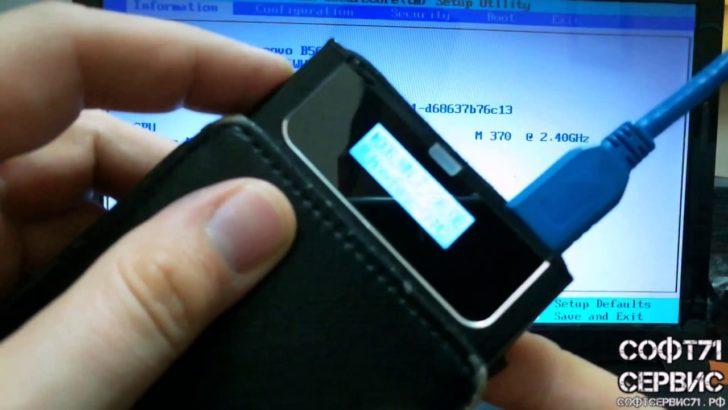
Как установить Windows 7 на Lenovo b575e?
Если вам требуется сбросить операционную систему до начального состояния, то установка Windows 7 на Lenovo b575e может оказаться необходимым шагом. В этой подробной инструкции вы найдете все необходимые указания, которые помогут вам успешно выполнить данную процедуру.
Шаг 1: Подготовка к установке
Прежде чем приступить к установке Windows 7, рекомендуется выполнить резервное копирование данных на внешний накопитель или в облачное хранилище. Это поможет вам избежать потери важных файлов в случае неудачной установки операционной системы.
Шаг 2: Сброс настроек
Перед тем как продолжить процесс установки Windows 7, необходимо сбросить настройки Lenovo b575e к заводским значениям. Для этого воспользуйтесь функцией сброса настроек (reset) в меню BIOS. Убедитесь, что ваш ноутбук подключен к электрической сети, чтобы избежать потери данных в случае разрядки аккумулятора.
Шаг 3: Установка Windows 7
Для установки Windows 7 на Lenovo b575e вам понадобится установочный диск операционной системы или образ системы на USB-накопителе. Вставьте диск или подключите USB-накопитель к ноутбуку и перезагрузите его. Затем следуйте инструкциям на экране и выбирайте необходимые настройки для установки Windows 7.
Поздравляем! Теперь у вас установлена операционная система Windows 7 на Lenovo b575e. Не забудьте установить все необходимые драйверы и обновления для обеспечения стабильной работы ноутбука.
Подготовительные шаги:
Перед установкой операционной системы Windows 7 на Lenovo b575e необходимо выполнить несколько подготовительных шагов:
- Резервное копирование данных: Прежде чем приступить к установке Windows 7, рекомендуется создать резервную копию всех важных данных. Вы можете сохранить их на внешний жесткий диск, флеш-накопитель или любой другой надежный носитель информации. Это надежный способ защитить свои данные от потери в случае неудачной установки операционной системы или возникновения других проблем.
- Создание загрузочного USB-накопителя: Для установки Windows 7 на Lenovo b575e необходимо создать загрузочный USB-накопитель. Для этого вам понадобится доступ к компьютеру с установленной Windows 7, USB-накопитель с достаточным объемом памяти и программой для создания загрузочных носителей. Следуйте инструкциям программы для создание загрузочного USB-накопителя.
- Установка драйверов и необходимого ПО: Перед установкой Windows 7 на Lenovo b575e рекомендуется загрузить все необходимые драйверы и программное обеспечение с официального сайта Lenovo. Это позволит избежать проблем совместимости и обеспечит оптимальную работу вашего устройства после установки операционной системы.
- Установка Windows 7: После выполнения всех подготовительных шагов вы можете приступить к установке операционной системы Windows 7 на Lenovo b575e. Вставьте загрузочный USB-накопитель в свой ноутбук и перезагрузите его. Затем следуйте инструкциям на экране для установки Windows 7. Не забудьте выбрать язык, часовой пояс и другие необходимые параметры установки. После завершения установки загрузите все ранее скачанные драйверы и программное обеспечение и установите их на свой ноутбук Lenovo b575e.
Резервное копирование данных на Lenovo b575e перед установкой Windows 7
Прежде чем приступить к установке Windows 7 на вашем Lenovo b575e, вам необходимо выполнить резервное копирование всех важных данных. Это предосторожность, которая поможет избежать потери информации при установке операционной системы.
Вот несколько простых шагов о том, как сделать резервную копию данных на Lenovo b575e:
Шаг 1: Подготовьте внешний накопитель (внешний жесткий диск, флеш-накопитель и т.д.), который будет использоваться для сохранения резервной копии данных.
Шаг 2: Подключите внешний накопитель к вашему Lenovo b575e.
Шаг 3: Откройте меню «Пуск» и выберите «Панель управления».
Шаг 4: В открывшемся окне «Панель управления» найдите раздел «Система и безопасность» и кликните на нем.
Шаг 5: В разделе «Система и безопасность» найдите вкладку «Резервное копирование и восстановление» и кликните на ней.
Шаг 6: В окне «Резервное копирование и восстановление» выберите опцию «Создать резервную копию».
Шаг 7: В следующем окне выберите внешний накопитель, к которому вы подключили ваш Lenovo b575e.
Шаг 8: Выберите тип резервного копирования — «Рекомендуемые настройки» или «Настроить сейчас», в зависимости от ваших предпочтений.
Шаг 9: Кликните на кнопку «Далее» и дождитесь завершения процесса резервного копирования данных.
Шаг 10: После завершения резервного копирования вы можете установить Windows 7 на ваш Lenovo b575e, зная, что ваши данные сохранены на внешнем накопителе.
Как создать загрузочный USB-накопитель для установки Windows 7 на Lenovo b575e
Установка операционной системы Windows 7 на ноутбук Lenovo b575e может быть выполнена через загрузочный USB-накопитель. Этот метод предоставляет удобство и быстроту процесса установки системы. В этой статье будет описано, как создать загрузочный USB-накопитель для установки Windows 7 на Lenovo b575e.
Шаг 1: Подготовка программного обеспечения и оборудования
1. Компьютер или ноутбук с установленной операционной системой Windows 7.
2. USB-накопитель (флэш-драйв) емкостью не менее 4 ГБ.
3. Программа для создания загрузочного USB-накопителя, например, Rufus или Windows 7 USB/DVD Download Tool.
Шаг 2: Загрузка и установка программы для создания загрузочного USB-накопителя
1. Скачайте и установите программу для создания загрузочного USB-накопителя с официального сайта разработчика.
2. Запустите программу после установки.
Шаг 3: Подключение USB-накопителя и настройка программы
1. Подключите USB-накопитель к компьютеру.
2. Запустите установленную программу.
3. Выберите USB-накопитель из списка устройств.
4. Укажите путь к файлу образа Windows 7 ISO.
5. Настройте параметры загрузки в соответствии с требованиями вашего компьютера и выберите файл образа Windows 7 ISO.
6. Щелкните кнопку «Начать» или «Создать» для начала процесса создания загрузочного USB-накопителя.
7. Дождитесь завершения процесса создания загрузочного USB-накопителя.
Шаг 4: Проверка созданного загрузочного USB-накопителя
1. Перезагрузите ноутбук Lenovo b575e.
2. Зайдите в BIOS нажатием нужной клавиши при загрузке (обычно это Delete, F2 или F12).
3. В настройках BIOS выберите загрузку с USB-накопителя в качестве первого приоритета.
4. Сохраните настройки и выйдите из BIOS.
5. Перезагрузка ноутбука Lenovo b575e должна произойти с загрузочного USB-накопителя.
Поздравляю! Теперь вы знаете, как создать загрузочный USB-накопитель для установки Windows 7 на Lenovo b575e. Вы можете использовать этот метод для быстрой и удобной установки операционной системы.
Установка драйверов и необходимого ПО на Lenovo b575e
Для успешной установки Windows 7 на ноутбук Lenovo b575e необходимо также установить все необходимые драйверы и программное обеспечение. В этом разделе вы узнаете, как выполнить этот шаг.
Шаг 1: Сброс настроек BIOS
Перед установкой драйверов и ПО, рекомендуется сбросить настройки BIOS ноутбука Lenovo b575e. Для этого выполните следующие действия:
- Перезагрузите ноутбук и нажмите клавишу F1, чтобы войти в BIOS Setup Utility.
- В меню BIOS выберите опцию «Load Default Settings» или «Reset to Default».
- Сохраните изменения и выйдите из BIOS Setup Utility.
Шаг 2: Подключение к интернету
Для загрузки и установки драйверов и ПО на Lenovo b575e необходим доступ к интернету. Подключите ноутбук к сети Wi-Fi или используйте сетевой кабель для подключения к Интернету.
Шаг 3: Поиск и установка драйверов
Для поиска и установки драйверов для Lenovo b575e можно воспользоваться несколькими способами. Вот некоторые из них:
- Использование официального сайта поддержки Lenovo. Перейдите на официальный сайт Lenovo, найдите раздел поддержки для вашего ноутбука и загрузите необходимые драйверы.
- Использование специальных программ для автоматической установки драйверов, таких как Driver Booster или DriverPack Solution. Загрузите и установите одну из этих программ, запустите сканирование и установите найденные драйверы.
- Переустановка драйверов с помощью установочного диска или USB-накопителя, поставляемого вместе с ноутбуком Lenovo b575e.
Шаг 4: Установка необходимого ПО
После установки драйверов необходимо установить также необходимое программное обеспечение на ноутбук Lenovo b575e. Это может включать в себя следующие программы и утилиты:
- Антивирусное ПО для защиты от вредоносных программ и вирусов.
- Офисные приложения, такие как Microsoft Office или LibreOffice.
- Браузеры, такие как Google Chrome или Mozilla Firefox, для доступа в Интернет.
- Другие программы, которые вам могут понадобиться для работы или развлечения.
Установите все необходимое ПО, следуя инструкциям каждой программы.
Поздравляем! Вы успешно установили драйверы и необходимое ПО на ноутбук Lenovo b575e. В следующем разделе вы узнаете, как завершить установку Windows 7 и настроить ваш ноутбук для использования.
Как установить Windows 7 в Lenovo b575e: подробная инструкция по настройке и сбросу
Установка операционной системы Windows 7 на ноутбук Lenovo b575e может потребоваться в случае неисправности текущей системы или если вы хотите перейти на новую версию ОС. В данной инструкции будет описано, как правильно установить Windows 7, а также выполнить все необходимые настройки для полноценной работы на вашем ноутбуке.
Прежде чем приступить к установке, убедитесь, что у вас есть следующее:
- Установочный диск Windows 7 или образ системы в формате ISO.
- Резервная копия ваших данных, чтобы защитить их от потери.
- Доступ к интернету для загрузки необходимого ПО и драйверов после установки.
1. Подготовка к установке:
Перед началом установки Windows 7 необходимо провести ряд подготовительных шагов:
— Сделайте резервное копирование ваших данных на внешний жесткий диск или в облачное хранилище. Во время установки операционной системы все данные на жестком диске будут удалены, поэтому важно сохранить все нужные файлы.
— Создайте загрузочный USB-накопитель с образом Windows 7. Для этого вам понадобится пустой USB-накопитель объемом не менее 4 ГБ и программа для записи образов дисков.
— После создания загрузочного USB-накопителя вставьте его в ноутбук и перезагрузите его.
2. Установка Windows 7:
Для установки Windows 7 на ноутбук Lenovo b575e выполните следующие действия:
— Во время загрузки ноутбука нажмите нужную клавишу (обычно F12 или Del), чтобы вызвать меню выбора загрузочного устройства.
— В меню выбора загрузочного устройства выберите USB-накопитель с образом Windows 7.
— Далее следуйте инструкциям на экране, выбирая язык установки, раздел для установки и другие параметры настройки.
— После завершения установки система перезагрузится и вы сможете приступить к настройке Windows 7.
Теперь у вас есть полная информация о том, как установить Windows 7 на ноутбук Lenovo b575e. Следуйте данной инструкции и ваш ноутбук будет готов к работе с новой операционной системой.
Как установить Windows 7 на Lenovo b575e для сброса
Если вам нужно переустановить операционную систему на вашем ноутбуке Lenovo b575e для восстановления или сброса, следуйте этим шагам:
- Сначала вам потребуется загрузочное устройство с установщиком Windows 7. У вас должен быть доступ к лицензионному образу ISO операционной системы или оригинальному диску с Windows 7.
- Подключите загрузочное устройство к ноутбуку Lenovo b575e.
- Запустите ноутбук и нажмите определенную клавишу (обычно F12 or F2), чтобы войти в меню загрузки.
- Выберите загрузочное устройство как приоритетное для загрузки.
- После загрузки установщика Windows 7 выберите язык установки и нажмите «Далее».
- Нажмите «Установить с нуля» или «Пользовательская установка».
- Выберите раздел на жестком диске для установки Windows 7 или создайте новый раздел, если требуется.
- Дождитесь окончания установки операционной системы.
- После завершения установки, перезагрузите ноутбук.
- Настройте Windows 7 согласно вашим предпочтениям.
- Установите все необходимые драйверы и программное обеспечение для вашего ноутбука Lenovo b575e.
- Поздравляю! Вы успешно установили Windows 7 на ноутбук Lenovo b575e и можете использовать его вместе с обновленными драйверами и ПО.
Установка Windows 7 на ноутбук Lenovo b575e для сброса может быть достаточно простой, если следовать этим шагам пошагово. Не забудьте сделать резервные копии своих данных перед началом процесса, чтобы избежать потери важной информации. Желаю удачи!
Видео:
Как установить Windows 7 вместо Windows 8.1 на ноутбук Lenovo
Как установить Windows 7 вместо Windows 8.1 на ноутбук Lenovo by Включи Планшет 1,013 views 4 months ago 2 minutes, 21 seconds
Вопрос-ответ:
Как установить Windows 7 на ноутбук Lenovo b575e?
Для установки Windows 7 на ноутбук Lenovo b575e следуйте следующим инструкциям:
Как я могу создать загрузочное устройство для установки Windows 7?
Чтобы создать загрузочное устройство для установки Windows 7 на ноутбук Lenovo b575e, вам понадобится:
Как мне войти в BIOS ноутбука Lenovo b575e?
Чтобы войти в BIOS ноутбука Lenovo b575e, следуйте этим шагам:
Какой USB-накопитель лучше использовать для установки Windows 7 на Lenovo b575e?
Для установки Windows 7 на Lenovo b575e рекомендуется использовать USB-накопитель, емкостью не менее 8 ГБ. Это позволит сохранить все необходимые установочные файлы Windows 7 на одном носителе, что упростит процесс установки. Также рекомендуется использовать USB-накопитель с быстрым интерфейсом передачи данных, таким как USB 3.0, чтобы сократить время загрузки и установки операционной системы. Если у вас есть необходимость использовать старый USB-накопитель с интерфейсом USB 2.0, учтите, что это может занять больше времени для загрузки и установки Windows 7 на ноутбук Lenovo b575e.








