
Создание собственной точки доступа Wi-Fi на ноутбуке с операционной системой Windows 10 предоставляет удобную возможность подключения множества устройств к одной сети.
В Windows 10 встроена функция «Создание точки доступа», которая позволяет использовать ноутбук в качестве маршрутизатора и делить интернет-соединение с другими устройствами через Wi-Fi. Это особенно полезно, когда у вас нет роутера и вы хотите подключить свой смартфон, планшет или другое устройство к интернету.
В этой статье мы расскажем, как настроить точку доступа Wi-Fi на ноутбуке с Windows 10. Этот процесс довольно прост и не требует специальных навыков. Важно отметить, что для создания точки доступа необходимо, чтобы ваш ноутбук имел встроенный модуль Wi-Fi и был подключен к интернету.
Шаг 1: Проверка поддержки точки доступа
Перед тем как создать точку доступа на своем ноутбуке под управлением Windows 10, вам следует убедиться, что ваше устройство поддерживает эту функцию. Удостоверьтесь, что ваш ноутбук имеет встроенный Wi-Fi модуль и что он включен.
Для проверки поддержки точки доступа выполните следующие действия:
Шаг 1.1:
Нажмите правой кнопкой мыши на значок «Пуск» в левом нижнем углу экрана.
Шаг 1.2:
В открывшемся контекстном меню выберите «Панель управления«.
Шаг 1.3:
В панели управления найдите раздел «Сеть и интернет«. Щелкните на нем левой кнопкой мыши.
Шаг 1.4:
В открывшемся разделе выберите «Центр управления сетями и общим доступом«.
Шаг 1.5:
В левой части окна центра управления выберите «Изменение параметров адаптера«.
Шаг 1.6:
В списке доступных адаптеров найдите свой Wi-Fi адаптер. Он обычно будет называться «Беспроводная сеть» или «Wi-Fi«.
Если вы видите этот адаптер, значит ваше устройство поддерживает создание точки доступа Wi-Fi. Если вместо этого вы видите только Ethernet адаптеры или другие сетевые устройства, то ваш ноутбук не поддерживает функцию создания точки доступа.
После убедительной проверки поддержки точки доступа на вашем ноутбуке с Windows 10, вы можете переходить к следующему шагу — настройке точки доступа и подключению устройств к ней.
Настройка беспроводной точки доступа на ноутбуке с операционной системой Windows 10
Для создания беспроводной точки доступа на ноутбуке под управлением Windows 10 вам потребуется выполнить несколько простых шагов. Благодаря этим настройкам вы сможете сделать свой ноутбук коммуникационным хабом, который позволит подключаться к интернету другим устройствам через Wi-Fi.
- Шаг 1: Проверка поддержки функции точки доступа
- Шаг 2: Настройка точки доступа
- Шаг 3: Подключение устройств к точке доступа
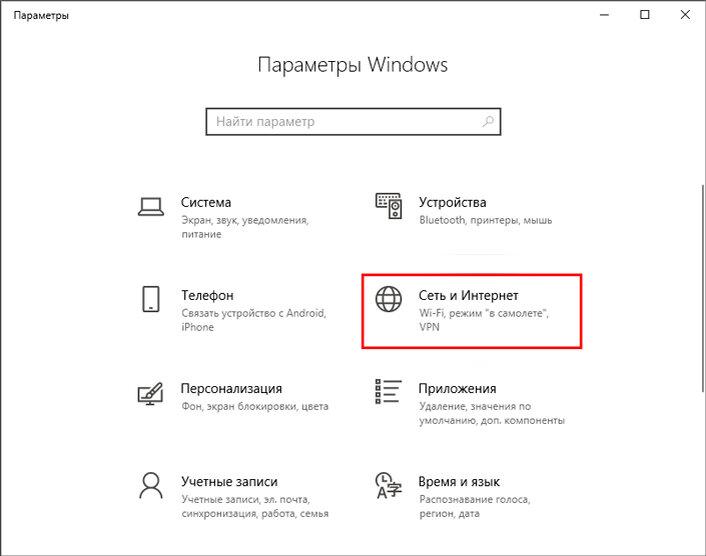
Перед тем как настраивать беспроводную точку доступа на вашем ноутбуке, вам необходимо убедиться, что ваша операционная система Windows 10 поддерживает эту функцию. Для этого зайдите в «Настройки» и найдите раздел «Сеть и интернет». В этом разделе вы должны увидеть вкладку «Мобильная точка доступа». Если вкладка отсутствует, значит ваша операционная система не поддерживает эту функцию.
После того как вы убедились, что ваша операционная система поддерживает функционал беспроводной точки доступа, переходим к настройкам. Для этого открываем панель управления вашего ноутбука и выбираем раздел «Сеть и интернет». В этом разделе открываем вкладку «Мобильная точка доступа». В открывшемся окне вы можете настроить имя сети (SSID) и пароль для вашей точки доступа.
После того как вы настроили беспроводную точку доступа на вашем ноутбуке, вы можете подключить к ней другие устройства. Для этого на устройстве, которое будет подключаться, откройте список доступных Wi-Fi сетей и выберите созданную вами точку доступа. Введите пароль, который вы указали при настройке точки доступа, и нажмите «Подключиться». Ваше устройство будет подключено к беспроводной сети и получит доступ к интернету через ваш ноутбук.
Теперь вы знаете, как настроить беспроводную точку доступа на ноутбуке под управлением Windows 10. Эта функция может быть полезна, если вы хотите создать свою собственную Wi-Fi сеть и подключить к ней другие устройства. Удачной настройки!
Создание беспроводной точки доступа на ноутбуке с Windows 10
Windows 10 предоставляет возможность создания беспроводной точки доступа на ноутбуке, что позволяет распространять интернет-соединение с одного устройства на другие без использования роутера или других сетевых устройств.
Для создания точки доступа WiFi на ноутбуке под управлением Windows 10 необходимо выполнить следующие шаги:
- Откройте панель управления, щелкнув правой кнопкой мыши по кнопке «Пуск» и выбрав соответствующий пункт в контекстном меню.
- Выберите «Настройка сети и Интернет» и затем «Центр управления сетями и общим доступом».
- В открывшемся окне выберите «Изменение настроек адаптера» в левой панели.
- В открытом окне у вас появится список доступных сетевых подключений. Щелкните правой кнопкой мыши по подключению, через которое у вас есть доступ в Интернет, и выберите «Свойства».
- В открывшемся окне выберите вкладку «Доступ» и найдите раздел «Разрешить другим сетевым пользователям подключаться через данное подключение в Интернет». Установите флажок в этом разделе.
- Нажмите кнопку «ОК», чтобы сохранить изменения.
После выполнения указанных шагов вы успешно создали беспроводную точку доступа на ноутбуке с Windows 10. Теперь другие устройства смогут подключиться к вашей точке доступа и использовать интернет-соединение.
Создание беспроводной точки доступа Wi-Fi на ноутбуке под управлением Windows 10
Создание беспроводной точки доступа Wi-Fi на ноутбуке с операционной системой Windows 10 предоставляет удобную возможность подключения других устройств к интернету через ваш ноутбук.
Для создания точки доступа Wi-Fi на Windows 10 вам потребуется убедиться в поддержке вашим ноутбуком этой функции. Откройте панель управления Windows 10 и выберите настройку сети.
После убедитесь, что ваш ноутбук поддерживает функцию создания точки доступа Wi-Fi, можно приступить к настройке. Вам необходимо выбрать соответствующую опцию в настройках сети и задать пароль для точки доступа.
После настройки беспроводной точки доступа Wi-Fi на ноутбуке под управлением Windows 10 вы сможете подключить другие устройства, такие как смартфоны или планшеты, к вашей точке доступа и пользоваться интернетом.
Создание беспроводной точки доступа Wi-Fi на ноутбуке с Windows 10 очень полезная функция, которая может быть использована в различных ситуациях, например, когда у вас нет роутера или когда нужно быстро подключить другое устройство к интернету.
Создание беспроводной точки доступа Wi-Fi на ноутбуке с Windows 10
Windows 10 позволяет легко создать беспроводную точку доступа с помощью своей сетевой карты. Это может быть очень полезно, если у вас нет доступа к Wi-Fi или если вы хотите поделиться своим интернет-соединением с другими устройствами.
Шаг 1: Проверка поддержки точки доступа
Первым шагом нужно убедиться, что ваша сетевая карта поддерживает создание точки доступа. Для этого откройте «Панель управления» и выберите «Сеть и Интернет». Затем перейдите в раздел «Смотреть состояние и задачи сети». Если вы видите вариант «Настроить новое подключение или сеть», значит ваша сетевая карта поддерживает создание точки доступа.
Шаг 2: Настройка точки доступа
Для создания точки доступа откройте «Панель управления» и выберите «Сеть и Интернет». Затем перейдите в раздел «Смотреть состояние и задачи сети». Нажмите на «Настройка нового подключения или сети» и выберите «Настроить точную подключением по инструкциям мастера». В появившемся окне выберите «Беспроводная точка доступа» и следуйте инструкциям мастера.
Шаг 3: Подключение устройств к точке доступа
После настройки точки доступа вам нужно будет подключить устройства к ней. Для этого откройте «Панель управления» и выберите «Сеть и Интернет». Затем перейдите в раздел «Смотреть состояние и задачи сети». Нажмите на «Сетевые подключения» и найдите вашу новую беспроводную точку доступа. Щелкните правой кнопкой мыши на нее и выберите «Подключить». Теперь вы можете подключиться к точке доступа со своих устройств.
Создание беспроводной точки доступа Wi-Fi на ноутбуке с Windows 10 может быть очень полезно в различных ситуациях. Это позволяет использовать ваш ноутбук в качестве точки доступа для других устройств, что удобно, когда нет доступа к Wi-Fi. Надеюсь, эта статья поможет вам настроить беспроводную точку доступа на вашем ноутбуке под управлением Windows 10.
Создание беспроводной точки доступа на ноутбуке с Windows 10
Для создания беспроводной точки доступа на ноутбуке под управлением Windows 10 вы можете использовать встроенную функцию «Хотспот», которая позволяет использовать ваш ноутбук в качестве точки доступа для других устройств.
Создание беспроводной точки доступа может быть полезно, когда у вас нет доступа к сети интернет или когда вы хотите подключить к беспроводной сети другие устройства, такие как смартфоны, планшеты или другие ноутбуки.
Чтобы создать беспроводную точку доступа, выполните следующие шаги:
- Откройте панель управления, нажав правой кнопкой мыши на кнопку «Пуск» и выберите пункт «Панель управления».
- В панели управления выберите пункт «Сеть и Интернет».
- В разделе «Сеть и общий доступ» выберите пункт «Центр управления сетями и общим доступом».
- В левой части окна выберите пункт «Настройка нового подключения или сети».
- В открывшемся окне выберите пункт «Настройка точки доступа» и нажмите кнопку «Далее».
- В следующем окне выберите имя для вашей беспроводной сети и укажите пароль для доступа к ней. Имя сети должно быть уникальным, чтобы другие устройства могли его найти.
- Нажмите кнопку «Далее» и выполните указания мастера создания точки доступа.
- После завершения настройки, ваш ноутбук будет работать в качестве беспроводной точки доступа.
- На других устройствах найдите вашу беспроводную сеть в списке доступных сетей Wi-Fi и введите пароль для подключения.
- Теперь вы можете использовать ваш ноутбук в качестве точки доступа для подключения других устройств к Интернету.
Видео:
Как раздавать Wi-Fi с ноутбука
Как раздавать Wi-Fi с ноутбука by Алло 299,215 views 7 years ago 6 minutes, 37 seconds
Пропали настройки WI-FI в параметрах Windows 10 | Вайфай не работает на ноутбуке
Пропали настройки WI-FI в параметрах Windows 10 | Вайфай не работает на ноутбуке by Backspace 32,036 views 3 months ago 10 minutes, 36 seconds
Как раздать Интернет с iPhone по Wi-Fi, Bluetooth, USB на ноутбук с ОС Windows 10
Как раздать Интернет с iPhone по Wi-Fi, Bluetooth, USB на ноутбук с ОС Windows 10 by IT Dog 101,684 views 4 years ago 6 minutes, 32 seconds
Вопрос-ответ:
Могу ли я использовать точку доступа WiFi на ноутбуке с Windows 10 для подключения планшета?
Да, вы можете использовать точку доступа WiFi на ноутбуке с Windows 10 для подключения планшета или любого другого устройства с поддержкой WiFi. Просто следуйте инструкциям по настройке точки доступа на ноутбуке (описаны в статье) и выберите созданную вами сеть на планшете. Введите пароль доступа, если он установлен, и ваш планшет будет подключен к интернету через ваш ноутбук.








