
Обновление операционной системы Windows – это важная процедура, которая помогает сохранять компьютер в актуальном состоянии. Однако, иногда пользователи сталкиваются с проблемами при запуске обновления до Windows 10. Отказ системы запустить процесс обновления может быть вызван различными факторами, включая ошибки в файловой системе или конфликты с установленным программным обеспечением.
Одна из наиболее частых ошибок, с которой сталкиваются пользователи при попытке обновления до Windows 10, – это код ошибки 80240020. Эта ошибка может возникать из-за неверных настроек системного времени или неполного или поврежденного скачивания необходимых файлов обновления. Если вы столкнулись с этой проблемой, вам может потребоваться применить несколько решений, чтобы исправить ошибку и успешно запустить обновление до Windows 10.
Еще одной проблемой, которая может помешать запуску обновления до Windows 10, является ошибка 80240054. Такая ошибка может возникать из-за конфликтов с уже установленными программами или неверными настройками защитного ПО. Чтобы избежать этой ошибки и запустить обновление без задержек, рекомендуется временно отключить антивирусное программное обеспечение и другие защитные программы, а также закрыть все запущенные программы перед началом обновления.
Решение проблемы обновления с кодом 80240020
Код ошибки 80240020 может возникать при попытке запустить обновление до Windows 10. Эта ошибка указывает на проблему с загрузкой или установкой обновлений. Возможны разные причины для появления этой ошибки, но существуют несколько шагов, которые можно предпринять для ее исправления.
Первым шагом является проверка интернет-соединения. Убедитесь, что у вас есть стабильное и надежное подключение к интернету. Плохое соединение может привести к проблемам при загрузке и установке обновлений.
Если у вас есть антивирусное программное обеспечение, попробуйте временно отключить его и повторить попытку обновления. Некоторые антивирусные программы могут блокировать процесс обновления и вызывать ошибку 80240020.
Также важно проверить наличие достаточного свободного места на жестком диске. Обновление до Windows 10 требует определенного объема свободного места для установки. Если на вашем компьютере нет достаточного объема свободного места, это может вызвать ошибку 80240020.
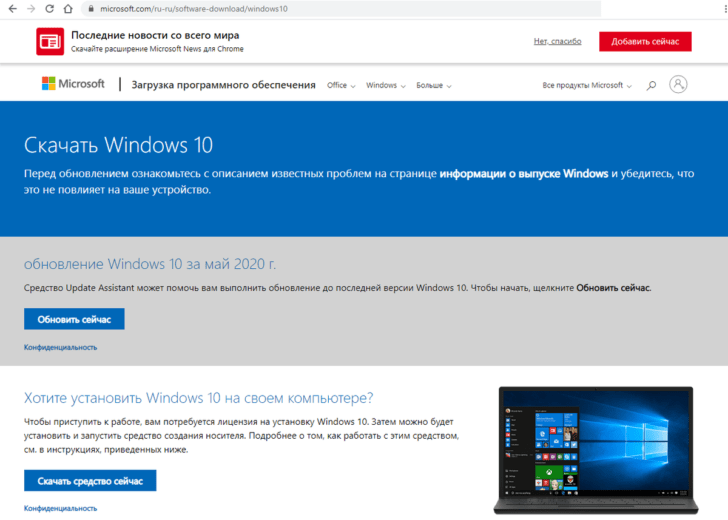
Если проблема не решена после выполнения вышеперечисленных шагов, вы можете попробовать принудительно запустить обновление. Для этого вы можете воспользоваться официальным инструментом «Media Creation Tool» от Microsoft. Этот инструмент позволяет создать установочный носитель для Windows 10 и выполнить обновление вручную.
Также стоит обратить внимание на возможное наличие других проблем, которые могут вызывать ошибку 80240020. Например, поврежденные системные файлы или производительность компьютера, которая не соответствует требованиям для обновления до Windows 10. Если вы обнаружите какие-либо другие проблемы, рекомендуется обратиться за помощью к специалисту или службе поддержки Microsoft.
Sic site ait; «Перед обновлением до Windows 10 важно решить все проблемы и ошибки, которые могут возникнуть. Только в этом случае вы сможете получить все преимущества и новые возможности, которые предлагает Windows 10.»
Как предотвратить возникновение ошибки 80240020 при обновлении до Windows 10
Ошибка 80240020 может возникнуть при попытке обновления до последней версии Windows 10. Она указывает на проблему с загрузкой и установкой обновлений операционной системы. К счастью, существуют несколько шагов, которые вы можете предпринять, чтобы предотвратить появление этой ошибки и успешно запустить обновление.
Вот несколько полезных советов для того, чтобы обновление до Windows 10 прошло без проблем и задержек:
1. Убедитесь, что у вас установлена последняя версия операционной системы. Это позволит избежать конфликтов при обновлении и улучшит стабильность вашей системы.
2. Проверьте наличие достаточного свободного места на жестком диске. Обновление до Windows 10 требует определенного объема свободного места, поэтому убедитесь, что у вас есть достаточно места для установки новой версии операционной системы.
3. Отключите временно все антивирусные программы и брандмауэры перед обновлением. Они могут блокировать процесс обновления и вызывать ошибку 80240020. После завершения обновления, вы сможете включить их обратно.
4. Перезагрузите компьютер перед запуском обновления. Это поможет очистить систему от ненужных процессов и предотвратит возможные конфликты при обновлении.
5. Проверьте наличие последних обновлений для вашей версии Windows. Перед установкой Windows 10 убедитесь, что вы установили все предыдущие обновления для вашей текущей операционной системы.
6. Если вы все еще сталкиваетесь с ошибкой 80240020, попробуйте использовать специальную утилиту Windows Update Troubleshooter. Она может помочь в выявлении и исправлении проблем, вызывающих ошибку обновления.
Следуя этим советам, вы сможете предотвратить возникновение ошибки 80240020 и успешно запустить обновление до Windows 10. Это позволит вам использовать все преимущества новой операционной системы и улучшить работу вашего компьютера.
Как заставить систему выполнить обновление до Windows 10
В процессе обновления операционной системы Windows до версии 10 может возникнуть неприятная ситуация, когда система отказывается обновляться и выдает ошибку с кодом 80240020. Эта ошибка может возникнуть по разным причинам, включая проблемы с загрузкой обновлений или некорректные настройки системы. Главное, что нужно запомнить, это то, что вы можете принудительно запустить обновление до Windows 10, несмотря на возникшую ошибку.
Для того чтобы принудительно запустить обновление до Windows 10, вам потребуется выполнить следующие шаги:
1. Очистите папку загрузки обновлений.
Первым шагом будет очистка папки загрузки обновлений, которая может содержать поврежденные файлы или временные файлы, вызывающие ошибку 80240020. Для этого выполните следующие действия:
- Откройте Проводник и перейдите в папку C:WindowsSoftwareDistributionDownload.
- Удалите все файлы и папки, находящиеся внутри папки Download.
2. Отключите антивирусное программное обеспечение.
Временное отключение антивирусного программного обеспечения может помочь избежать возникновения проблем при обновлении до Windows 10. Это связано с тем, что антивирусные программы могут блокировать процесс обновления, если они считают его потенциально опасным. Для временного отключения антивирусного программного обеспечения выполните следующие действия:
- Откройте настройки вашего антивирусного программного обеспечения.
- Найдите опцию, позволяющую временно отключить антивирусную защиту.
- Выберите эту опцию и подтвердите отключение антивирусной защиты.
3. Выполните проверку системы на наличие ошибок.
Наличие ошибок в системе может приводить к проблемам при обновлении до Windows 10. Чтобы проверить систему на наличие ошибок и исправить их, выполните следующие действия:
- Нажмите сочетание клавиш Win + X и выберите пункт «Командная строка (администратор)» в выпадающем меню.
- Введите команду sfc /scannow и нажмите клавишу Enter.
- Дождитесь завершения процесса сканирования и исправления ошибок.
После выполнения этих шагов вы должны снова запустить процесс обновления до Windows 10. В большинстве случаев это позволит преодолеть ошибку 80240020 и успешно обновить операционную систему. Не забывайте после обновления включить антивирусное программное обеспечение и выполнить проверку системы на наличие обновлений.
Принудительное обновление до Windows 10 при ошибке 80240054
Часто пользователи сталкиваются с ошибкой 80240054 при попытке установить Windows 10, когда загрузка обновлений на самом деле происходит, но после нескольких процентов процесс обновления прекращается с этой ошибкой. Это может быть вызвано проблемами с загрузчиком, конфликтами программного обеспечения или другими техническими причинами.
Если вы столкнулись с ошибкой 80240054 при попытке обновиться до Windows 10 и хотите принудительно запустить обновление, следуйте этим шагам:
- Откройте командную строку с правами администратора. Для этого нажмите клавиши Win + X и выберите «Командная строка (администратор)».
- Введите следующую команду и нажмите Enter: wuauclt.exe /updatenow
- Дождитесь завершения выполнения команды.
- Перейдите в раздел «Обновление и безопасность» в настройках Windows и проверьте наличие обновлений.
- Если обновления все еще не отображаются, перезагрузите компьютер и повторите шаги 3-4.
Эти шаги помогут вам принудительно запустить процесс обновления до Windows 10 и возможно решить проблему с ошибкой 80240054. Если ошибка все еще возникает, рекомендуется обратиться к специалистам или в службу поддержки Microsoft для получения дополнительной помощи.
Важно помнить, что проблемы с обновлением до Windows 10 могут быть вызваны разными факторами, и решение одной ошибки может не решить другие возможные проблемы. Поэтому рекомендуется также провести полное сканирование системы на наличие вредоносного ПО и выполнить другие рекомендации, предоставленные Microsoft, чтобы обеспечить успешное обновление операционной системы.
Преимущества обновления до Windows 10 и причины, по которым система может отказываться обновляться
80240020 ошибка обновления Windows 10: Эта ошибка может возникнуть при попытке обновить вашу систему до Windows 10. Она может быть вызвана различными причинами, такими как неполадки в интернет-соединении, отсутствие свободного места на диске или неправильные настройки Windows Update. Если вы столкнулись с ошибкой 80240020, не отчаивайтесь, существуют способы ее решения.
Как предотвратить возникновение ошибки 80240020 при обновлении: Существует несколько мер, которые можно предпринять для предотвращения ошибки 80240020 при обновлении до Windows 10. Во-первых, убедитесь, что у вас достаточно свободного места на диске для установки обновления. Во-вторых, проверьте, что ваше интернет-соединение стабильно и надежно. В-третьих, удостоверьтесь, что Windows Update настроен правильно и работает без сбоев.
Как запустить обновление до Windows 10 принудительно: Если ваша система по каким-то причинам отказывается обновляться до Windows 10, вы можете попробовать принудительно запустить обновление. Для этого вам потребуется скачать и установить инструмент Windows 10 Update Assistant. Этот инструмент позволит вам обновить вашу систему до Windows 10, обойдя возможные проблемы или ошибки, которые могут возникнуть при обычном обновлении.
Преимущества обновления до Windows 10: Обновление до Windows 10 предоставляет ряд значительных преимуществ. Первое и самое очевидное преимущество — это получение последней версии операционной системы, которая обеспечивает более современный дизайн, улучшенную производительность, новые функции и возможности. Кроме того, обновление до Windows 10 может улучшить безопасность вашей системы, предоставляя более регулярные и автоматические обновления безопасности.
Причины, по которым система может отказываться обновляться: Существует несколько возможных причин, по которым ваша система может отказываться обновляться до Windows 10. Одной из основных причин является отсутствие места на диске для установки обновления. Если у вас заполнен жесткий диск, система не сможет установить обновление. Еще одной возможной причиной является проблема с интернет-соединением. Если ваше подключение к интернету нестабильно или прерывается, система также может отказаться в обновлении. Наконец, неправильные настройки Windows Update или наличие ошибок в системе могут препятствовать успешному обновлению до Windows 10.
Проблема 80240054 при обновлении до Windows 10
Чтобы решить проблему 80240054 и успешно завершить обновление до Windows 10, следуйте указанным ниже рекомендациям:
1. Проверьте наличие достаточного свободного места на жестком диске
Убедитесь, что на вашем компьютере достаточно свободного места на жестком диске для установки Windows 10. Если места недостаточно, удалите ненужные файлы или переместите их на внешний носитель.
2. Проверьте наличие обновлений и исправлений
Убедитесь, что ваша текущая версия Windows полностью обновлена. Перейдите в настройки системы и выполните проверку наличия обновлений. Если обнаружатся необходимые исправления или обновления, установите их.
3. Запустите инструменты решения проблем обновления
Windows 10 предлагает набор инструментов для решения проблем с обновлением. Запустите инструменты решения проблем обновления, чтобы автоматически исправить возможные ошибки и проблемы.
4. Отключите антивирусное программное обеспечение
Временно отключите антивирусное программное обеспечение на вашем компьютере. Некоторые антивирусные программы могут блокировать процесс обновления, поэтому их временное отключение может помочь решить проблему.
5. Повторите попытку обновления
После выполнения вышеуказанных действий повторите попытку обновления до Windows 10. Если проблема 80240054 остается, попробуйте использовать другой метод обновления или обратитесь к службе поддержки Microsoft для дальнейшей помощи.
Зная возможные причины и имея решения, вы можете с легкостью преодолеть проблему 80240054 и успешно выполнить обновление до Windows 10. Не отказывайтесь от новых функций и улучшений, которые предоставляет Windows 10, принудительно обновляйте вашу систему и наслаждайтесь новыми возможностями!
Решение ошибки обновления с кодом 80240054 при запуске обновления Windows 10
Чтобы решить ошибку обновления с кодом 80240054 и запустить обновление Windows 10 без проблем, следуйте этим простым шагам:
| Шаг 1: | Убедитесь, что ваш компьютер имеет достаточно свободного места на жестком диске. Ошибка 80240054 может возникать, если на вашем компьютере не хватает свободного места для установки обновления. |
| Шаг 2: | Удалите любые ненужные программы и файлы с вашего компьютера, чтобы освободить место на жестком диске. Вы можете использовать встроенную утилиту «Очистка диска» для удаления временных файлов и другого ненужного контента. |
| Шаг 3: | Отключите временно все антивирусные программы и защитные механизмы на вашем компьютере, так как они могут блокировать процесс обновления. После обновления вы можете снова включить их. |
| Шаг 4: | Проверьте наличие обновлений драйверов устройств на вашем компьютере. Некорректные или устаревшие драйверы также могут вызывать ошибку 80240054. |
| Шаг 5: | Запустите «Troubleshooter» Windows Update для выявления и исправления проблем с обновлениями. Вы можете найти эту утилиту в настройках Windows 10. |
| Шаг 6: | Если все вышеперечисленные шаги не помогли, попробуйте запустить обновление Windows 10 принудительно. Для этого воспользуйтесь командой «wuauclt.exe /updatenow» в командной строке. |
Следуя этим шагам, вы сможете решить ошибку обновления с кодом 80240054 и успешно запустить обновление до Windows 10 на вашем компьютере. Помните, что перед выполнением любых действий, связанных с обновлением операционной системы, рекомендуется создать резервную копию всех важных данных, чтобы избежать потери информации в случае возникновения проблем.
«
Как принудительно запустить обновление до Windows 10, если возникает ошибка 80240054
Если ваша система отказывается обновляться до Windows 10 и вы сталкиваетесь с ошибкой 80240054, в этом разделе вы найдете решение проблемы. Несмотря на то, что данный код ошибки может быть вызван различными причинами, есть несколько шагов, которые помогут вам запустить обновление принудительно.
Шаг 1: Перезагрузите компьютер и попробуйте выполнить обновление еще раз. Иногда простая перезагрузка может устранить временные проблемы и ошибки.
Шаг 2: Удалите временные файлы системы, которые могут мешать процессу обновления. Для этого откройте командную строку от имени администратора и выполните следующую команду: cleanmgr. После того как откроется окно «Очистка диска», выберите системный диск (обычно это диск C) и нажмите кнопку «ОК». После завершения процесса очистки временных файлов, попробуйте снова выполнить обновление.
Шаг 3: Проверьте наличие достаточного места на жестком диске. Недостаток свободного пространства на диске может привести к ошибкам обновления. Откройте проводник и проверьте свободное место на системном диске. Если его недостаточно, удалите ненужные файлы или переместите их на другой диск.
Шаг 4: Проверьте наличие обновлений для предыдущих версий Windows. Иногда неприменение некоторых обновлений может вызывать ошибки при обновлении до Windows 10. Откройте «Центр обновления Windows» и убедитесь, что все доступные обновления для вашей текущей версии Windows установлены.
Шаг 5: Если ничто из вышеперечисленного не помогло, попробуйте скачать и установить обновление до Windows 10 с официального сайта Microsoft. Для этого перейдите на страницу загрузки Windows 10 и следуйте инструкциям.
Следуя этим шагам, вы сможете принудительно запустить обновление до Windows 10 и избежать ошибки 80240054. Если проблема все еще остается, обратитесь в службу поддержки Майкрософт для более подробной помощи.»
Видео:
Как отключить обновление Windows 10 навсегда? 3 способа
Как отключить обновление Windows 10 навсегда? 3 способа by ПК без проблем 737,700 views 4 years ago 6 minutes, 1 second
Вопрос-ответ:
Почему обновление до Windows 10 может вызывать задержки и проблемы?
Обновление до Windows 10 может вызывать задержки и проблемы из-за различных факторов. Это может быть связано с неполадками в самом обновлении, несовместимостью программ и драйверов с новой операционной системой, недостаточными системными требованиями и т.д.
Как можно запустить обновление до Windows 10 без задержек?
Для запуска обновления до Windows 10 без задержек, рекомендуется выполнить несколько шагов. Во-первых, убедитесь, что ваш компьютер соответствует минимальным системным требованиям для установки Windows 10. Затем, перед обновлением, выполните резервное копирование всех важных данных на внешний носитель. Отключите временно антивирусное программное обеспечение и другие сторонние программы, которые могут вызывать конфликты с обновлением. И, наконец, обновляйте систему через официальный инструмент обновления Windows или используйте специальную утилиту, предоставленную Microsoft.








