
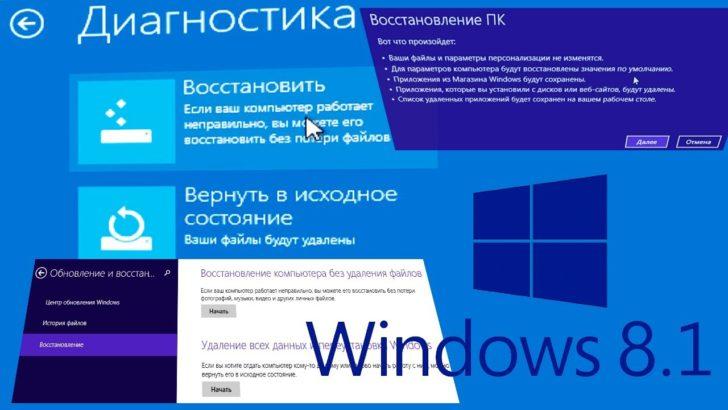
Виндовс 8 – это операционная система, которая предоставляет много новых функций и возможностей для пользователей. Однако, как и любая другая система, она может иногда столкнуться с проблемами и ошибками, в результате которых ваш компьютер может работать нестабильно или даже перестать работать вообще. В таких случаях необходимо восстановить систему для восстановления предыдущего функционирования и исправления ошибок.
Откат к предыдущей версии системы Windows 8 можно выполнить с помощью встроенной функции восстановления. Для начала вам нужно создать резервную копию всех ваших важных данных, так как в процессе восстановления системы все файлы на диске C будут удалены. После создания резервной копии данных, вы можете приступить к процессу восстановления системы.
Чтобы создать резервную копию данных, вам нужно открыть «Панель управления» и выбрать «Система и безопасность». Затем выберите «Резервное копирование и восстановление». В открывшемся окне выберите «Создать образ системы» и следуйте инструкциям на экране. После создания резервной копии данных, вы можете перейти к следующим шагам восстановления системы Windows 8.
Как восстановить систему Windows 8: подробная инструкция
Для восстановления системы Windows 8 и выполнения отката к предыдущему состоянию необходимо создать точку восстановления. Для этого следуйте инструкциям ниже:
- Откройте «Панель управления» в операционной системе Windows 8.
- Выберите «Система и безопасность».
- В разделе «Система» выберите «Создать точку восстановления».
- Откроется окно «Свойства системы».
- На вкладке «Защита системы» выберите системный диск (обычно это диск C:).
- Нажмите кнопку «Создать».
- Введите описание точки восстановления и нажмите «Создать».
- Дождитесь завершения процесса создания точки восстановления.
- Нажмите «Закрыть» и закройте остальные окна «Панели управления».
Теперь, когда у вас есть созданная точка восстановления, вы можете приступить к восстановлению системы Windows 8.
Как сделать откат системы Windows 8 через загрузочную флешку
Откат системы Windows 8 может быть необходим при возникновении непредвиденных ошибок или проблем, которые не могут быть решены другими способами. Для выполнения отката системы, вам понадобится загрузочная флешка с установочным образом Windows 8. В этой статье будет рассмотрено, как создать такую флешку и выполнить откат системы.
Шаг 1: Создание загрузочной флешки
Для создания загрузочной флешки с образом Windows 8, вам понадобятся следующие материалы:
1. USB-накопитель с достаточным объемом памяти, чтобы разместить установочный образ.
2. Установочный образ операционной системы Windows 8 (можно скачать с официального сайта Microsoft).
3. Программа для создания загрузочной флешки. Например, Rufus.
После того, как вы подготовили все необходимое, выполните следующие шаги:
1. Подключите USB-накопитель к компьютеру.
2. Запустите программу Rufus (или другой аналог).
3. В программе выберите USB-накопитель, который вы хотите использовать.
4. В поле «Схема разделов и типы MBR» выберите «MBR».
5. В поле «Система файлов» выберите «FAT32».
6. Нажмите кнопку «Выбрать», чтобы указать путь к установочному образу Windows 8.
7. Проверьте все настройки и убедитесь, что они верные.
8. Нажмите кнопку «Создать» и дождитесь завершения процесса создания загрузочной флешки.
Шаг 2: Запуск режима восстановления через загрузочную флешку
После того, как вы создали загрузочную флешку, выполните следующие шаги для запуска режима восстановления Windows 8:
1. Подключите загрузочную флешку к компьютеру, который требует отката системы.
2. Зайдите в BIOS компьютера и настройте загрузку с USB-накопителя в первую очередь.
3. Сохраните изменения в BIOS и перезагрузите компьютер.
4. При запуске компьютера нажмите любую клавишу, чтобы загрузиться с USB-накопителя.
5. Выберите в меню загрузки опцию «Восстановление системы».
6. Следуйте инструкциям на экране, чтобы выполнить откат системы.
Теперь вы знаете, как сделать откат системы Windows 8 с помощью загрузочной флешки. Помните, что при выполнении отката все данные на вашем компьютере будут удалены, поэтому важно создать резервные копии важных файлов заранее.
Как сделать откат системы Windows 8 через командную строку
Для начала откройте командную строку. Для этого выполните следующие шаги:
| 1. | На экране с выбором пользователя нажмите комбинацию клавиш Win + R, чтобы открыть окно «Выполнить». |
| 2. | Введите «cmd» (без кавычек) и нажмите Enter. |
После открытия командной строки выполните следующие действия:
| 1. | Введите «rstrui.exe» (без кавычек) и нажмите Enter. |
| 2. | Дождитесь открытия окна «Восстановление системы». |
| 3. | Выберите пункт «Далее». |
| 4. | Выберите точку восстановления, к которой вы хотите откатить систему, и нажмите «Далее». |
| 5. | Подтвердите свой выбор и нажмите «Далее». |
| 6. | Дождитесь завершения процесса восстановления. Это может занять некоторое время. |
После завершения процесса восстановления системы ваш компьютер будет перезагружен и загрузит восстановленную версию Windows 8.
Обратите внимание, что восстановление системы с помощью командной строки может занять больше времени и требует определенных навыков работы с командами. Если вы не уверены в своей компетенции в этой области, рекомендуется обратиться за помощью к специалисту или использовать другой способ восстановления системы, описанный в предыдущих пунктах этой статьи.
Как сделать откат системы Windows 8 и восстановление
Для выполнения отката и восстановления системы Windows 8 вам потребуется перейти в режим восстановления и выбрать нужный режим восстановления.
- Перезагрузитесь в режиме восстановления:
- Запустите компьютер и немедленно нажмите и удерживайте клавишу F8 до появления меню выбора загрузки.
- Выберите «Отладка» и нажмите клавишу Enter.
- Перейдите в «Параметры» через главное меню Windows 8.
- Выберите «Смена параметров компьютера» и перейдите на вкладку «Обновление и восстановление».
- Нажмите на «Восстановление» и выберите «Перезапуск сейчас» в разделе «Особые параметры запуска».
- В появившемся меню выберите «Отладка» и нажмите клавишу Enter.
- Загрузите компьютер с помощью загрузочной флешки Windows 8.
- На экране с выбором языка и раскладки клавиатуры нажмите клавишу Shift и одновременно щелкните «Пуск» > «Параметры» > «Параметры питания» > «Перезапуск».
- После перезапуска выберите «Отладка» и нажмите клавишу Enter.
- Запустите командную строку, набрав «cmd» в поиске и щелкнув правой кнопкой мыши на «Командная строка» в результатах.
- Выберите «Выполнить от имени администратора».
- В командной строке введите «shutdown /r /o» и нажмите клавишу Enter.
- Выберите режим восстановления:
- В окне выбора режима восстановления выберите «Откат до последней точки восстановления».
или
или
или
После выбора режима вам потребуется следовать инструкциям на экране, чтобы завершить процесс отката и восстановления системы Windows 8.
Как сделать откат системы Windows 8?
Windows 8 предлагает удобный инструмент для восстановления системы до предыдущего состояния. Если возникли проблемы после установки нового программного обеспечения или обновления драйверов, откатить систему до более стабильного состояния может быть правильным решением. Для этого потребуется создать точку восстановления и использовать ее в случае необходимости.
Вот подробная инструкция о том, как создать точку восстановления и сделать откат системы Windows 8:
- Перейдите в «Панель управления» путем щелчка по соответствующей пиктограмме на рабочем столе.
- Выберите категорию «Система и безопасность» и затем «Система».
- В левом меню выберите «Защита системы».
- На вкладке «Защита системы» нажмите на кнопку «Создать».
- Введите описание для новой точки восстановления и нажмите «Создать».
- Подождите несколько минут, пока система создаст точку восстановления.
- Теперь, когда точка восстановления создана, вы можете использовать ее для отката системы в случае необходимости.
- Перейдите обратно в «Защита системы» и нажмите на кнопку «Восстановление системы».
- Выберите опцию «Восстановить систему до предыдущего состояния» и нажмите «Далее».
- Выберите точку восстановления, которую вы создали ранее, и нажмите «Далее».
- Подтвердите свой выбор и начните процесс восстановления системы.
Восстановление системы Windows 8 может занять некоторое время, поэтому будьте терпеливы и не выключайте компьютер до завершения процесса. После успешного восстановления системы вы сможете продолжить работу с компьютером без проблем, а все проблемные программы или обновления будут удалены.
Как сделать откат системы Windows 8 восстановление
В начале необходимо создать точку восстановления, которую вы можете использовать в случае проблем. Чтобы создать точку восстановления, перейдите в раздел «Параметры системы» и выберите «Создание точек восстановления». Нажмите на «Создать», и введите имя для точки восстановления. После завершения этого процесса ваша точка восстановления будет создана и готова к использованию.
Далее необходимо выполнить откат системы Windows 8. Для этого перейдите в раздел «Параметры системы» и выберите «Откат к предыдущей точке восстановления». Вам будет предложено выбрать точку восстановления, которую вы хотите использовать. Выберите созданную ранее точку восстановления и следуйте инструкциям на экране для завершения отката системы.
При успешном выполнении отката ваша система Windows 8 будет восстановлена до предыдущего рабочего состояния. Вам необходимо будет перезагрузить компьютер, чтобы изменения вступили в силу. Обратите внимание, что выполнение отката может занять определенное время, поэтому будьте терпеливы.
Сделать откат системы Windows 8 с помощью функции восстановления — это отличный способ вернуть вашу систему к нормальному состоянию без необходимости выполнять сложные действия. Благодаря возможности создания точек восстановления, вы можете вернуть свою систему к предыдущему состоянию с легкостью и безопасностью.
Видео:
Восстановление системы windows 8. Как и где включить.
Восстановление системы windows 8. Как и где включить. by Как это сделать 71 views 2 years ago 1 minute, 43 seconds
Вопрос-ответ:
Что делать, если моя система Windows 8 перестала загружаться?
Если ваша система Windows 8 перестала загружаться, вы можете воспользоваться инструментом восстановления системы, который поможет исправить проблему. Чтобы восстановить систему, вам необходимо перейти в меню восстановления, выбрать опцию «Отладка» и затем «Восстановление». Затем следуйте инструкциям на экране, чтобы восстановить систему.
Как мне вернуть свои файлы при восстановлении системы Windows 8?
При восстановлении системы Windows 8 вы можете выбрать опцию «Сохранить мои файлы». Это позволит сохранить ваши личные файлы, такие как документы, фотографии, видео и музыку. Однако, программы и настройки будут удалены, поэтому вам придется установить их заново после восстановления системы.
Могу ли я восстановить систему Windows 8 без использования диска?
Да, вы можете восстановить систему Windows 8 без использования диска. Для этого вы можете воспользоваться встроенными инструментами восстановления, которые доступны в меню восстановления системы. Они позволяют восстановить систему с помощью заранее созданного образа восстановления или восстановления из пункта «Восстановление» в меню «Настройки».








