
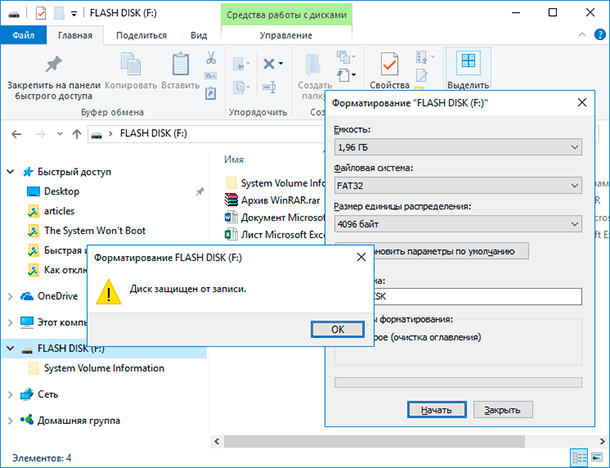
Защита от записи на флешке может быть причиной множества проблем. Если у вас возникла необходимость изменить или удалить файлы на вашей флешке, то ее защита от записи может стать преградой на пути к вашей цели. В таком случае необходимо знать, как снять защиту от записи с флешки. Наша пошаговая инструкция поможет вам в этом.
Прежде всего, нужно запомнить, что флешки бывают разных типов: USB-флешки и SD-карты. Если ваша флешка имеет физический переключатель для защиты от записи, убедитесь, что он находится в положении «разблокировано». Если переключатель на флешке отсутствует, следует выполнить пошаговую инструкцию для проведения проверки и удаления защиты от записи с памяти флешки или карты SD.
1. Подключите флешку к компьютеру или ноутбуку. Откройте проводник, найдите свою флешку среди устройств хранения данных. Наведите на нее курсор, нажмите правой кнопкой мыши и выберите опцию «Свойства».
2. В открывшемся окне «Свойства» найдите вкладку «Общие». Посмотрите, установлена ли галочка напротив фразы «Только для чтения». Если да, снимите эту галочку.
Как снять защиту от записи с флешки?
Прежде чем начать, убедитесь, что у вас есть права администратора на компьютере. Это обеспечит вам полный доступ ко всем функциям и настройкам.
1. Подключите флешку или карту памяти к компьютеру.
2. Откройте Проводник и найдите устройство, соответствующее вашей флешке или карте памяти.
3. Щелкните правой кнопкой мыши по устройству и выберите «Свойства».
4. В открывшемся окне перейдите на вкладку «Безопасность».
5. Найдите раздел «Разрешения» и щелкните по кнопке «Изменить».
6. В появившемся окне выделите пользователя, для которого нужно снять защиту от записи, и нажмите «Изменить».
7. Убедитесь, что в разделе «Разрешения» установлена галочка напротив «Разрешить» для всех параметров.
8. Нажмите «Применить» и «ОК», чтобы сохранить изменения.
Теперь защита от записи должна быть снята с вашей флешки или карты памяти. Вы можете свободно сохранять и изменять данные на устройстве без каких-либо ограничений.
Если вам не удалось снять защиту от записи с флешки или карты памяти с помощью этой инструкции, возможно, проблема вызвана несколькими факторами. В таком случае рекомендуется обратиться за помощью к специалисту или обратиться к производителю устройства.
Защита от записи может быть полезной функцией для защиты ваших данных от случайного удаления или изменения. Однако, если вы хотите вносить изменения на флешке или карте памяти, снятие защиты от записи позволит вам делать это без проблем.
Будьте внимательны при работе с флешкой или картой памяти и не забывайте делать регулярные резервные копии. Это поможет вам сохранить важные данные и избежать их потери.
Как снять защиту от записи с флешки?
Защита от записи на флешке может быть полезной функцией, если вы хотите предотвратить случайное удаление или изменение важной информации. Однако, иногда вам может потребоваться снять эту защиту, чтобы делать записи на диск. В этой статье мы расскажем вам, как снять защиту от записи с флешки.
Шаг 1: Проверьте защиту от записи
Первым шагом вам необходимо убедиться, что ваша флешка действительно защищена от записи. Проверьте, нет ли на самом диске выключателя или кнопки, которые могут отвечать за эту функцию. Обычно это указано на самом корпусе флешки.
Шаг 2: Используйте программное обеспечение
Если у вас нет физического переключателя или кнопки для снятия защиты, тогда вы можете воспользоваться специальным программным обеспечением для этой цели. На рынке существует множество утилит, которые могут помочь вам снять защиту от записи с флешки. Выберите программу, скачайте и установите ее на свой компьютер, следуя инструкциям на экране.
Одним из популярных и надежных программных обеспечений является Unlocker. Она позволяет снять защиту от записи с различных типов флешек, в том числе и от памяти. Просто запустите установленную программу, выберите вашу флешку в списке устройств и нажмите кнопку «Снять защиту». После этого вы сможете делать записи на диск.
Также существуют другие альтернативные программы, которые могут помочь вам снять защиту от записи на флешке. Они могут предлагать различные способы и настройки, поэтому выберите наиболее подходящую для вас.
Важно помнить, что использование программного обеспечения может повредить данные на флешке, поэтому перед использованием сделайте резервную копию всех важных файлов.
Шаг 3: Проверьте, что защита от записи снята
После выполнения всех необходимых шагов, проверьте, что защита от записи действительно снята. Попробуйте создать новый файл или изменить существующий на флешке. Если все прошло успешно и вы можете вносить изменения на диск, значит защита от записи успешно снята.
Как снять защиту от записи с флешки?
Защита от записи на флеш-карте может быть очень полезной функцией, но иногда она может стать препятствием при попытке выполнить определенные операции с вашим флеш-диском или картой памяти. Например, вы можете захотеть удалить или отформатировать карту, а защита от записи мешает вам это сделать.
Если вам необходимо снять защиту от записи с флешки, следуйте этим простым шагам:
Шаг 1: Проверьте физический переключатель или защелку
Некоторые флеш-карты или USB-накопители имеют физический переключатель или защелку, которые позволяют вам включать или выключать защиту от записи. Обратите внимание на вашу флешку и убедитесь, что переключатель находится в положении «выключено», чтобы снять защиту от записи.
Шаг 2: Используйте командную строку для снятия защиты от записи
Если физический переключатель отсутствует или не работает, вы можете попробовать снять защиту от записи с помощью командной строки на вашем компьютере. Вот как это сделать:
| Шаг | Действие |
|---|---|
| 1 | Нажмите комбинацию клавиш Win + R, чтобы открыть окно «Выполнить». |
| 2 | Введите «cmd» и нажмите Enter, чтобы открыть командную строку. |
| 3 | Введите «diskpart» и нажмите Enter, чтобы запустить утилиту DiskPart. |
| 4 | Введите «list disk» и нажмите Enter, чтобы получить список доступных дисков. |
| 5 | Найдите номер диска, соответствующий вашей флешке, и введите «select disk X», где X — номер вашей флешки. |
| 6 | Введите «attributes disk clear readonly» и нажмите Enter, чтобы снять защиту от записи. |
| 7 | Выполните команду «exit» для выхода из утилиты DiskPart. |
| 8 | Закройте командную строку. |
После выполнения этих шагов ваша флешка должна быть освобождена от защиты от записи, и вы сможете выполнять все необходимые действия, такие как удаление или форматирование данных.
Надеемся, что эта инструкция помогла вам снять защиту от записи с вашей флешки и упростить вам жизнь.
Как снять защиту от записи с флешки: полезные советы и пошаговая инструкция
Важные советы перед началом
Перед тем как попытаться снять защиту от записи с флешки, вам следует учесть несколько важных моментов:
- Убедитесь, что вы имеете доступ к компьютеру, который может произвести изменения на флешке.
- Проверьте, что на вашей флешке нет важных данных, так как процесс снятия защиты от записи может привести к их удалению.
- Учтите, что способ снятия защиты от записи может отличаться в зависимости от типа флешки или карты памяти, поэтому проверьте документацию или обратитесь к производителю для получения дополнительной информации.
Пошаговая инструкция
Следуя этой пошаговой инструкции, вы сможете снять защиту от записи с флешки:
- Вставьте флешку в компьютер и дождитесь, пока она будет распознана операционной системой.
- Откройте Проводник (Windows) или Finder (Mac) и найдите флешку в списке подключенных устройств.
- Щелкните правой кнопкой мыши по флешке и выберите «Свойства» или «Информация».
- В открывшемся окне найдите вкладку «Защита» и убедитесь, что защита от записи не активирована.
- Если защита от записи активирована, снимите ее галочку, нажав на соответствующую опцию.
- Нажмите «ОК» или «Применить», чтобы сохранить изменения.
После выполнения этих шагов, ваша флешка должна быть освобождена от защиты от записи, и вы сможете свободно записывать, изменять и удалять файлы. Если проблема с защитой от записи все еще остается, рекомендуется обратиться к специалисту или производителю флешки для получения дальнейшей поддержки.
Как снять защиту от записи с памяти флешки: полезные советы
Если у вас возникла необходимость снять защиту от записи с памяти флешки или SD-карты, чтобы иметь возможность делать изменения на диске, следуйте этой пошаговой инструкции.
1. Проверьте физический переключатель на корпусе флешки. Если такой переключатель есть, убедитесь, что он находится в положении, не ограничивающем возможность записи данных.
2. Вставьте флешку или SD-карту в компьютер и откройте проводник (файловый менеджер) для доступа к содержимому устройства.
3. Щелкните правой кнопкой мыши на иконке флешки или SD-карты и выберите «Свойства».
4. Перейдите на вкладку «Общие» и убедитесь, что поле «Атрибуты» не содержит отметки «Только чтение». Если есть, снимите эту отметку.
5. Нажмите кнопку «Применить» или «ОК», чтобы сохранить изменения. После этого вы сможете без проблем записывать файлы на вашу флешку или SD-карту.
В случае, если эти действия не помогли снять защиту от записи, попробуйте воспользоваться другим компьютером или проверить флешку на наличие электронного переключателя. Иногда защита от записи может быть вызвана неисправностью устройства.
Теперь вы знаете, как снять защиту от записи с памяти флешки или SD-карты. Будьте осторожны и храните свои данные в надежном месте!
Как снять защиту от записи с карты памяти или флешки?
Защита от записи на флешках и картах памяти может быть полезной функцией, но в определенных ситуациях вы можете захотеть снять эту защиту, чтобы иметь возможность делать записи на носитель.
Способ 1: использование переключателя защиты
На некоторых флешках и картах памяти есть физический переключатель защиты от записи. Он обычно расположен на боковой или задней стороне носителя. Переместите переключатель в другое положение, если он есть, чтобы снять защиту от записи.
Способ 2: изменение реестра Windows
Если у вас нет физического переключателя защиты, вы можете снять защиту от записи с помощью редактирования реестра Windows. Откройте «Редактор реестра», найдите следующий путь: HKEY_LOCAL_MACHINE -> SYSTEM -> CurrentControlSet -> Control -> StorageDevicePolicies. Здесь найдите «WriteProtect» и измените его значение на «0». После этого перезагрузите компьютер, чтобы изменения вступили в силу.
Теперь у вас есть два способа, как снять защиту от записи с флешки или карты памяти. Выберите наиболее удобный для вас и наслаждайтесь возможностью делать записи на свои носители данных.
Как снять защиту от записи с флешки: пошаговая инструкция
Защита от записи на флешке может быть весьма раздражающей, особенно когда нужно записать или удалить файлы с памяти. Эта функция, которая предотвращает случайное удаление или перезапись данных, может быть полезной, но иногда она награждает нас лишними неудобствами. Если вы столкнулись с проблемой защиты от записи на вашем флеш-диске или карте памяти, вам нужно снять эту защиту, чтобы продолжать делать все необходимые операции. В этой статье вы найдете пошаговую инструкцию о том, как снять защиту от записи на флешке.
| Шаг | Действие |
|---|---|
| Шаг 1 | Убедитесь, что ваша флешка подключена к компьютеру. Проверьте, что она правильно вставлена в USB-порт или картридер. |
| Шаг 2 | Если ваша флешка имеет физический переключатель защиты от записи, убедитесь, что он находится в положении «Вкл» или «Открыто». Этот переключатель может быть на самой флешке или на ее картридере. Если он находится в положении «Защита», сдвиньте его в другое положение. |
| Шаг 3 | Если ваша флешка не имеет физического переключателя, выполните следующие действия: 3.1. Нажмите Win + R, чтобы открыть окно «Выполнить». 3.2. Введите «regedit» и нажмите Enter, чтобы открыть редактор реестра. 3.3. Перейдите по следующему пути: HKEY_LOCAL_MACHINE -> SYSTEM -> CurrentControlSet -> Control -> StorageDevicePolicies. 3.4. Найдите параметр «WriteProtect» и дважды кликните на него. 3.5. Измените значение параметра на «0» и нажмите «ОК». 3.6. Перезагрузите компьютер. |
| Шаг 4 | После перезагрузки компьютера, откройте проводник и найдите вашу флешку в списке доступных дисков. Нажмите правой кнопкой мыши на ней и выберите «Свойства». 4.1. В открывшемся окне перейдите на вкладку «Общие». 4.2. Убедитесь, что в поле «Атрибуты» нет галочки напротив «Только для чтения». 4.3. Если галочка присутствует, снимите ее и нажмите «Применить». 4.4. Нажмите «ОК», чтобы закрыть окно. |
| Шаг 5 | Если после выполнения всех вышеуказанных шагов флешка по-прежнему защищена от записи, попробуйте использовать другой компьютер или картридер для проверки. Если проблема остается, возможно, ваша флешка повреждена и нуждается в замене. |
Теперь вы знаете, как снять защиту от записи с флешки. Следуйте этой пошаговой инструкции, чтобы продолжить делать все необходимые операции с вашей флешкой или картой памяти без проблем.
Видео:
Как исправить ( Диск защищен от записи ) Ошибка (USB Pen drive) | Fix disk is write protected
Как исправить ( Диск защищен от записи ) Ошибка (USB Pen drive) | Fix disk is write protected by Victor Explains 39,297 views 1 year ago 2 minutes, 54 seconds
Вопрос-ответ:
Как снять защиту от записи с флешки?
Для снятия защиты от записи с флешки можно использовать несколько способов. Первый способ — проверьте наличие на флешке переключателя защиты от записи и, если он есть, переведите его в положение «выключено». Второй способ — воспользуйтесь командной строкой и выполните команду chkdsk для проверки и исправления ошибок на флешке. Если эти способы не помогли, можно попробовать использовать специальные программы для снятия защиты от записи, которые можно скачать из интернета. В любом случае, перед проведением каких-либо действий рекомендуется создать резервную копию данных с флешки.
Я переключил переключатель защиты от записи на флешке, но защита не снялась. Что делать?
Если вы переключили переключатель защиты от записи на флешке, но защита не снялась, возможно, проблема в самом переключателе. В этом случае, попробуйте использовать командную строку и выполнить команду chkdsk для проверки и исправления ошибок на флешке. Если это не помогло, можно попробовать отформатировать флешку. Однако, перед форматированием рекомендуется создать резервную копию данных с флешки, так как весь ее содержимый будет удален. Если ничего из вышеперечисленного не помогло, возможно, проблема с флешкой неразрешима и ее следует заменить.








