
Невидимая папка на рабочем столе — это отличный способ спрятать конфиденциальные файлы и директории от посторонних глаз. Вам может понадобиться такая папка, если вы хотите сохранить важные документы или личные файлы в недоступном для других месте. Но как создать такую папку и сделать ее незаметной для других пользователей? В нашем подробном руководстве мы покажем вам, как это сделать.
Первым шагом будет создание новой директории на рабочем столе. Откройте ваш рабочий стол и щелкните правой кнопкой мыши в любом свободном месте. В появившемся контекстном меню выберите «Новый» и затем «Папка». Введите имя для папки, которое будет отличаться от обычных названий, чтобы привлечь меньше внимания.
После создания папки нужно сделать ее невидимой. Для этого вы можете использовать команду «Свойства» путем щелчка правой кнопкой мыши по ней и выборе соответствующего пункта в меню. В открывшемся окне «Свойства» выберите вкладку «Атрибуты» и установите флажок «Скрытый». Нажмите «ОК» для сохранения изменений.
Теперь ваша скрытая папка готова. Она останется невидимой на рабочем столе, но вы все еще сможете получить к ней доступ, введя полный путь к папке в проводнике или использовав команду «Открыть» в окне «Свойства». Не забудьте сохранить доступные только вам данные или файлы в этой папке, чтобы обеспечить их безопасность.
Как создать скрытую папку на рабочем столе: подробное руководство
Для создания скрытой папки на рабочем столе вам потребуется следовать нескольким шагам:
- Откройте рабочий стол.
- Щелкните правой кнопкой мыши на свободную область рабочего стола.
- В появившемся меню выберите пункт «Создать» и затем «Папку».
- Назовите созданную папку желаемым именем.
- Щелкните правой кнопкой мыши на созданную папку и выберите «Свойства».
- В окне «Свойства» перейдите на вкладку «Общие».
- В разделе «Атрибуты» найдите флажок «Скрытый».
- Установите флажок «Скрытый», чтобы сделать папку невидимой.
- Нажмите «Применить» и затем «ОК», чтобы сохранить изменения.
Теперь созданная папка будет скрыта на рабочем столе и будет невидима для других пользователей.
Как создать скрытую папку на рабочем столе: подробное руководство
Шаг 1: Создание новой папки на рабочем столе
Чтобы начать, откройте рабочий стол и щелкните правой кнопкой мыши на свободную область рабочего стола.
Шаг 2: Скрытие созданной папки
После создания новой папки, щелкните правой кнопкой мыши на ней. В выпадающем меню выберите «Свойства».
В окне «Свойства» будет отображено несколько вкладок. Выберите вкладку «Общие».
На вкладке «Общие» найдите раздел «Атрибуты» и поставьте галочку в поле «Скрытый». После этого нажмите на кнопку «Применить».
Теперь ваша папка станет скрытой и будет невидима на рабочем столе.
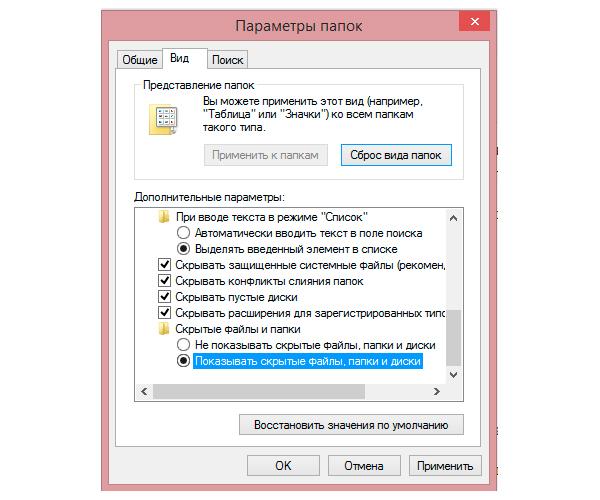
Если вы хотите показать скрытую папку, вам нужно будет настроить параметры отображения файлов и папок. Для этого откройте проводник Windows, перейдите в меню «Вид» и выберите «Параметры». Затем перейдите на вкладку «Вид» и найдите раздел «Показывать скрытые файлы, папки и диски». Установите галочку в этом поле и нажмите на кнопку «ОК». Теперь скрытые папки будут видны.
Теперь вы знаете, как создать скрытую папку на рабочем столе и установить ее невидимым. Это отличный способ сохранить важные файлы в безопасности и обеспечить их конфиденциальность.
Как создать невидимую папку на рабочем столе: подробное руководство
Если вы хотите спрятать папку на рабочем столе, чтобы она была невидима, вы можете использовать специальную функцию «Свойства». Следуя этому подробному руководству, вы сможете скрыть созданную папку на своем рабочем столе.
1. Шаг 1: Создание новой папки на рабочем столе
— Откройте рабочий стол.
— Щелкните правой кнопкой мыши на свободную область рабочего стола.
— В выпадающем меню выберите «Создать» и затем «Папка».
2. Шаг 2: Скрытие созданной папки
— Щелкните правой кнопкой мыши на созданную папку.
— В выпадающем меню выберите «Свойства».
3. В открывшемся окне «Свойства» выберите вкладку «Общие».
4. Под разделом «Атрибуты» найдите опцию «Скрытый».
5. Установите флажок рядом с «Скрытый».
6. Щелкните на кнопку «Применить» и затем на кнопку «OK».
Теперь ваша папка на рабочем столе будет скрыта и невидима для обычного просмотра. Чтобы увидеть скрытую папку, откройте рабочий стол и выберите в меню «Вид» опцию «Скрытые элементы».
Примечание: По умолчанию Windows скрывает скрытые папки и файлы. Чтобы изменить эту настройку и видеть скрытые папки, вы можете открыть «Проводник», выбрать «Вид» и установить флажок рядом с «Скрытые элементы».
Как спрятать скрытую папку на рабочем столе
Создание невидимой папки на рабочем столе может быть полезным для сохранения конфиденциальных файлов или просто для организации своего рабочего пространства. В этой статье мы расскажем вам, как создать скрытую директорию на рабочем столе и защитить ее от посторонних глаз.
- Откройте рабочий стол.
- Щелкните правой кнопкой мыши на свободную область рабочего стола.
- В выпадающем меню выберите «Создать» и выберите «Папку».
- Назовите новую папку как вам удобно.
- Щелкните правой кнопкой мыши на созданную папку.
- В выпадающем меню выберите «Свойства».
- В открывшемся окне «Свойства» выберите вкладку «Общий».
- В разделе «Атрибуты» поставьте галочку напротив пункта «Скрытый».
- Нажмите на кнопку «Применить» и затем «ОК» для сохранения изменений.
Теперь ваша скрытая папка на рабочем столе стала невидимой для других пользователей. Чтобы увидеть ее содержимое, вам необходимо будет открыть папку вручную или настроить показ скрытых файлов в настройках проводника.
Как только вы закончите работать с папкой и захотите ее снова спрятать, повторите шаги с 6 по 9 и снимите галочку напротив пункта «Скрытый».
Теперь у вас есть инструкция по созданию скрытой папки на рабочем столе. Не забывайте, что хранение конфиденциальных файлов в скрытой папке не гарантирует их полную безопасность. Если вам нужно усилить защиту данных, рекомендуется использовать дополнительные методы шифрования или пароли.
Как создать скрытую папку на рабочем столе: подробное руководство
Пункт 11:
- Откройте «Свойства» созданной папки.
- В появившемся окне выберите вкладку «Общие».
- Внизу окна будет виден флажок «Скрытый».
- Поставьте галочку в поле рядом с «Скрытый».
- Нажмите кнопку «ОК», чтобы сохранить изменения.
Теперь ваша папка будет скрыта на рабочем столе.
Как создать скрытую папку на рабочем столе: подробное руководство
Шаг 1: Создание новой папки на рабочем столе
- Откройте рабочий стол.
- Щелкните правой кнопкой мыши на свободную область рабочего стола.
Шаг 2: Скрытие созданной папки
- Щелкните правой кнопкой мыши на созданную папку.
- В выпадающем меню выберите «Свойства».
После выполнения этих шагов вы увидите диалоговое окно «Свойства папки».
Во вкладке «Общие» найдите опцию «Атрибуты» и поставьте галочку напротив «Скрытый».
Затем нажмите на кнопку «Применить», а затем на кнопку «ОК».
Поздравляю, вы только что создали скрытую папку на рабочем столе! Теперь она будет невидима для посторонних глаз, но вы всегда сможете получить к ней доступ, зная ее точное местоположение и выполнив несколько шагов.
Видео:
Как создать невидимую папку Windows 10, 7, ХР | Как найти невидимую папку
Как создать невидимую папку Windows 10, 7, ХР | Как найти невидимую папку by Дневник Сисадмина 51,369 views 6 years ago 2 minutes, 23 seconds
Для начинающих. Как создать папку
Для начинающих. Как создать папку by Сергей Черных 283,194 views 4 years ago 19 minutes
[УСКОРЕНОx1000] урок как создать папку на рабочем столе
[УСКОРЕНОx1000] урок как создать папку на рабочем столе by Число 32 5,372 views 1 year ago 17 seconds








