
UAC (User Account Control) — это важная функция операционной системы Windows, которая помогает защитить ваш компьютер от вредоносного программного обеспечения и предотвращает нежелательные изменения в системе. Однако, есть случаи, когда пользователи желают отключить UAC из-за различных причин.
Если вы хотите отключить UAC в Windows 7, у вас есть несколько способов сделать это. Здесь вы найдете пошаговую инструкцию о том, как отключить эту функцию.
Шаг 1: Что такое UAC и зачем включать или отключать эту функцию? UAC — это механизм безопасности, который предупреждает пользователя о попытке программы внести изменения в систему. Он помогает предотвратить случайное или злонамеренное внесение изменений, а также защищает от вредоносного программного обеспечения. Отключение UAC может быть полезным, если вы являетесь опытным пользователем и хорошо знакомы с тем, что делаете.
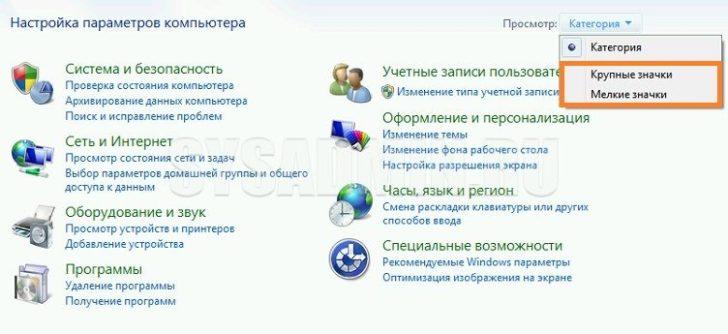
Шаг 2: Как отключить UAC в Windows 7? Для начала, откройте меню «Пуск» и перейдите в «Панель управления». Затем найдите раздел «Учетные записи пользователей» и выберите «Учетные записи пользователей».
Шаг 3: В окне «Учетные записи пользователей» найдите ссылку «Изменение параметров управления учетными записями». Нажмите на нее.
Шаг 4: В новом окне вы увидите ползунок, который поможет вам изменить уровень защиты UAC. Чтобы отключить UAC, переместите ползунок в нижнее положение — «Никогда не уведомлять». После этого нажмите «OK» и перезапустите компьютер, чтобы изменения вступили в силу.
Запомните, что отключение UAC может снизить уровень безопасности вашей системы, поэтому будьте осторожны и убедитесь, что вы понимаете последствия этого действия.
Управление UAC в Windows 7
Для управления UAC в Windows 7:
- Откройте «Панель управления».
- Выберите «Учетные записи пользователей».
- Нажмите «Изменение настроек контроля учетных записей».
После этого откроется окно с настройками UAC, где вы сможете выбрать желаемый уровень защиты:
- Никогда не уведомлять: при выборе этого уровня UAC не будет отображать никаких сообщений и не требовать подтверждения действий пользователей.
- Предупреждать только при изменении настроек Windows: UAC будет предупреждать только в случае изменения системных настроек.
- Всегда уведомлять: этот уровень обеспечивает наивысшую защиту, так как UAC будет предупреждать о любых действиях, требующих повышенных привилегий.
Выберите наиболее подходящий уровень защиты и нажмите кнопку «ОК», чтобы сохранить изменения.
Что такое UAC и как включить/отключить его в Windows 7
UAC уведомляет пользователя о каждой попытке выполнения действий, которые могут повлиять на компьютер или требуют высокие привилегии, такие как установка программ, изменение системных настроек и т. д. Это помогает предотвращать несанкционированные операции и повышает безопасность системы.
Однако, некоторые пользователи могут захотеть отключить UAC, так как постоянные запросы на подтверждение могут быть раздражающими или замедлять работу компьютера.
Чтобы включить или отключить UAC в Windows 7, выполните следующие шаги:
- Откройте «Панель управления».
- Выберите «Учетные записи пользователей».
- Нажмите «Изменение настроек контроля учетных записей».
- На появившемся окне установите или снимите галочку рядом с опцией «Используйте контроль учетных записей (UAC) для защиты Вашего компьютера» для включения или отключения UAC соответственно. Затем нажмите «OK».
Обратите внимание, что для изменения настроек UAC может потребоваться права администратора.
После выполнения данных шагов, UAC будет включен или отключен на вашем компьютере в соответствии с вашими настройками.
Как включить и отключить UAC в Windows 7?
В Windows 7 управление UAC осуществляется очень просто. Если вы хотите отключить UAC, следуйте инструкциям ниже:
Шаг 1: Откройте «Панель управления»
Нажмите на «Пуск» в левом нижнем углу экрана, а затем выберите «Панель управления» в меню.
Шаг 2: Выберите «Учетные записи пользователей»
В окне «Панель управления» найдите и выберите пункт «Учетные записи пользователей».
Шаг 3: Нажмите «Изменение настроек контроля учетных записей»
На странице «Учетные записи пользователей» найдите ссылку «Изменение настроек контроля учетных записей» и нажмите на нее.
Отключение UAC в Windows 7
В открывшемся окне «Настройка контроля учетных записей» переместите ползунок вниз, чтобы установить режим «Никогда не уведомлять» и нажмите «OK».
Теперь UAC будет отключен, и компьютер больше не будет запрашивать подтверждение пользователя при изменении системных настроек или установке программного обеспечения.
Чтобы включить UAC в Windows 7, повторите те же самые шаги, но вместо того, чтобы переместить ползунок вниз, переместите его в верхнее положение или выберите режим «Всегда уведомлять».
Не забывайте, что UAC в Windows 7 является важным инструментом безопасности, который помогает защитить ваш компьютер от потенциальных угроз. Рекомендуется оставить его включенным, если вы не знаете, какие изменения или программы могут быть небезопасными.
Как отключить UAC в Windows 7
Что такое UAC и почему его следует отключить? При включении UAC, Windows 7 требует подтверждение администратора для выполнения определенных операций, таких как установка программ или изменение системных настроек. Это может быть раздражающим, особенно если вы являетесь единственным пользователем компьютера и знаете, что делаете.
Есть несколько способов отключить UAC в Windows 7, но самый простой и быстрый — это использование «Панели управления». Вот пошаговая инструкция, как сделать это:
| Шаг 1: | Откройте «Панель управления». |
|---|---|
| Шаг 2: | Выберите «Учетные записи пользователей». |
| Шаг 3: | Нажмите «Изменение настроек контроля учетных записей». |
После выполнения этих шагов вы увидите ползунок, который позволит вам включить или отключить UAC в Windows 7. Переместите ползунок в положение «Никогда не уведомлять», чтобы полностью отключить UAC, или выберите другую настройку по вашему усмотрению.
При отключении UAC в Windows 7 следует быть осторожным и помнить, что это может повысить уязвимость компьютера и повысить риск вредоносных программ и несанкционированного доступа. Поэтому, если вы не уверены в своих навыках безопасности или не понимаете полностью, что делаете, лучше оставить UAC включенным.
Надеюсь, эта инструкция помогла вам разобраться с отключением UAC в Windows 7. Удачи!
7. Как изменить настройки контроля учетных записей (UAC) в Windows 7
Шаг 1: Откройте «Панель управления»
Для начала откройте «Панель управления» в Windows 7. Можно сделать это, щелкнув правой кнопкой мыши на кнопке «Пуск» в левом нижнем углу экрана и выбрав «Панель управления» в контекстном меню, которое появится.
Шаг 2: Выберите «Учетные записи пользователей»
В «Панели управления» найдите и щелкните на пункте «Учетные записи пользователей».
Шаг 3: Нажмите «Изменение настроек контроля учетных записей»
В следующем окне «Учетные записи пользователей» найдите и нажмите на ссылку «Изменение настроек контроля учетных записей».
Откроется окно «Изменение настроек контроля учетных записей». В нем вы можете выбрать один из четырех предлагаемых уровней контроля. Если вы хотите отключить UAC, переместите ползунок в нижнее положение и нажмите кнопку «OK». Если вам нужно включить UAC, переместите ползунок на другой уровень контроля и нажмите кнопку «OK».
Отключение UAC в Windows 7
Выбрав «Нижещий уровень», вы отключите контроль учетных записей (UAC) в Windows 7. При этом большинство подтверждений системы безопасности не будут появляться и вы сможете вносить изменения и запускать программы без дополнительных предупреждений. Однако, отключение UAC может повысить риск заражения компьютера вредоносным программным обеспечением, поэтому будьте осторожны и устанавливайте только проверенные программы.
Теперь вы знаете, как изменить настройки контроля учетных записей (UAC) в Windows 7. Пользуйтесь этой информацией осторожно и отключайте или включайте UAC только при необходимости.
Как отключить UAC в Windows 7?
Контроль учетных записей (UAC) в Windows 7 по умолчанию включен, что обеспечивает дополнительную безопасность пользователя и защиту от вредоносных программ. Однако, в некоторых случаях пользователи могут желать отключить UAC для удобства или других целей.
Вот пошаговая инструкция по отключению UAC в Windows 7:
| Шаг | Что сделать |
|---|---|
| 1 | Откройте «Панель управления» через меню «Пуск». |
| 2 | Выберите «Учетные записи пользователей» в списке доступных опций. |
| 3 | Нажмите на «Изменение настроек контроля учетных записей». |
| 4 | На ползунке уровня UAC переместите ползунок на нижний пункт «Никогда не уведомлять». |
| 5 | Нажмите на кнопку «OK», чтобы сохранить настройки. |
| 6 | Перезагрузите компьютер, чтобы изменения вступили в силу. |
После выполнения этих шагов UAC будет отключен и вы больше не будете получать запросы на подтверждение приложений или изменения системных настроек. Однако, имейте в виду, что отключение UAC уменьшит безопасность вашей системы и может сделать ее более уязвимой для вредоносных программ. Будьте осторожны при использовании данной функции и обязательно установите надежное программное обеспечение для обнаружения и блокировки вредоносных файлов.
Как отключить UAC в Windows 7?
Если у вас возникла необходимость отключить UAC в Windows 7, выполните следующие шаги:
- Откройте «Панель управления».
- Выберите «Учетные записи пользователей».
- Нажмите «Изменение настроек контроля учетных записей».
После выполнения этих шагов откроется окно «Изменение настроек контроля учетных записей», где вы можете настроить уровень безопасности UAC в Windows 7. Чтобы полностью отключить UAC, переместите ползунок вниз к пункту «Никогда не уведомлять».
Важно помнить, что отключение UAC может повысить риск безопасности вашего компьютера. Следует быть осторожным при установке и запуске программ, особенно из недоверенных источников.
Если вам все же потребуется включить UAC снова, просто вернитесь к этой странице и переместите ползунок обратно на более высокий уровень безопасности.
Теперь вы знаете, как отключить UAC в Windows 7 и, что это такое. При необходимости вы всегда можете вернуть настройки UAC к исходному состоянию.
Видео:
Отключение и включение контроля учетных записей
Отключение и включение контроля учетных записей by Мастер ПК 12,643 views 5 years ago 6 minutes, 16 seconds
Как включить или отключить UAC в Windows 7
Как включить или отключить UAC в Windows 7 by Overview Group 2,784 views 8 years ago 1 minute, 50 seconds
Как отключить UAC Windows 10
Как отключить UAC Windows 10 by remontka.pro video 86,244 views 8 years ago 2 minutes, 32 seconds
Вопрос-ответ:
Что такое UAC и зачем его отключать?
UAC (User Account Control) — это механизм безопасности в Windows, который предназначен для защиты компьютера от вредоносных программ и потенциально опасных действий. UAC предупреждает пользователя о любых попытках изменений системных настроек и требует подтверждения действия. Отключение UAC может быть полезно, если вам необходимо более свободно управлять системными настройками без повторных запросов на подтверждение.
Существуют ли какие-либо последствия от отключения UAC?
Отключение UAC может повысить риск возникновения вредоносного программного обеспечения и потенциальных угроз для безопасности компьютера. Поэтому, если вы отключаете UAC, будьте осторожны и убедитесь, что работаете только с доверенными и проверенными программами. Мы рекомендуем необходимую осторожность при использовании компьютера без UAC включенным и внимательно следовать инструкциям по безопасности, чтобы защитить свою систему.








