
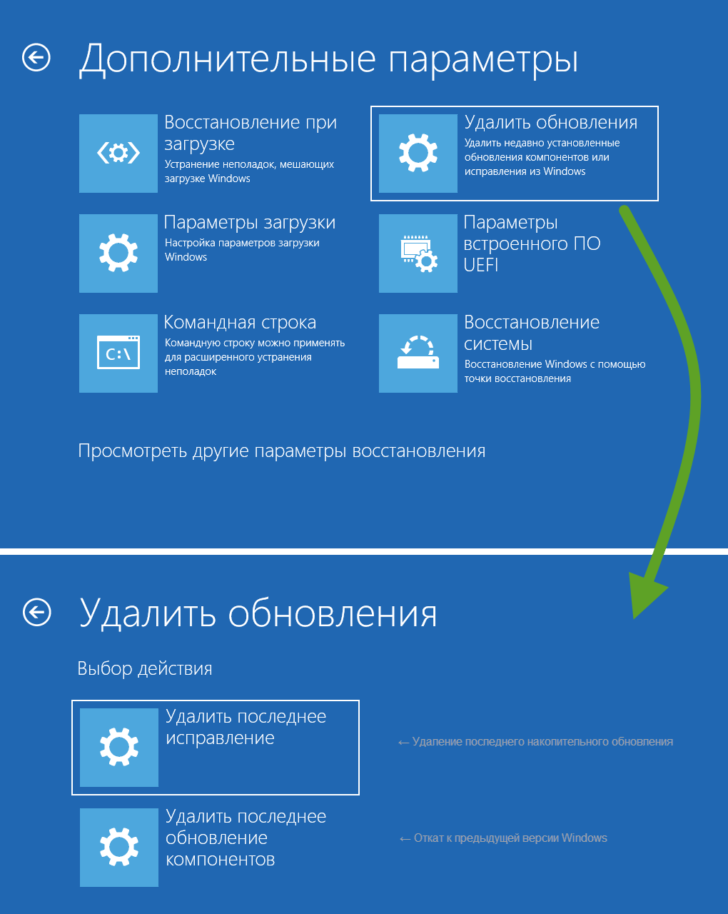
Скачивание и установка обновлений являются важной частью поддержки операционной системы Windows 10. Однако иногда получение и установка обновлений может стать причиной некоторых неудобств для пользователей.
Получение обновлений Windows 10 может стать бесконечным процессом, который занимает ваше время и интернет-трафик. Некоторые обновления могут привести к проблемам совместимости или несовместимости с установленным программным обеспечением.
Если вы хотите отложить обновления Windows 10, у вас есть несколько вариантов. Вы можете использовать официальные инструменты и настройки операционной системы, а также сторонние программы.
Программа установки Windows 10: как остановить скачивание и отложить обновления
Зачастую вы можете столкнуться с ситуацией, когда программа установки Windows 10 начинает получать обновления бесконечно. Это может произойти из-за неправильно настроенных параметров или проблем с интернет-соединением. В таком случае, вам потребуется остановить скачивание обновлений, чтобы решить проблему.
Если вы хотите отложить скачивание и установку обновлений Windows 10, вам понадобится знать несколько простых шагов. Вот как это сделать:
- Откройте меню «Параметры» в Windows 10.
- Выберите пункт «Обновление и безопасность».
- В левой панели выберите «Windows Update».
- В разделе «Настройки обновления» нажмите на «Изменить время активности».
- Выберите время, когда ваш компьютер будет находиться в режиме бездействия, и обновления не будут устанавливаться.
Теперь у вас есть возможность отложить скачивание и установку обновлений Windows 10 на вашем компьютере. Вы можете выбрать наиболее удобное время для этого, чтобы ни одна интересующая вас задача не была прервана.
Как отложить обновления Windows 10
Счастливо, в Windows 10 есть возможность отложить скачивание и установку обновлений. Это позволяет вам сохранить полный контроль над процессом обновления и решить, когда лучше время для его выполнения. Вот несколько шагов, которые помогут вам отложить обновления Windows 10:
| Шаг 1: | Откройте меню «Параметры» в Windows 10, нажав на значок «Пуск» в левом нижнем углу экрана и выбрав «Настройки». |
| Шаг 2: | В открывшемся окне «Параметры» выберите раздел «Обновление и безопасность». |
| Шаг 3: | В разделе «Обновление и безопасность» выберите «Windows Update» в левой части окна. |
| Шаг 4: | В разделе «Windows Update» выберите «Расширенные параметры». |
| Шаг 5: | Прокрутите вниз до раздела «Операционные обновления» и нажмите на ссылку «Пауза до…». |
| Шаг 6: | Выберите количество дней, на которые вы хотите отложить обновления, и нажмите «Применить». |
Теперь обновления Windows 10 будут отложены на заданное вами количество дней. Вы можете вернуться в меню «Параметры» и отменить паузу обновлений в любое время, когда будете готовы установить их.
Отложение обновлений позволяет сохранять производительность вашего компьютера во время выполнения важных задач. Также, это помогает избежать бесконечного получения обновлений и проблем, связанных с их установкой. Если вы хотите остановить процесс получения обновлений в Windows 10 временно или на более продолжительный срок, просто следуйте вышеуказанным шагам и настройте паузу согласно вашим потребностям.
Windows 10: как остановить бесконечное получение и установку обновлений
Причиной этой проблемы может быть разрыв соединения с серверами обновлений, неправильные настройки системы или сбои в процессе установки.
Чтобы остановить бесконечное получение и установку обновлений в Windows 10, вы можете воспользоваться несколькими методами:
- Проверьте подключение к интернету. Убедитесь, что ваше устройство подключено к стабильной сети интернет.
- Проверьте настройки обновлений. Перейдите в меню «Настройки» и выберите раздел «Обновление и безопасность». Проверьте, что настройки обновлений настроены правильно и необходимые опции активированы.
- Почистите папку загрузок обновлений. Некорректные загрузки обновлений могут быть причиной бесконечного получения обновлений. Откройте проводник Windows, перейдите в папку C:WindowsSoftwareDistributionDownload и удалите все файлы в этой папке.
- Используйте инструменты устранения неполадок в обновлениях. Windows 10 предоставляет специальные инструменты для решения проблем с обновлениями. Откройте меню «Настройки», выберите раздел «Обновление и безопасность» и перейдите во вкладку «Отладка». Запустите инструменты устранения проблем с обновлениями и следуйте инструкциям на экране.
Если ни один из этих методов не помог решить проблему, вы можете попробовать отключить автоматическое получение обновлений и установить их вручную. Для этого перейдите в меню «Настройки», выберите раздел «Обновление и безопасность» и перейдите во вкладку «Дополнительные параметры». Вам потребуется выбрать «Установить обновления вручную» и следовать инструкциям на экране для установки требуемых обновлений.
Таким образом, остановить бесконечное получение и установку обновлений в Windows 10 можно с помощью нескольких простых шагов. Если проблема с обновлениями сохраняется, рекомендуется обратиться за помощью к специалистам.
Как остановить получение и скачивание обновлений Windows 10
Windows 10 предлагает регулярные обновления для обеспечения безопасности и стабильности системы. Однако, в некоторых случаях, пользователю может понадобиться отложить процесс получения и скачивания обновлений. В этой статье мы расскажем, как остановить получение и скачивание обновлений в Windows 10.
- Откройте «Настройки» Windows 10. Для этого нажмите на кнопку «Пуск» в левом нижнем углу экрана и выберите «Настройки».
- В открывшемся окне «Настройки» выберите раздел «Обновление и безопасность».
- На странице «Обновление и безопасность» выберите вкладку «Windows Update» в левой части окна. Здесь вы увидите информацию о текущих обновлениях и состояние системы обновлений.
- Чтобы остановить получение и скачивание обновлений, нажмите на кнопку «Изменить активные часы» в разделе «Обновление настроек».
- В открывшемся окне выберите время, во время которого вам не надо получать и скачивать обновления. Нажмите «Сохранить».
- Теперь Windows 10 не будет получать и скачивать обновления в выбранное вами время. Они будут приходить и скачиваться автоматически в другое время, когда ваше устройство неактивно.
Теперь вы знаете, как отложить получение и скачивание обновлений в Windows 10. Учтите, что регулярные обновления важны для безопасности и стабильности системы, поэтому рекомендуется выбирать время для отложенных обновлений, когда ваше устройство неактивно, чтобы избежать проблем и обновить систему вовремя.
Как остановить бесконечное получение и установку обновлений Windows 10?
Windows 10 предоставляет пользователю возможность контролировать процесс получения, установки и скачивания обновлений. Однако иногда может возникнуть ситуация, когда обновления автоматически скачиваются и устанавливаются бесконечно. В этом случае, можно применить несколько методов, чтобы временно отложить или полностью остановить процесс.
Первый способ — временно отложить установку обновлений. Для этого нужно зайти в настройки Windows 10 и перейти в раздел «Обновление и безопасность». Далее, выбрать «Окно загрузки и установки обновлений». В этом разделе можно выбрать время, которое будет установлено для автоматической установки обновлений. Если выбрать опцию «Отложить», то обновления будут установлены в указанное время.
Второй способ — полностью отключить автоматическое скачивание и установку обновлений. Для этого нужно зайти в настройки Windows 10 и перейти в раздел «Обновление и безопасность». Далее, выбрать «Окно загрузки и установки обновлений». В этом разделе нужно переключить опцию «Автоматически загружать и устанавливать обновления» в положение «Выкл.» Теперь обновления не будут загружаться и устанавливаться автоматически.
Таким образом, с помощью этих простых методов, можно контролировать процесс получения, установки и скачивания обновлений в Windows 10. Отложить или полностью остановить обновления поможет вам сохранить контроль над процессом обновления вашей операционной системы.
Как остановить скачивание и установку обновлений в Windows 10
Windows 10 предлагает множество обновлений, которые помогают улучшить работу операционной системы и обеспечить повышенную безопасность. Однако, иногда может возникнуть необходимость отложить или остановить скачивание и установку обновлений.
Для отложения или остановки обновлений в Windows 10 можно воспользоваться несколькими способами. Один из самых простых способов — это воспользоваться настройками Windows Update.
Для этого откройте меню «Параметры» и выберите раздел «Обновление и безопасность». В открывшемся окне выберите «Windows Update» в боковом меню и нажмите на кнопку «Расширенные параметры».
В расширенных параметрах найдите раздел «Остановить скачивание обновлений на [количество] дней» и выберите нужное вам время. Нажмите на кнопку «Применить», чтобы сохранить изменения.
Если вы хотите полностью отключить скачивание и установку обновлений, можно воспользоваться другим способом. Нажмите сочетание клавиш Win + R, чтобы открыть окно «Выполнить». Введите «services.msc» и нажмите Enter.
В появившемся окне найдите службу «Обновление Windows» и дважды кликните по ней. В открывшемся окне выберите режим «Отключено» в поле «Тип запуска» и нажмите на кнопку «ОК».
Теперь скачивание и установка обновлений в Windows 10 будут приостановлены. Однако, не забывайте, что обновления помогают обеспечить безопасность и стабильную работу операционной системы. Поэтому рекомендуется периодически проверять наличие доступных обновлений и устанавливать их вручную, когда вам удобно.
Чтобы снова включить скачивание и установку обновлений, просто вернитесь в настройки Windows Update и снимите соответствующие настройки. Таким образом, вы сможете контролировать процесс обновления системы и выбирать наиболее удобное время для скачивания и установки обновлений в Windows 10.
Видео:
Обновляем Windows 7 до Windows 10 на ИЗИЧЕ в 2023! Все ДАННЫЕ ОСТАЮТСЯ НА МЕСТЕ!
Обновляем Windows 7 до Windows 10 на ИЗИЧЕ в 2023! Все ДАННЫЕ ОСТАЮТСЯ НА МЕСТЕ! by КОМПЬЮТЕРНЫЕ ФИШКИ И НЕ ТОЛЬКО 24,971 views 1 month ago 10 minutes, 7 seconds
КАК ВКЛЮЧИТЬ ОБНОВЛЕНИЕ В WINDOWS 10?✔️
КАК ВКЛЮЧИТЬ ОБНОВЛЕНИЕ В WINDOWS 10?✔️ by eclipse_19 29,782 views 1 year ago 5 minutes, 1 second
Вопрос-ответ:
Как отключить обновления Windows 10?
Чтобы отключить обновления Windows 10, вы можете воспользоваться несколькими способами. В первую очередь, вы можете установить «ожидание обновлений». Второй способ — отключить автоматические обновления через командную строку. Третий способ — изменить настройки групповой политики, чтобы отключить автоматические обновления. Но, следует помнить, что отключение обновлений может привести к уязвимостям безопасности и неактуальности системы.
Какие преимущества отложения обновлений Windows 10?
Отложение обновлений Windows 10 позволяет избежать возможных проблем и ошибок, которые могут возникнуть после установки новых версий операционной системы. Это дает пользователю время ознакомиться с изменениями и подготовиться к обновлению. Кроме того, отложение обновлений позволяет сохранить текущую стабильную версию Windows и избежать некоторых потенциальных проблем совместимости со старым или устаревшим программным обеспечением.
Как отложить обновления Windows 10 на определенное время?
Чтобы отложить обновления Windows 10 на определенное время, вы можете воспользоваться встроенной функцией «Отложить обновление». Для этого, откройте «Настройки» -> «Обновление и безопасность» -> «Windows Update» -> «Дополнительные параметры» -> «Выберите дату» и укажите желаемую дату. Вы также можете выбрать время, когда обновление будет установлено. После указания даты и времени, система автоматически отложит обновление до заданной даты и времени.
Как отменить отложенное обновление Windows 10?
Чтобы отменить отложенное обновление Windows 10, вы можете открыть «Настройки» -> «Обновление и безопасность» -> «Windows Update» -> «Дополнительные параметры» -> «Выберите дату» и удалить указанную дату. После удаления даты, система автоматически начнет загружать и устанавливать доступные обновления.
Есть ли альтернативные способы управления обновлениями Windows 10?
Да, помимо стандартных методов управления обновлениями Windows 10, существуют альтернативные способы. Например, вы можете использовать специальные инструменты, такие как WSUS (Windows Server Update Services) или SCCM (System Center Configuration Manager), чтобы централизованно управлять обновлениями в корпоративной среде. Эти инструменты позволяют настраивать групповые политики, задавать расписание установки обновлений и контролировать процесс обновления на множестве компьютеров.








