
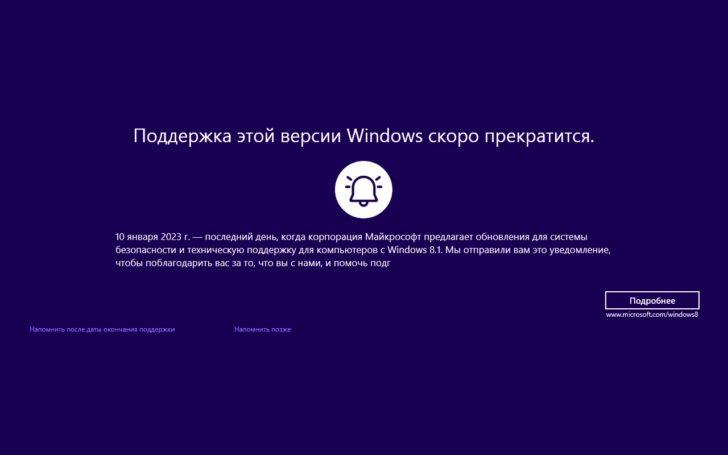
Безопасность всегда на первом месте при работе на компьютере. Операционная система Windows 8 предлагает несколько вариантов для выхода безопасно и правильно из системы, чтобы избежать потери данных и повреждения системных файлов при принятии неправильного решения. При выборе правильного способа выхода из Windows 8 важно учитывать не только текущую работу, но и будущую загрузку компьютера.
Процесс выхода из операционной системы Windows 8 может произойти несколькими способами:
- Щелкните правой кнопкой мыши на кнопке «Пуск» или нажмите сочетание клавиш Win+X. В открывшемся контекстном меню выберите опцию «Выключение или выход». Затем выберите нужную вам функцию: «Выключение», «Перезагрузка» или «Сон».
- Выделите угловую правую часть экрана, чтобы открыть панель «Выберите действие». Нажмите на значок питания, чтобы отобразить доступные опции. Выберите одну из опций: «Выключение», «Перезагрузка» или «Сон».
- Используйте сочетание клавиш Ctrl+Alt+Del. В открывшемся меню выберите «Выключить» и выберите нужную вам функцию: «Выключение», «Перезагрузка» или «Сон».
Определение правильного способа выхода из Windows 8 зависит от вашей текущей работы и целей. Обратите внимание на важность сохранения данных перед выходом из системы, чтобы избежать случайной потери информации. Заботьтесь о безопасности своего компьютера и правильно выбирайте способ выхода из операционной системы Windows 8.
Работа с операционной системой Windows 8 при выборе выхода
Операционная система Windows 8 предлагает пользователю несколько способов безопасного выхода из системы. Важно правильно выбрать подходящий метод в зависимости от ваших потребностей и ситуации.
Во-первых, для обычного выхода из системы можно использовать команду «Выключение». Чтобы это сделать, необходимо нажать на кнопку «Пуск» в левом нижнем углу экрана. Затем выберите пункт «Выключение» и нажмите на него. Появится меню с тремя вариантами – «Выключение», «Перезагрузка» и «Сон». Выберите нужный вам вариант и подтвердите действие. После этого операционная система Windows 8 безопасно завершит работу и выйдет.
Если при использовании компьютера возникла срочная необходимость покинуть систему, можно воспользоваться горячими клавишами. Нажмите одновременно клавиши «Ctrl» + «Alt» + «Delete» на клавиатуре. На экране появится специальное меню, в котором можно выбрать пункт «Выход». После выбора пункта «Выход» система перенаправит вас на экран блокировки, где можно будет закрыть сеанс пользователя.
Если актуально только временное покидание компьютера, можно воспользоваться функцией «Гибернация». Чтобы перевести компьютер в режим гибернации, нажмите кнопку «Пуск», затем выберите пункт «Выключение» и удерживая клавишу «Shift» на клавиатуре, нажмите на пункт «Гибернация». После этого компьютер определит текущее состояние системы и перейдет в спящий режим, в котором можно вернуться к работе в любой момент.
Независимо от выбранного способа выхода, важно помнить о безопасности. Закрывайте все приложения и сохраняйте данные перед выходом из системы. Это позволит избежать потери информации и предотвратить несанкционированный доступ к вашим данным.
| Способ выхода | Описание |
|---|---|
| Выключение | Позволяет безопасно выключить компьютер |
| Горячие клавиши | Позволяют быстро выйти из системы |
| Гибернация | Переводит компьютер в спящий режим с возможностью возобновления работы |
Таким образом, при работе с операционной системой Windows 8 необходимо уметь выбирать подходящий метод выхода в зависимости от ситуации. Это поможет сохранить безопасность и защитить ваши данные.
Узнайте последние новости об операционной системе Windows 8 и ее безопасности
Однако, такая популярность делает систему Windows 8 потенциальной целью для злоумышленников. Как и любая другая операционная система, Windows 8 имеет ряд уязвимостей, которые могут быть использованы для несанкционированного доступа к компьютеру и его данным.
Поэтому важно быть осведомленным о последних новостях и улучшениях в области безопасности Windows 8. Знание этих новостей поможет вам принимать информированные решения при выборе и использовании операционной системы.
Последние новости об операционной системе Windows 8 и ее безопасности включают в себя:
- Обновления безопасности: Microsoft регулярно выпускает обновления для Windows 8, которые исправляют обнаруженные уязвимости и повышают безопасность системы. Важно установить все доступные обновления, чтобы защитить свою систему от известных угроз.
- Антивирусное программное обеспечение: Установка и регулярное обновление антивирусного программного обеспечения является важным шагом для защиты от вредоносных программ и злонамеренных атак.
- Управление авторизацией: Использование паролей и других авторизационных методов помогает защищать доступ к вашим данным и предотвращать несанкционированный доступ.
- Обучение пользователей: Быть осведомленным о схемах социальной инженерии и других тактиках атаки может помочь вам избежать попадания в ситуации, когда ваша система Windows 8 может быть скомпрометирована.
В целом, безопасность операционной системы Windows 8 зависит от нескольких факторов, включая правильное обновление системы и использование надежного антивирусного программного обеспечения. Знание последних новостей и советов по безопасности поможет вам принимать правильные решения при использовании этой системы.
Как безопасно выйти из уголка приложений на компьютере с операционной системой Windows Phone?
Для выхода из уголка приложений на компьютере с операционной системой Windows Phone вам потребуется выполнить следующие шаги:
- Получите представление о системе. Прежде чем выйти из уголка приложений, важно понимать, что произойдет при этом действии. Уголок приложений предоставляет быстрый доступ к задачам и приложениям, и выход из него закроет все запущенные приложения и вернет вас на рабочий стол.
- Определите, какой метод выхода наиболее удобен для вас. Windows Phone предлагает несколько способов выхода из уголка приложений. Вы можете просто нажать на кнопку «Назад» на устройстве, чтобы вернуться на рабочий стол. Также вы можете провести пальцем сверху вниз по экрану или свайпнуть влево или вправо, чтобы закрыть отдельные приложения.
- Сделайте выбор в соответствии с вашими предпочтениями. Какой бы метод выхода из уголка приложений вы ни выбрали, важно, чтобы он был удобным для вас. Попробуйте разные варианты и определитесь, какой из них лучше всего подходит для вас.
Конечно, безопасность вашей операционной системы Windows Phone также играет важную роль при выходе из уголка приложений. Убедитесь, что у вас установлены все обновления и обновите свою систему регулярно, чтобы предотвратить возможные уязвимости.
Теперь, когда вы знаете, как безопасно выйти из уголка приложений на компьютере с операционной системой Windows Phone, вы можете с легкостью управлять своими задачами и приложениями, обеспечивая безопасность своих данных.
Выход из операционной системы Windows на компьютере
При работе с операционной системой Windows важно знать, как безопасно выйти из нее, чтобы предотвратить потерю данных и защитить систему от несанкционированного доступа. Выход из операционной системы Windows может быть необходим при завершении работы на компьютере или при выборе другой операционной системы для работы.
Для безопасного выхода из операционной системы Windows на компьютере можно использовать несколько методов. Один из самых распространенных способов — это правильное завершение работы через меню «Пуск». Для этого нужно нажать на кнопку «Пуск», затем выбрать команду «Выключение» или «Перезагрузка». После этого операционная система Windows покинет режим работы и компьютер можно будет выключить или перезагрузить.
Еще один способ выйти из операционной системы Windows на компьютере — это использование горячих клавиш. Например, можно нажать сочетание клавиш «Ctrl + Alt + Del » и выбрать команду «Выйти» или «Перезагрузить». Этот метод также позволяет безопасно завершить работу в операционной системе Windows.
Важно помнить, что выход из операционной системы Windows на компьютере должен быть осуществлен в соответствии с правилами безопасности. В частности, перед выходом следует сохранить все открытые документы и программы, чтобы избежать потери данных. Также стоит убедиться, что выход из операционной системы происходит в безопасном окружении, чтобы предотвратить несанкционированный доступ к вашим данным.
Таким образом, безопасный выход из операционной системы Windows на компьютере — это важный этап в работе с системой. Правильный выбор способа выхода и соблюдение правил безопасности позволяют минимизировать риски и обеспечить сохранность данных на вашем компьютере.
Как безопасно выйти из операционной системы Windows 8?
Операционная система Windows 8 предлагает несколько способов безопасного выхода из системы, в зависимости от обстоятельств и потребностей пользователя. Это важный аспект работы с операционной системой, так как неправильный выход или некорректное завершение работы может вызвать потерю данных или угрозу безопасности информации.
Предлагаем вам ознакомиться с несколькими вариантами безопасного выхода из операционной системы Windows 8:
- Закрытие приложений перед выходом: Перед тем как выйти из операционной системы Windows 8, убедитесь, что закрыли все запущенные приложения и программы. Для этого можно использовать клавишу со значком «X» в правом нижнем углу экрана или щелкнуть по значку приложения правой кнопкой мыши и выбрать пункт «Закрыть». Это позволит избежать потери данных или возможных ошибок при следующем запуске.
- Выбор определенной команды выхода: В операционной системе Windows 8 есть несколько вариантов выхода из системы, включая «Перезагрузка», «Выключение» и «Восстановление». В зависимости от ситуации и ваших потребностей, выберите подходящий вариант команды выхода, чтобы система корректно завершила работу.
- Предварительное сохранение данных: Перед выходом из операционной системы Windows 8 рекомендуется сохранить все необходимые данные. Это позволит избежать их потери при следующем запуске системы. Можно воспользоваться функцией «Сохранить» в приложении или скопировать нужные файлы на внешний носитель.
Следуя этим рекомендациям, вы сможете безопасно выйти из операционной системы Windows 8 и избежать потери данных или возможных проблем при следующем запуске системы. Не забывайте о важности правильного завершения работы с операционной системой, чтобы ваша работа всегда была эффективной и безопасной.
Видео:
Как махом отключить ненужные службы Windows? Поможет ли отключение служб и чистка реестра?
Как махом отключить ненужные службы Windows? Поможет ли отключение служб и чистка реестра? by Павел Мудрый 42,493 views 3 months ago 29 minutes
Вопрос-ответ:
Как я могу безопасно выйти из системы Windows 8?
Чтобы безопасно выйти из системы Windows 8, вы можете воспользоваться несколькими способами. Во-первых, вы можете нажать на кнопку «Пуск» в левом нижнем углу экрана, затем навести курсор на кнопку «Выключение компьютера» и выбрать опцию «Выход». Во-вторых, вы можете нажать одновременно клавиши «Ctrl+Alt+Delete» и выбрать опцию «Выход» в меню, которое появится. В-третьих, вы можете нажать сочетание клавиш «Win+D» для вызова рабочего стола, а затем щелкнуть правой кнопкой мыши на кнопке «Пуск» и выбрать опцию «Выход». Каждый из этих способов позволяет вам безопасно завершить работу и выйти из системы Windows 8.
Какая разница между выходом из системы Windows 8 и перезагрузкой?
Разница между выходом из системы Windows 8 и перезагрузкой заключается в итоговом состоянии системы. Когда вы выходите из системы, все ваши открытые программы и файлы закрываются, и система возвращается в исходное состояние. Перезагрузка же означает, что система будет полностью перезагружена, что может помочь в решении проблем, связанных с работой операционной системы. При перезагрузке компьютера все процессы и службы системы будут остановлены и снова запущены, что позволяет очистить оперативную память и выполнить другие подобные действия.
Что произойдет, если я не буду выходить из системы Windows 8?
Если вы не будете выходить из системы Windows 8, компьютер будет оставаться включенным и приведет к нескольким негативным последствиям. Во-первых, это может привести к перегреву компьютера и повреждению его аппаратной части. Во-вторых, ваш компьютер может быть подвергнут вирусам и другим вредоносным программам, поскольку он останется подключенным к Интернету без защиты. В-третьих, работающий компьютер без надлежащего наблюдения может быть доступным для пользователей, неавторизованных для доступа к ваших файлам и данным. Поэтому рекомендуется всегда выходить из системы Windows 8 перед выключением компьютера.








