
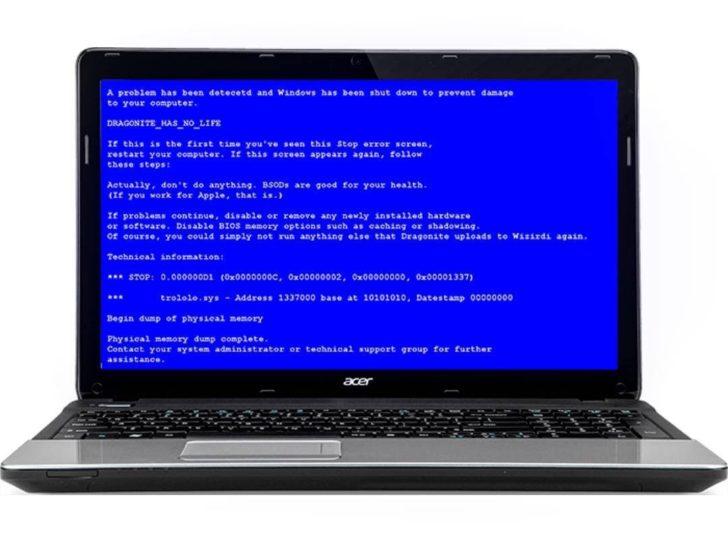
В современном мире ноутбук стал неотъемлемой частью нашей повседневной жизни. Мы используем его для работы, развлечений и общения. Однако, перед тем как включить ноутбук, необходимо убедиться, что он будет работать в безопасном режиме.
Как же запустить ноутбук в безопасном режиме? Первая рекомендация — использовать сочетание клавиш при включении компьютера. Например, для операционной системы Windows, можно нажать клавишу F8 перед тем, как появится логотип Windows. Это позволит вам выбрать режим безопасного запуска.
Если вы используете ноутбук с операционной системой Chrome OS, то процесс немного отличается. Чтобы включить безопасный режим хромбука, необходимо нажать и удерживать клавишу Esc + Обновить (круглая стрелка) + Питание. Это откроет меню восстановления, где вы сможете выбрать нужный вам режим безопасной загрузки.
Как включить ноутбук в безопасном режиме
Если вы хотите включить ноутбук в безопасном режиме, следуйте этим простым шагам:
- Перезагрузите компьютер.
- Когда компьютер начинает загружаться, нажмите и удерживайте клавишу F8 до появления меню загрузки.
- В меню выберите «Безопасный режим» с помощью стрелок на клавиатуре и нажмите Enter.
- Дождитесь, пока компьютер полностью загрузится в безопасном режиме.
На экране будет отображаться информация о загрузке в безопасном режиме. В безопасном режиме загружаются только самые необходимые драйверы и службы, поэтому вы можете испытывать ограничения в функциональности вашего компьютера. Тем не менее, это хороший способ проверить, вызывает ли определенная программа или драйвер проблемы в вашей системе.
| Преимущества | Недостатки |
|---|---|
| Меньше загружаемых программ и драйверов | Ограничения в функциональности |
| Возможность устранить проблемы с ОС и ПО | — |
Когда вы закончите работу в безопасном режиме, просто перезагрузите компьютер, чтобы загрузиться в обычном режиме.
Как запустить ноутбук в безопасном режиме
Если вы хотите включить ноутбук в безопасном режиме, вот пошаговая инструкция:
- Нажмите кнопку питания на ноутбуке и держите ее нажатой до тех пор, пока не появится меню выбора режима загрузки.
- Выберите «Безопасный режим» с помощью стрелок на клавиатуре и нажмите Enter.
- Ожидайте, пока операционная система загрузится в безопасном режиме. Это может занять некоторое время, так как будут загружены только основные компоненты.
Когда ноутбук загрузится в безопасном режиме, вы сможете решать различные проблемы с операционной системой, выполнять антивирусную проверку системы и изменять настройки, которые могут вызывать конфликты и ошибки.
Если у вас не получается включить ноутбук в безопасном режиме, пожалуйста, обратитесь к руководству пользователя вашего ноутбука или свяжитесь с технической поддержкой для получения дополнительной помощи.
Как запустить Хром в безопасном режиме
Включение Хрома в безопасном режиме — простая и эффективная мера, которая поможет вам защититься от вредоносного ПО и других угроз. Для запуска Хрома в безопасном режиме, следуйте следующим шагам:
| Шаг | Действие |
|---|---|
| 1 | Откройте браузер Хром на своем компьютере. Если у вас нет Хрома, скачайте его и установите. |
| 2 | Перейдите в верхнем правом углу окна Хрома и нажмите на значок меню (три точки). |
| 3 | В выпадающем меню выберите пункт «Настройки». |
| 4 | Прокрутите страницу вниз и нажмите на ссылку «Дополнительно». |
| 5 | В разделе «Система» найдите и откройте пункт «Настройки безопасности и конфиденциальности». |
| 6 | В разделе «Безопасность» найдите и откройте пункт «Защита от вредоносного ПО». |
| 7 | В разделе «Защита от вредоносного ПО» выберите пункт «Уровень безопасности» и выберите значение «Высокий». |
| 8 | Перезапустите браузер Хром. |
После выполнения этих шагов, Хром запустится в безопасном режиме, гарантируя вам защиту от вредоносного ПО и других угроз во время веб-серфинга. Не забудьте вернуть уровень безопасности к исходному значению после использования безопасного режима.
Как включить ноутбук или компьютер в безопасном режиме?
Чтобы включить ноутбук или компьютер в безопасном режиме, следуйте этим простым шагам:
- Перезагрузите компьютер или ноутбук.
- Во время загрузки нажмите и удерживайте кнопку F8 или Shift+F8. Это может потребовать несколько попыток, так как нужно приблизительно вовремя нажать сочетание клавиш.
- После этого вы увидите экран с различными вариантами запуска. Используйте стрелки на клавиатуре, чтобы выбрать «Безопасный режим» и нажмите Enter.
Теперь ваш ноутбук или компьютер запущен в безопасном режиме, и вы можете решать проблемы или проводить техническое обслуживание. Когда вы закончите, просто перезагрузите свой компьютер или ноутбук, чтобы вернуться в обычный режим работы.
Удачного использования безопасного режима на вашем ноутбуке или компьютере!
Как запустить компьютер в безопасном режиме и включить Хром в безопасном режиме
Для запуска компьютера в безопасном режиме следуйте следующим инструкциям:
- Перезагрузите компьютер.
- Нажмите клавишу «F8» перед тем, как появится логотип операционной системы.
- Выберите режим безопасного запуска.
- Дождитесь загрузки компьютера в безопасном режиме.
- Включите Хром в безопасном режиме.
- Дождитесь запуска Хрома в безопасном режиме.
Нажмите кнопку «Пуск» и выберите пункт «Перезагрузка».
Это должно быть сделано достаточно быстро, поэтому обратите внимание на момент, когда компьютер начинает загружаться.
После нажатия клавиши F8 на экране появится меню выбора параметров запуска. С помощью стрелок на клавиатуре выберите пункт «Безопасный режим» и нажмите Enter.
Обычно загрузка в безопасном режиме занимает немного больше времени, чем обычный запуск компьютера. Дождитесь, пока появится рабочий стол.
После успешной загрузки компьютера в безопасном режиме, вы можете запустить Хром в безопасном режиме, чтобы проверить его работоспособность и предотвратить возможные проблемы. Для этого откройте панель «Пуск», найдите и щелкните на ярлыке Хрома правой кнопкой мыши. В контекстном меню выберите пункт «Запуск в безопасном режиме».
После того как Хром запустится в безопасном режиме, вы можете использовать его для просмотра веб-страниц и выполнения других задач. Обратите внимание, что в безопасном режиме работают только основные функции браузера, и некоторые дополнения и плагины могут быть отключены.
Теперь вы знаете, как запустить компьютер в безопасном режиме и включить Хром в безопасном режиме, что поможет вам решить проблемы с загрузкой и использованием компьютера.
Видео:
Как сбросить глюк биос если не включается ноутбук?
Как сбросить глюк биос если не включается ноутбук? by Дневник Сисадмина 167,409 views 1 year ago 2 minutes, 13 seconds
Стоит ли оставлять ноутбук постоянно включённым в сеть?
Стоит ли оставлять ноутбук постоянно включённым в сеть? by Дневник Сисадмина 140,447 views 4 years ago 6 minutes, 33 seconds
Вопрос-ответ:
Какие основные меры безопасности нужно соблюдать при запуске ноутбука?
При запуске ноутбука следует соблюдать несколько основных мер безопасности. Во-первых, необходимо убедиться, что ноутбук подключен к надежному и защищенному источнику питания. Во-вторых, перед включением ноутбука следует проверить, что он находится в безопасном месте и не подвержен несанкционированному доступу. Также рекомендуется использовать надежное антивирусное программное обеспечение и регулярно обновлять его для защиты от вредоносных программ и вирусов. Кроме того, необходимо быть осторожным при подключении к интернету и не открывать подозрительные ссылки или загружать файлы с ненадежных источников.
Какие меры безопасности нужно принять перед запуском ноутбука в общественном месте?
Перед запуском ноутбука в общественном месте следует принять ряд мер безопасности. Во-первых, необходимо проверить, что Wi-Fi соединение, к которому вы планируете подключиться, защищено паролем и имеет надежное соединение. Во-вторых, следует убедиться, что нет наблюдателей, которые могут видеть ваш экран или слышать вас. Желательно использовать средства негласной коммуникации, такие как наушники или фильтры на экране, чтобы обезопасить свою личную информацию от посторонних глаз. Также рекомендуется не использовать общественные Wi-Fi сети для передачи конфиденциальной информации, так как они могут быть небезопасными и подвержены перехвату данных.
Как обезопасить свои данные при запуске ноутбука?
Для обеспечения безопасности данных при запуске ноутбука можно принять несколько мер. Во-первых, рекомендуется установить пароль на ноутбук и зашифровать свои данные, чтобы обезопасить их в случае утери или кражи устройства. Во-вторых, необходимо установить надежное антивирусное программное обеспечение и регулярно его обновлять, чтобы защитить свои данные от вредоносных программ и вирусов. Также рекомендуется не сохранять пароли или другую конфиденциальную информацию на ноутбуке и использовать пароли высокой сложности для доступа к своему аккаунту. Если вы работаете с конфиденциальными данными, рекомендуется использовать шифрование данных при их передаче или хранении.








