
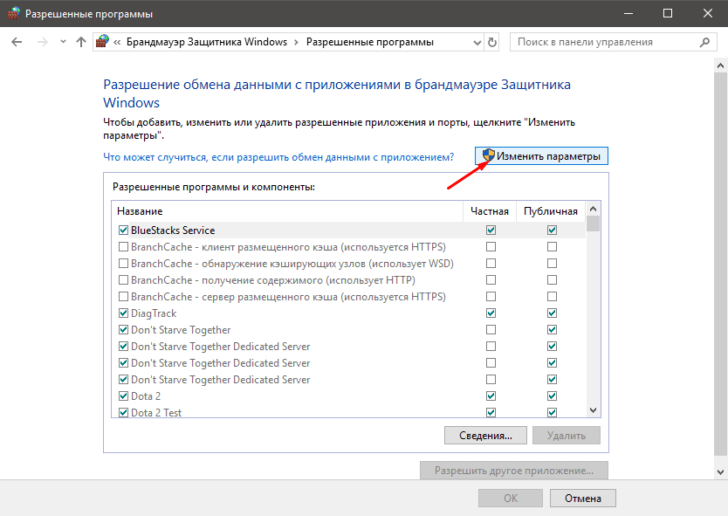
Межсетевой экран, или брандмауэр — это важный компонент операционной системы Windows 10, который обеспечивает защиту компьютера от внешних угроз. Фаерволы, в частности, антивирусы и брандмауэры, имеют специальные алгоритмы, которые позволяют отсеивать подозрительный трафик из интернета и локальной сети. Однако, в некоторых случаях может понадобиться отключение этой функции для корректной работы программ или настройки других системных компонентов.
Отключить брандмауэр в операционной системе Windows 10 довольно просто. Для начала нужно открыть меню «Пуск» и перейти в «Параметры». Далее выберите раздел «Обновление и безопасность». В открывшемся окне выберите «Брандмауэр и защита от угроз». В этом окне вы увидите раздел «Настройки брандмауэра» и кнопку «Настроить брандмауэр».
Для отключения брандмауэра необходимо щелкнуть на кнопке «Настроить брандмауэр» и поставить галочку напротив опции «Отключить брандмауэр (не рекомендуется)». После этого нажмите «ОК». Теперь брандмауэр в Windows 10 будет выключен. Однако, необходимо помнить, что отключение брандмауэра может повлечь за собой повышенный риск заражения компьютера вредоносными программами, поэтому рекомендуется отключать брандмауэр только в случае крайней необходимости и быть особенно внимательным в сети Интернет.
Пошаговая инструкция по выключению межсетевого экрана в Windows 10
Межсетевой экран, также известный как брандмауэр, представляет собой защитный фаервол, который контролирует и фильтрует потоки данных между компьютером и сетью. Однако, в некоторых случаях, может возникнуть необходимость выключить данный фаервол. В этом случае следуйте следующим шагам:
- Откройте «Панель управления». Для этого нажмите на кнопку «Пуск» в левом нижнем углу экрана, введите «Панель управления» в поисковую строку и выберите соответствующий результат.
- Найдите раздел «Система и безопасность» и кликните на него.
- В разделе «Безопасность и обслуживание» найдите и выберите «Брандмауэр Windows».
- Откроется окно с настройками брандмауэра. В верхнем левом углу окна будет отображаться текущий статус брандмауэра.
- Чтобы выключить брандмауэр, выберите опцию «Выключить брандмауэр» и нажмите на кнопку «ОК».
- Появится окно с предупреждением о возможных рисках при отключении брандмауэра. Прочтите предупреждение и если вы уверены в своем решении, нажмите на кнопку «Да», чтобы продолжить.
- Брандмауэр будет выключен и теперь ваш компьютер будет уязвим к возможным сетевым атакам. Пожалуйста, будьте осторожны при использовании интернета или подключении к незащищенным сетям.
Помните, что выключение брандмауэра может снизить уровень безопасности вашего компьютера. Рекомендуется включать брандмауэр, особенно при подключении к общедоступным сетям или интернету. Если возникают проблемы с сетевым соединением, лучше обратиться к специалистам или узнать о других способах решения проблемы.
Отключение защитного экрана Windows 10
Защитный экран (также известный как межсетевой экран или фаервол) в Windows 10 предназначен для обеспечения безопасности вашей операционной системы. Однако, в некоторых случаях, возможно потребуется отключить фаервол для решения определенных проблем или настройки системы.
Вот пошаговая инструкция, как выключить фаервол в Windows 10:
| Шаг | Действие |
|---|---|
| 1 | Откройте «Панель управления». |
| 2 | Найдите раздел «Система и безопасность». |
| 3 | В разделе «Безопасность и обслуживание» выберите «Брандмауэр Windows». |
| 4 | На странице «Брандмауэр Windows» выберите «Отключить брандмауэр». |
| 5 | Нажмите «Применить» для сохранения изменений. |
После выполнения этих шагов, брандмауэр Windows 10 будет выключен, и ваша система будет уязвима к потенциальным атакам из сети. Будьте осторожны и включайте брандмауэр обратно, когда это станет необходимо для обеспечения безопасности вашей операционной системы.
Отключение защитного межсетевого экрана в Windows 10
Но иногда возникают ситуации, когда вы хотите временно отключить брандмауэр Windows 10. Например, когда у вас возникли проблемы с подключением к интернету или вам нужно настроить специфичные сетевые параметры. В таких случаях можно безопасно отключить межсетевой экран и включить его снова, когда проблема будет решена.
Чтобы отключить брандмауэр Windows 10, выполните следующие шаги:
1. Откройте «Панель управления»
Для этого щелкните по кнопке «Пуск» в левом нижнем углу экрана и в появившемся меню найдите и выберите «Панель управления».
2. Найдите «Система и безопасность»
В окне «Панель управления» найдите раздел «Система и безопасность» и щелкните по нему.
3. В разделе «Безопасность и обслуживание» выберите «Брандмауэр Windows»
В открывшемся окне выберите раздел «Брандмауэр Windows».
4. Выключите брандмауэр Windows
В разделе «Действие» найдите пункт «Отключить брандмауэр Windows». Щелкните по нему.
Примечание: При отключении брандмауэра в Windows 10 отключается только межсетевой экран. Остальные функции защиты остаются активными.
Вы успешно отключили межсетевой экран в Windows 10. Теперь вы можете настроить сетевые параметры или решить проблему с подключением к интернету. Не забудьте включить брандмауэр снова, когда вам это понадобится для обеспечения безопасности вашего компьютера и данных.
Отключение межсетевого экрана в Windows 10
Для отключения брандмауэра в Windows 10 выполните следующие шаги:
- Откройте «Панель управления».
- Найдите раздел «Система и безопасность».
- В разделе «Безопасность и обслуживание» выберите «Брандмауэр Windows».
- В открывшемся окне «Брандмауэр Windows» нажмите на ссылку «Включить или отключить межсетевой экран».
- В появившемся окне снимите флажок с опции «Включить межсетевой экран (рекомендуется)» для отключения брандмауэра.
- Нажмите «OK» для сохранения изменений.
После выполнения этих шагов межсетевой экран будет выключен, и все его функции будут временно отключены. Будьте осторожны при отключении брандмауэра, так как это может увеличить уязвимость компьютера к внешним атакам.
Помните, что отключение брандмауэра должно быть временным и выполнено только в случае необходимости. Рекомендуется включить межсетевой экран как можно скорее, чтобы обеспечить защиту компьютера от возможных угроз.
Отключение межсетевого экрана в Windows 10
Шаг 1: Откройте «Панель управления».
Шаг 2: Найдите «Система и безопасность» и откройте этот раздел.
Шаг 3: В разделе «Безопасность и обслуживание» выберите «Брандмауэр Windows».
Шаг 4: В открывшемся окне «Брандмауэр Windows» найдите вкладку «Общие» и выберите ее.
Шаг 5: В разделе «Состояние» уберите галочку рядом с опцией «Включен (рекомендуется)».
Шаг 6: Нажмите кнопку «OK», чтобы сохранить изменения и закрыть окно «Брандмауэр Windows».
Шаг 7: Поздравляю! Межсетевой экран (брандмауэр) в Windows 10 успешно отключен. Теперь вы можете выполнять задачи, требующие выключенного фаервола.
Важно помнить, что отключение брандмауэра может понизить уровень безопасности вашего компьютера. Поэтому рекомендуется включать его снова после выполнения необходимых задач. Не забывайте о безопасности вашей системы!
Как выключить межсетевой экран в Windows 10?
Чтобы отключить межсетевой экран в Windows 10, выполните следующие шаги:
Шаг 1:
Нажмите на кнопку «Пуск» в левом нижнем углу экрана.
Шаг 2:
Выберите «Панель управления» в меню «Пуск».
Шаг 3:
В «Панели управления» найдите и выберите раздел «Система и безопасность».
Шаг 4:
На странице «Система и безопасность» выберите «Брандмауэр Windows».
Шаг 5:
В «Брандмауэре Windows» перейдите к разделу «Межсетевой экран».
Шаг 6:
Снимите флажок рядом с «Включить межсетевой экран».
После выполнения указанных выше шагов межсетевой экран будет отключен. Однако, стоит помнить, что это может представлять потенциальную угрозу для безопасности вашей системы. Поэтому, рекомендуется отключать межсетевой экран только на короткий период времени и включать его обратно как только завершите необходимые действия, чтобы обеспечить безопасность вашего компьютера.
Важно:
Не забудьте включить межсетевой экран снова после завершения необходимых задач или установки программ, чтобы обеспечить безопасность вашей системы и защитить ее от нежелательных сетевых атак и угроз.
Как выключить межсетевой брандмауэр в Windows 10?
Чтобы выключить межсетевой брандмауэр в Windows 10, следуйте этим шагам:
- Откройте «Панель управления».
- Найдите «Система и безопасность».
- В разделе «Безопасность и обслуживание» выберите «Брандмауэр Windows».
- На странице «Брандмауэр Windows» выберите «Включить или выключить брандмауэр Windows».
- Уберите галочку рядом с «Межсетевой брандмауэр» и нажмите «OK».
После выполнения этих шагов, выключение межсетевого брандмауэра в Windows 10 будет завершено. Однако, не рекомендуется оставлять брандмауэр выключенным на длительное время, так как это может снизить уровень безопасности вашей системы. Поэтому, после завершения требуемых операций, рекомендуется включить брандмауэр обратно.
Запомните, что выключение межсетевого брандмауэра должно быть выполнено с осторожностью и только в случаях, когда вы полностью доверяете сети, с которой вы работаете. В противном случае, рекомендуется сохранять брандмауэр включенным, чтобы обеспечить защиту от потенциальных угроз.
Видео:
Как отключить Защитник Windows временно или навсегда?
Как отключить Защитник Windows временно или навсегда? by Компьютерные курсы Евгения Юртаева 161,685 views 3 years ago 13 minutes, 56 seconds








