
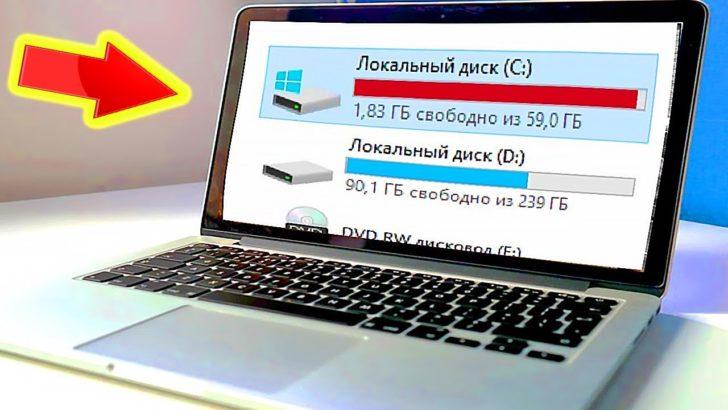
Локальный диск D – одно из наиболее популярных разделов на компьютере, предназначенное для хранения пользовательских данных. Однако, часто возникает проблема, когда диск D переполняется и пространство на нем заканчивается. Как быть в такой ситуации? Намного проще, чем может показаться. Вам не нужно быть экспертом в компьютерном программировании или знать все причины, по которым диск D заполняется. Мы предлагаем вам несколько простых и эффективных способов очистки диска D.
Первым делом, перед тем как делать что-либо, нужно разобраться, что именно заполняет ваш диск D. Может быть, это ненужные файлы, временные файлы, загрузки или папки, замусорившиеся в течение времени. Но как определить, что именно занимает много места и как избавиться от ненужных файлов?
Существует несколько способов освободить пространство на диске D. Один из самых простых способов – перейти к «Моему компьютеру», щелкнуть правой кнопкой мыши на диске D и выбрать «Свойства». В открывшемся окне выберите вкладку «Общие» и нажмите кнопку «Очистить диск». Операционная система выполнит анализ и покажет, какие файлы можно безопасно удалить. Просто выберите ненужные файлы и нажмите кнопку «ОК». Таким образом, вы освободите место на своем локальном диске D и улучшите его производительность.
Методы очистки диска D:
Существует несколько вариантов очистки диска D:, в том числе:
1. Использование встроенного средства Windows 7:
Windows 7 предлагает встроенную утилиту для очистки диска. Для ее запуска необходимо открыть «Мой компьютер», щелкнуть правой кнопкой мыши по диску D: и выбрать «Свойства». В открывшемся окне выберите вкладку «Общее» и нажмите на кнопку «Очистить диск». Выберите необходимые файлы, которые вы хотите удалить, и нажмите на кнопку «OK».
2. Удаление ненужных программ:
Часто причиной переполнения диска D: является наличие большого количества ненужных программ. Для их удаления необходимо открыть «Панель управления», выбрать раздел «Программы» и «Программы и компоненты». Затем выберите программу, которую вы хотите удалить, и нажмите на кнопку «Удалить». После завершения процесса удаления, рекомендуется перезагрузить компьютер, чтобы изменения вступили в силу.
3. Очистка временных файлов:
Еще одним способом очистки диска D: является удаление временных файлов, которые накапливаются со временем. Для этого откройте «Пуск» и в строке поиска введите «%temp%». Откроется папка с временными файлами. Выделите все файлы в папке и нажмите Shift + Delete, чтобы удалить их без возможности восстановления.
Нужно отметить, что перед проведением любых действий по очистке диска D: необходимо бэкапировать важные файлы и данные, чтобы избежать их потери при удалении непреднамеренно. Также рекомендуется регулярно проводить очистку диска D: от ненужных файлов, чтобы избежать переполнения и обеспечить нормальную работу локального диска.
Использование встроенного средства Windows 7 для очистки переполненного диска
Если ваш диск D: заполнен до отказа и вы не знаете, что делать, не отчаивайтесь. Windows 7 предоставляет удобное встроенное средство для очистки диска, которое позволяет освободить место и устранить проблему с переполненным диском.
Чтобы воспользоваться этой функцией, выполните следующие шаги:
| 1. | Зайдите в «Мой компьютер» и найдите диск D: в списке устройств и дисков. |
| 2. | Щелкните правой кнопкой мыши по диску D: и выберите «Свойства». |
| 3. | В открывшемся окне «Свойства диска D:» нажмите на кнопку «Очистка диска». |
| 4. | Windows начнет сканирование диска и выдаст список файлов, которые можно удалить для освобождения места. |
| 5. | Поставьте галочки напротив категорий файлов, которые вы хотите удалить. Например, временные файлы, файлы корзины и файлы загрузки. |
| 6. | Нажмите на кнопку «ОК» и подтвердите удаление файлов. |
В результате Windows очистит ваш диск D: от ненужных файлов и освободит место. После выполнения этих шагов, вы снова сможете использовать диск для сохранения и работы с файлами.
Если встроенное средство Windows 7 оказалось неподходящим для очистки вашего диска D:, существуют и другие методы, которые могут помочь вам решить проблему с переполненным диском. Например, вы можете удалить ненужные программы или очистить временные файлы. Также существуют специальные программы-очистители, которые позволяют эффективно и безопасно освободить место на диске.
В итоге, почистить переполненный диск D: можно использованием встроенного средства Windows 7, удалением ненужных программ и очисткой временных файлов. Если ни один из этих методов не помогает, можно воспользоваться специальными программами-очистителями, которые предназначены для решения этой проблемы.
Как очистить забитый локальный диск и освободить пространство
Часто пользователи сталкиваются с проблемой, когда их локальный диск D: становится переполнен, и не понятно, что делать. В этой статье мы подробно расскажем, как очистить диск D: и освободить пространство для сохранения новых данных.
Очистка диска D: от ненужных программ может существенно повысить его производительность и освободить место. Воспользуйтесь следующими методами:
- Удаление ненужных программ
- Очистка временных файлов
- Удаление ненужных кэш-файлов
- Очистка корзины
Первым шагом очистки диска D: является удаление ненужных программ. Запустите специальную программу для удаления программ, которые больше не используются или не являются необходимыми. Включите в список все приложения, которые когда-либо устанавливались на этот диск. При удалении программ убедитесь, что вы выбираете правильные и неудаляемые системные файлы, чтобы избежать нежелательных проблем.
Если вы хотите освободить еще больше места на диске D:, очистка временных файлов является неотъемлемой частью процесса. Временные файлы накапливаются со временем и занимают ценное дисковое пространство. Воспользуйтесь встроенным средством Windows для очистки временных файлов или специальными программами для этой цели.
Кэш-файлы могут занимать значительное пространство на диске D:. Они создаются при использовании определенных приложений и хранят временные данные. Часто эти файлы перестают быть нужными после завершения работы с соответствующими приложениями. Удаление ненужных кэш-файлов поможет дополнительно освободить пространство на диске.
Не забудьте очистить корзину после удаления ненужных файлов. Файлы, отправленные в корзину, продолжают занимать место на диске, пока они полностью не будут удалены. Щелкните правой кнопкой мыши по корзине на рабочем столе и выберите «Очистить корзину», чтобы освободить дополнительное пространство.
Очистка временных файлов для освобождения локального диска D:
Чтобы очистить временные файлы на локальном диске D:, вы можете использовать встроенное средство Windows 7:
- Перейдите в меню «Пуск» и выберите пункт «Компьютер».
- Найдите локальный диск D: и щелкните правой кнопкой мыши по нему.
- Выберите пункт «Свойства» из контекстного меню.
- На вкладке «Общие» в разделе «Инструменты» щелкните на кнопке «Очистка диска».
- В появившемся окне выберите локальный диск D: и нажмите «ОК».
- Подождите, пока система проанализирует диск и отобразит список файлов, подлежащих удалению.
- Выберите файлы, которые вы хотите удалить, и нажмите «ОК».
- Очистка временных файлов начнется, и вы увидите прогресс на экране.
После завершения процесса очистки временных файлов ваш локальный диск D: будет освобожден от ненужных файлов, что позволит вам освободить место и повысить производительность компьютера.
Не забывайте делать очистку временных файлов регулярно, чтобы ваш локальный диск D: не заполнялся и не забивался ненужными файлами. Почистить временные файлы — это простой и эффективный способ улучшить работу компьютера и освободить место на диске.
Как очистить переполненный диск D: и освободить место
Если ваш диск D: стал заполнен и вы не можете делать новые записи на него, он нуждается в очистке. Полный диск может вызвать медленную работу компьютера и проблемы с хранением данных. Ниже приведены несколько способов, как почистить переполненный диск D: и освободить место.
1. Удаление ненужных и временных файлов
Переполненный диск D: часто заполняется ненужными и временными файлами. Чтобы их удалить, выполните следующие действия:
- Щелкните правой кнопкой мыши на диске D: и выберите «Свойства» в контекстном меню.
- В открывшемся окне перейдите на вкладку «Общие» и нажмите на кнопку «Очистка диска».
- Поставьте галочки рядом с категориями файлов, которые вы хотите удалить, и нажмите «ОК».
2. Удаление старых программ
Если на диске D: установлены программы, которые вы больше не используете, их удаление может освободить место на диске. Чтобы удалить программы, следуйте этим инструкциям:
- Откройте «Панель управления» и найдите раздел «Программы».
- Щелкните на «Удалить программу» и выберите программу, которую хотите удалить.
- Щелкните на кнопку «Удалить» и подтвердите удаление программы.
3. Использование сторонних программ
Если вы не можете освободить достаточно места на диске D: с помощью встроенных функций Windows, можно воспользоваться сторонними программами для очистки и оптимизации диска. Некоторые из них предлагают расширенные функции и могут помочь почистить забитый диск.
Надеемся, что эти советы помогут вам очистить переполненный диск D: и освободить место для новых файлов и программ. После проведенных действий ваш компьютер должен начать работать более быстро и эффективно.
Как почистить локальный диск D: если он переполнен и вызывает проблемы?
Когда вам становится непонятно, почему ваш локальный диск D: забит и переполнен, может быть достаточно сложно справиться с этой проблемой. Однако, есть несколько методов, которые помогут вам очистить диск и избавиться от ненужных файлов и программ, которые только занимают ценное место на вашем компьютере.
Первым шагом в очистке диска D: является использование встроенного средства операционной системы Windows 7. Это инструмент прост в использовании и позволяет удалять временные файлы, обновления Windows, а также очищать корзину. Просто откройте меню «Пуск», найдите «Панель управления» и выберите «Система и безопасность». Затем выберите «Администрирование» и найдите «Утилиты». В списке утилит найдите «Очистка диска» и следуйте инструкциям на экране, чтобы выполнить очистку.
Вторым методом для очистки диска D: является удаление ненужных программ. Часто на компьютере устанавливаются программы, которые уже не используются или занимают слишком много места. Для удаления программ перейдите в меню «Пуск», найдите «Панель управления» и выберите «Программы и компоненты». В списке программ найдите те, которые вы хотите удалить, и щелкните на них правой кнопкой мыши. Затем выберите «Удалить» и следуйте инструкциям на экране для окончательного удаления программы.
Еще одним способом очистки диска D: является удаление временных файлов. Временные файлы — это файлы, которые создаются компьютером во время работы программ и хранятся на вашем диске. Они могут занимать значительное пространство, особенно если они не удаляются автоматически. Чтобы удалить временные файлы, снова откройте меню «Пуск», найдите «Панель управления» и выберите «Система и безопасность». Затем выберите «Администрирование» и найдите «Утилиты». В списке утилит найдите «Очистка диска» и следуйте инструкциям на экране, чтобы выбрать временные файлы для удаления.
В завершение, важно помнить, что регулярная очистка диска D: является важной частью поддержания оптимальной производительности вашего компьютера. Рекомендуется делать это хотя бы раз в месяц, чтобы избежать переполнения и снижения скорости работы системы. Следуя указанным выше методам, вы сможете быстро и легко очистить локальный диск D: и избавиться от ненужных файлов, чтобы ваш компьютер работал более эффективно.
Видео:
Очистка диска C. Полный пошаговый гайд
Очистка диска C. Полный пошаговый гайд by MartyFiles 339,963 views 9 months ago 17 minutes
КАК БЫСТРО ПОЧИСТИТЬ ДИСК "D" НА WINDOWS 10, 7, 8.1
КАК БЫСТРО ПОЧИСТИТЬ ДИСК "D" НА WINDOWS 10, 7, 8.1 by Viart 1,140 views 1 year ago 3 minutes, 28 seconds
Вопрос-ответ:
Как очистить диск D: с помощью стандартных средств Windows?
Чтобы очистить диск D: с помощью стандартных средств Windows, вам необходимо открыть «Проводник», щелкнуть правой кнопкой мыши на диск D: и выбрать «Свойства». Затем перейдите на вкладку «Общие» и нажмите кнопку «Очистить диск». После этого выберите тип файлов, которые вы хотите удалить, и нажмите «ОК». Система начнет процесс очистки диска и удалит ненужные файлы.
Как очистить диск D: при помощи сторонних программ?
Очистка диска D: с использованием сторонних программ может быть проще и более эффективной. Существует множество программ, таких как CCleaner, Wise Disk Cleaner и др., которые позволяют автоматически очищать диск от временных файлов, мусора, ненужных реестровых записей и других ненужных данных. Для этого вам нужно загрузить и установить одну из таких программ, запустить ее и выбрать диск D: для сканирования и очистки. Программа будет анализировать диск и предлагать удалить ненужные файлы, после чего вы сможете подтвердить удаление и освободить дополнительное место на диске D:.








