
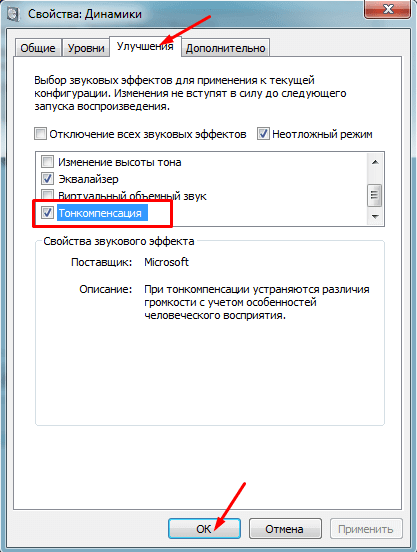
Тихкий звук на ноутбуке может быть довольно расстраивающим. Когда у вас есть что-то важное для прослушивания или просмотра, а звук слишком тихий, это может создать дискомфорт и помешать полноценному восприятию контента. Но не отчаивайтесь, есть несколько простых способов, которые помогут вам усилить звук на Windows 7 и увеличить громкость на ноутбуке.
Если вы хотите быстро прибавить громкость на своем ноутбуке, попробуйте использовать горячие клавиши. Большинство ноутбуков имеют функциональные клавиши, которые могут управлять звуком. Обычно есть отдельные клавиши для увеличения, уменьшения и отключения звука. Найдите их на своей клавиатуре, и когда вам понадобится увеличить громкость, просто нажмите соответствующую клавишу.
Еще один способ увеличить громкость на ноутбуке — изменить настройки звука в операционной системе. Настройки звука в Windows 7 легко доступны и позволяют вам контролировать различные параметры звука на своем ноутбуке. Щелкните правой кнопкой мыши на значок громкости в системном трее, чтобы открыть контекстное меню. Выберите «Настройки звука» и настройте нужные параметры, такие как громкость и уровень громкости разных устройств.
Увеличение громкости в настройках операционной системы Windows 7
Если у вас есть проблемы с громкостью на вашем ноутбуке под управлением операционной системы Windows 7 и вы хотите увеличить звук, есть несколько простых шагов, которые вы можете выполнить.
1. Нажмите правую кнопку мыши на значок громкости в правом нижнем углу экрана. В появившемся контекстном меню выберите «Открыть параметры звука».
3. В открывшемся окне «Свойства динамиков» перейдите на вкладку «Уровни». Вы увидите горизонтальный ползунок «Громкость», который можно использовать для увеличения или уменьшения уровня громкости. Переместите ползунок вправо, чтобы увеличить громкость.
4. Если у вас есть необходимость увеличить громкость еще больше, вы также можете нажать на кнопку «Расширенные» рядом с ползунком «Громкость». В открывшемся окне вы увидите дополнительные параметры усиления звука, которые можно настроить по вашему усмотрению.
5. После того, как вы настроили уровень громкости по вашему желанию, нажмите кнопку «Применить», а затем «ОК». Ваши изменения будут сохранены и применены.
Теперь у вас должна быть более громкая громкость на вашем ноутбуке под управлением Windows 7. При необходимости вы можете повторить эти шаги, чтобы дальше увеличить громкость звука.
| Автор: | Ваше имя |
| Дата: | 1 января 2022 |
Усилить звук на ноутбуке с операционной системой Windows 7
Если звук на вашем ноутбуке с Windows 7 слишком тихий, можно применить несколько методов, чтобы увеличить его громкость.
Первым шагом следует проверить настройки звука в операционной системе. Для этого нажмите правой кнопкой мыши на значок динамика в нижнем правом углу экрана и выберите «Настройки звука». В открывшемся окне можно увидеть уровень громкости для разных аудиоустройств. Убедитесь, что уровень громкости для динамиков или наушников установлен на максимальное значение.
Если громкость все еще тихая, можно воспользоваться сторонними программами, специально разработанными для увеличения звука на ноутбуке. Некоторые из таких программ позволяют усилить звук до 200%. Установите одну из таких программ и следуйте инструкциям для увеличения громкости звука.
Другим методом увеличения громкости звука на ноутбуке является подключение наушников или внешних колонок. Внешние устройства могут иметь более мощную аудиосистему и обеспечить более громкий звук. Подключите наушники или внешние колонки к аудиоразъему вашего ноутбука и настройте уровень громкости на самом устройстве.
Если все вышеперечисленные методы не помогают увеличить громкость звука на ноутбуке с Windows 7, возможно, проблема кроется в драйверах звуковой карты. Попробуйте обновить или переустановить драйверы звуковой карты, чтобы исправить проблему с тихим звуком.
| Шаг | Действие |
|---|---|
| 1 | Проверьте настройки звука в операционной системе |
| 2 | Используйте сторонние программы для увеличения громкости |
| 3 | Подключите наушники или внешние колонки |
| 4 | Обновите или переустановите драйверы звуковой карты |
Следуя этим рекомендациям, вы сможете увеличить громкость звука на вашем Windows 7 ноутбуке и насладиться приятным и громким звучанием.
Как увеличить громкость на ноутбуке с операционной системой Windows 7?
Если у вас на ноутбуке с системой Windows 7 звук стал слишком тихим и вам хочется его усилить, есть несколько способов это сделать.
1. Подключите наушники или внешние колонки. Возможно, проблема с низкой громкостью звука связана с неправильной работой встроенных динамиков на ноутбуке. Подключив наушники или внешние колонки, вы сможете насладиться более громким звуком.
2. Проверьте громкость в нижнем правом углу экрана. В Windows 7 есть специальная панель управления звуком. Проверьте, не установлена ли у вас случайно низкая громкость в этой панели.
3. Проверьте настройки звука в панели управления. Откройте панель управления, найдите раздел «Звук» и откройте его. В этом разделе вы сможете настроить различные параметры звука, включая громкость. Убедитесь, что громкость установлена на максимальное значение.
4. Обновите или переустановите драйверы звуковой карты. Если проблема с низкой громкостью звука все еще не решена, возможно, причина кроется в устаревших или поврежденных драйверах звуковой карты. Попробуйте обновить драйверы или переустановить их с помощью специального программного обеспечения.
Надеюсь, эти советы помогут вам увеличить громкость на вашем ноутбуке с операционной системой Windows 7 и насладиться более качественным звуком!
Как увеличить тихий звук на ноутбуке с системой Windows 7
Если на вашем ноутбуке с системой Windows 7 звук слишком тихий, есть несколько способов усилить его:
1. Проверьте громкость в нижнем правом углу экрана. Убедитесь, что ползунок уровня громкости установлен на максимальное значение.
2. Проверьте настройки звука в панели управления. Щелкните правой кнопкой мыши на значке громкости в системном лотке и выберите «Звуки». Перейдите на вкладку «Воспроизведение» и выберите свои встроенные динамики или наушники. Нажмите кнопку «Свойства» и убедитесь, что уровень громкости установлен на максимальное значение.
3. Обновите или переустановите драйверы звуковой карты. Зайдите в панель управления, выберите «Устройства и принтеры» и найдите свою звуковую карту. Щелкните правой кнопкой мыши на ней и выберите «Обновить драйвер» или «Удалить устройство». Затем перезапустите компьютер и драйверы будут автоматически установлены или обновлены.
4. Используйте сторонние программы для увеличения звука. Некоторые программы, такие как «DFX Audio Enhancer» или «Virtual Audio Cable», позволяют усилить звук на вашем ноутбуке.
Опробуйте эти решения и можете быть уверены, что вы сможете увеличить громкость на своем ноутбуке с системой Windows 7 и насладиться более громким звуком.
Тихий звук на ноутбуке Windows 7: как увеличить громкость
Если у вас проблемы с тихим звуком на ноутбуке, работающем под управлением Windows 7, вам необходимо принять несколько мер для увеличения громкости звука.
Во-первых, убедитесь, что громкость настройки уровня звука в нижнем правом углу экрана установлена на максимальное значение. Если громкость установлена на низкое значение, просто прибавьте громкость, переместив ползунок вправо.
Во-вторых, проверьте настройки звука в панели управления. Для этого перейдите в «Панель управления» через меню «Пуск». Затем выберите «Звук» и откройте вкладку «Воспроизведение».
На вкладке «Воспроизведение» найдите вашу устройство воспроизведения (обычно это «Динамики») и щелкните по нему правой кнопкой мыши. В открывшемся контекстном меню выберите «Свойства».
Перед вами откроется окно с настройками громкости. Убедитесь, что ползунок находится на максимальном уровне и нажмите «ОК», чтобы сохранить изменения.
В-третьих, если вы все еще сталкиваетесь с проблемой тихого звука на ноутбуке Windows 7, попробуйте обновить или переустановить драйверы звуковой карты. Это можно сделать через «Диспетчер устройств», который находится в панели управления. Найдите свою звуковую карту в списке устройств, щелкните по ней правой кнопкой мыши и выберите «Обновить драйвер» или «Удалить устройство», а затем «Сканировать на изменения оборудования». Следуйте инструкциям на экране для запуска процесса обновления или переустановки драйверов.
И наконец, если ни один из вышеуказанных методов не помог решить проблему с тихим звуком, вы можете попробовать использовать сторонние программы для увеличения громкости. Некоторые из них могут предоставить вам дополнительные настройки и возможности для усиления звука на вашем ноутбуке.
Следуя этим советам, вы сможете увеличить громкость и насладиться более ярким и качественным звуком на своем ноутбуке с операционной системой Windows 7.
Как увеличить громкость на ноутбуке в Windows 7
Если у вас на ноутбуке Windows 7 звук слишком тихий, вы можете попробовать изменить настройки звука в панели управления. Это может помочь вам увеличить громкость и насладиться более качественным звуком.
- Щелкните правой кнопкой мыши по значку динамика в нижнем правом углу экрана.
- Выберите «Звуки» в контекстном меню.
- В открывшемся окне «Свойства звука» выберите вкладку «Воспроизведение».
- Выберите звуковое устройство, которое вы хотите настроить.
- Нажмите на кнопку «Свойства».
- В открывшемся окне «Свойства [название звукового устройства]» выберите вкладку «Уровни».
- Настройте громкость с помощью ползунка «Громкость устройства».
- После внесения изменений нажмите «ОК» для сохранения настроек.
После выполнения этих шагов вы должны заметить увеличение громкости на вашем ноутбуке в Windows 7. Если вы по-прежнему обнаруживаете, что звук не достаточно громкий, вы можете повторить указанные выше шаги и еще больше прибавить громкость.
Не забывайте, что настройки громкости в Windows 7 могут отличаться в зависимости от модели и производителя вашего ноутбука. Но обычно, изменение настроек звука в панели управления должно помочь вам увеличить громкость на ноутбуке и насладиться звуком при использовании вашего устройства.
Как увеличить громкость на ноутбуке с операционной системой Windows
Если вы столкнулись с проблемой тихого звука на своем ноутбуке с Windows, не отчаивайтесь. Существует несколько способов увеличить громкость и получить более сильный и четкий звук. В этой статье мы рассмотрим один из таких способов.
11. Проверьте наличие дополнительных настроек звука у вашей звуковой карты.
Каждая звуковая карта может иметь свои дополнительные настройки, которые позволяют увеличить громкость звука на ноутбуке. Чтобы проверить наличие таких настроек:
- Щелкните правой кнопкой мыши по значку динамика в системном трее в нижнем правом углу экрана.
- Выберите пункт «Звуки».
- В открывшемся окне «Звуки и аудиоустройства» перейдите на вкладку «Аудио».
- Нажмите на кнопку «Дополнительно» в разделе «Воспроизведение звука».
В этом разделе вы можете обнаружить дополнительные настройки звука вашей звуковой карты, например, эквалайзер, который позволяет прибавить басы или усилить высокие частоты. Поэкспериментируйте с этими настройками, чтобы получить желаемый эффект.
Если вы не обнаружили дополнительных настроек звука или вам не удалось увеличить громкость с их помощью, не беспокойтесь. В следующих пунктах этой статьи мы рассмотрим и другие способы увеличения громкости звука на вашем ноутбуке.
Как увеличить громкость на ноутбуке в Windows 7?
Если у вас возникла проблема с тихим звуком на ноутбуке в Windows 7 и вы ищете способы усилить громкость, то в этой статье мы расскажем вам, как это сделать.
1. Проверьте громкость в нижнем правом углу экрана. Убедитесь, что ползунок громкости на максимуме и звук не был намеренно установлен на более тихий уровень.
2. Проверьте настройки звука в панели управления. Откройте «Панель управления» и выберите раздел «Звук». Здесь у вас будет возможность настроить громкость и уровень звука для различных устройств.
3. Обновите или переустановите драйверы звуковой карты. Иногда проблема с тихим звуком может быть связана с устаревшими или поврежденными драйверами звуковой карты. Попробуйте обновить драйверы через меню «Управление устройствами» или переустановить их полностью.
4. Используйте сторонние программы для увеличения звука. Существуют программы, способные усилить громкость звука на вашем ноутбуке. Вы можете протестировать различные программы, чтобы найти ту, которая подойдет вам лучше всего.
5. Используйте наушники или внешние колонки. Если встроенные динамики вашего ноутбука не дают достаточной громкости, попробуйте подключить наушники или внешние колонки. Это может помочь вам получить более сильный и четкий звук.
Эти простые шаги помогут вам увеличить громкость звука на ноутбуке в Windows 7. Попробуйте их и наслаждайтесь громкой и качественной звуковой дорожкой на своем ноутбуке!
Видео:
Как увеличить громкость динамиков ноутбука
Как увеличить громкость динамиков ноутбука by Элементарно Ватсон 187,081 views 8 years ago 3 minutes, 8 seconds
Увеличение звука в динамиках на Windows 10-11
Увеличение звука в динамиках на Windows 10-11 by Интересное видео 7,417 views 1 year ago 2 minutes, 24 seconds
Вопрос-ответ:
Как увеличить громкость на ноутбуке?
Есть несколько способов увеличить громкость на ноутбуке. Вы можете найти кнопки управления громкостью на клавиатуре ноутбука и увеличить громкость, нажимая на них. Также вы можете открыть панель управления звуком, щелкнув правой кнопкой мыши на значке громкости в системном трее и выбрав «Открыть громкость». В окне управления звуком вы можете переместить ползунок громкости вправо для увеличения звука. Некоторые ноутбуки также имеют специальные программы управления звуком, которые позволяют настроить громкость и другие звуковые параметры.
Как настроить громкость при просмотре видео или прослушивании музыки на ноутбуке?
Если вы хотите настроить громкость при просмотре видео или прослушивании музыки на ноутбуке, вам нужно открыть программу, которую вы используете для просмотра или прослушивания контента, и найти в ней регулятор громкости. В большинстве случаев это будет ползунок громкости, который можно переместить вправо или влево для увеличения или уменьшения звука. Также вы можете использовать кнопки управления громкостью на клавиатуре ноутбука для регулировки громкости без выхода из программы.








