
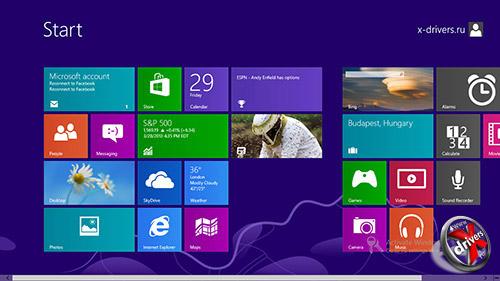
Если вы пользователь ноутбука под управлением Windows 8, вам, вероятно, понадобится умение делать скриншоты. Скриншот – это полезный способ зафиксировать изображение на экране и сохранить его в виде файла. Благодаря этой функции, вы сможете запечатлеть интересный момент на вашем компьтере и поделиться им с друзьями или сохранить для себя.
Виндовс 8 предлагает несколько способов сделать скриншот на вашем компьютере. Наиболее простой из них – использовать комбинацию клавиш. Просто нажмите клавишу «Windows» и клавишу «Print Screen» одновременно. После этого ваш экран затемнится на мгновение, и скриншот будет сохранен в папке «Скриншоты», которая находится в папке «Изображения».
Если вы хотите сделать скриншот конкретного окна, а не всего экрана, можно воспользоваться комбинацией клавиш «Alt» + «Print Screen». Это сохранит только изображение активного окна. После нажатия этих клавиш, скриншот будет сохранен также в папке «Скриншоты».
Теперь вы знаете, как легко и быстро делать скриншоты на ноутбуке под управлением Windows 8. Эта функция может быть полезна в различных ситуациях, будь то создание обучающих материалов, сохранение важной информации или просто для развлечения. Попробуйте использовать эти методы и научитесь делать скриншоты сами!
Использование стандартных средств операционной системы
Windows 8 предоставляет несколько вариантов для сделать скриншот на ноутбуке или компьютере. Некоторые из этих вариантов основаны на использовании стандартных средств операционной системы.
- Для начала, откройте экран или окно, который вы хотите зафиксировать. Убедитесь, что на экране нет ничего лишнего, чтобы ваш скриншот выглядел чистым и аккуратным.
- Затем, нажмите клавишу «Print Screen» на клавиатуре. Обычно она расположена сверху справа на ноутбуке. Если вы используете стационарный компьютер, то она может находиться на основной клавиатуре или рядом с ней.
- После нажатия на клавишу «Print Screen» скриншот вашего экрана сохраняется в буфер обмена.
- Чтобы сохранить скриншот на жестком диске вашего компьютера, откройте программу для редактирования изображений, такую как «Paint», «Photoshop» или «GIMP».
- В программе для редактирования изображений, откройте новый документ и нажмите комбинацию клавиш «Ctrl+V», чтобы вставить скриншот из буфера обмена.
- Теперь вы можете отредактировать скриншот по своему усмотрению, добавить комментарии, выделить важные элементы и т. д.
- Сохраните готовый скриншот на вашем компьютере, выбрав соответствующий формат файла (например, JPEG, PNG или BMP) и указав путь для сохранения.
- Готово! Теперь у вас есть качественный скриншот вашего экрана, который можно использовать в разных целях — для создания инструкций, документации, отчетов и т. д.
Используя стандартные средства операционной системы Windows 8, вы можете легко сделать скриншот на вашем ноутбуке или компьютере. Этот метод является простым и доступным для всех пользователей. Независимо от того, чего вы хотите достичь, скриншот может быть полезным инструментом, который поможет вам решить вашу задачу. Попробуйте использовать этот способ и убедитесь, насколько легко и удобно делать скриншоты в операционной системе Windows 8.
Как делать скриншот на ноутбуке с Windows 8?
Многие пользователи ноутбуков с операционной системой Windows 8 задаются вопросом о том, как сделать скриншот на своем компьютере. И мы готовы помочь вам с этим!
Для того чтобы сделать скриншот на ноутбуке с Windows 8, вам понадобится использовать комбинацию клавиш на вашей клавиатуре. Данный способ является самым простым и удобным для получения скриншотов на вашем компьютере.
Чтобы сделать скриншот, необходимо нажать комбинацию клавиш Win + Print Screen. Клавиша Win обычно расположена рядом с левой клавишей Alt и имеет логотип Windows. Клавиша Print Screen обычно расположена в верхнем правом углу клавиатуры.
После нажатия комбинации клавиш, скриншот вашего экрана будет сохранен в папке «Снимки экрана» в вашей библиотеке изображений. Вы можете найти эту папку, открыв файловый менеджер и перейдя в раздел «Библиотеки».
Теперь вы знаете, как делать скриншот на ноутбуке с Windows 8 с помощью стандартных средств операционной системы. Этот способ позволит вам быстро и без лишних сложностей получить скриншот вашего экрана!
Как сделать скриншот на компьютере с Windows 8: простая инструкция
Для того чтобы сделать скриншот на компе с Windows 8, необходимо выполнить следующие шаги:
Шаг 1: Найдите клавишу «Пуск» на клавиатуре и зажмите ее вместе с клавишей «Print Screen» (обычно расположена в верхней правой части клавиатуры).
Шаг 2: После нажатия на комбинацию клавиш скриншот будет сохранен в буфер обмена.
Шаг 3: Откройте любой текстовый редактор или графическую программу (например, Paint) и нажмите Ctrl+V, чтобы вставить скриншот с экрана.
Шаг 4: Сохраните скриншот на компьютере, выбрав нужный формат и указав путь для сохранения файла.
Теперь вы знаете, как легко и просто сделать скриншот на компьютере с Windows 8. Этот метод подходит для любых программ и окон на вашем компьютере. Удачных скриншотов!
Использование «Фотографии» для создания скриншота на ноутбуке с Windows 8
Для того чтобы сделать скриншот с помощью «Фотографий», следуйте следующим инструкциям:
Шаг 1: Запустите приложение «Фотографии» на вашем ноутбуке с Windows 8. Вы можете найти его в меню «Пуск» или нажав соответствующую иконку на рабочем столе.
Шаг 2: После запуска приложения, откройте экран или окно, с которого вы хотите сделать скриншот.
Шаг 3: Нажмите на кнопку «Сделать снимок» в верхней части экрана приложения «Фотографии». Кнопка обозначена значком камеры.
Шаг 4: После нажатия на кнопку, скриншот будет автоматически сохранен в папке «Снимки» в вашей библиотеке «Фотографии». Вы можете получить к нему доступ, выбрав соответствующую папку в приложении «Фотографии».
Используя приложение «Фотографии» в Windows 8, вы можете легко и быстро сделать скриншот на вашем ноутбуке. Этот метод особенно полезен для пользователей, которые предпочитают использовать стандартные инструменты операционной системы.
11. Как делать скриншот на компьютере с Windows 8
В операционной системе Windows 8 есть несколько способов делать скриншоты на ноутбуке или компьютере. Ниже приведены подробные инструкции по каждому из них.
| Использование сочетания клавиш | Для создания скриншота всего экрана на компьютере с Windows 8, вы можете использовать комбинацию клавиш Win + Print Screen. Скриншот будет автоматически сохранен в папке «Скриншоты» в библиотеке «Изображения». |
| Использование «Пуск» | Если вы хотите сделать скриншот только активного окна, то можно использовать следующий способ: откройте меню «Пуск», найдите программу «Снэпшот» и щелкните по ней. После этого, выделите нужное окно для создания скриншота. |
| Использование «Фотографии» | Если у вас есть приложение «Фотографии» на компьютере с Windows 8, вы можете использовать его для создания скриншотов. Откройте приложение, найдите нужную фотографию и нажмите на иконку «Сделать снимок» для сохранения скриншота. |
| Использование программ третьих сторон | Если вам не подходят предыдущие способы, вы всегда можете установить программу третьей стороны для создания скриншотов. Некоторые популярные программы включают Snagit, Greenshot и Lightshot. |
Теперь вы знаете несколько способов делать скриншоты на компьютере или ноутбуке с Windows 8. Выберите тот, который вам больше всего подходит и начните делать скриншоты уже сейчас!
Как сделать скриншот на ноутбуке с Windows 8?
Существует несколько способов сделать скриншот на ноутбуке с Windows 8:
1. Использование стандартных средств операционной системы:
Для снятия скриншота с помощью стандартных средств Windows 8:
1. Найдите нужное изображение на экране, которое вы хотите сохранить.
2. Нажмите клавишу «Print Screen» (PrntScn) на клавиатуре. Обычно она располагается рядом с клавишей F12.
3. Откройте любой графический редактор или программу для обработки изображений, например Paint. Вставьте скриншот (Ctrl + V) и сохраните его на компьютере.
2. Использование программ третьих сторон:
Если вы хотите использовать более продвинутые возможности для работы со скриншотами, можно установить специальные программы третьих сторон, например, FastStone Capture или Greenshot.
Следуйте инструкциям программы для создания и сохранения скриншотов.
Теперь вы знаете, как сделать скриншот на ноутбуке с Windows 8. Пользуйтесь этой функцией, чтобы сохранить важные моменты с экрана вашего компьютера.
Видео:
Как сделать скриншот на Windows 8
Как сделать скриншот на Windows 8 by tornad0 TD 686 views 9 years ago 1 minute, 30 seconds
Как сделать скриншот экрана на ноутбуке (Windows 7, 8, 10)
Как сделать скриншот экрана на ноутбуке (Windows 7, 8, 10) by ScreenshotGuide.ru 431,013 views 7 years ago 1 minute, 25 seconds
Вопрос-ответ:
Как сделать скриншот на ноутбуке с операционной системой Windows 8?
Для того чтобы сделать скриншот на ноутбуке с Windows 8, можно воспользоваться несколькими способами. Один из них – использовать клавишу Print Screen (PrtScn) на клавиатуре. Для этого нужно открыть нужный экран, нажать на клавишу Print Screen, а затем сохранить скриншот в любой графический редактор. Другой способ – использовать комбинацию клавиш Windows + PrtScn. В этом случае скриншот будет автоматически сохранен в папку «Снимки экрана» в библиотеке «Изображения».
Можно ли сделать скриншот только выбранного окна на ноутбуке с Windows 8?
Да, можно. Чтобы сделать скриншот только выбранного окна на ноутбуке с Windows 8, необходимо открыть нужное окно, затем удерживать клавишу Alt и нажать на клавишу Print Screen (PrtScn) на клавиатуре. После этого скриншот только выбранного окна будет сохранен в буфер обмена, и вы сможете его вставить в любой графический редактор или программу для обработки изображений.
Как сохранить скриншот на ноутбуке с Windows 8 в файле формата JPEG?
Чтобы сохранить скриншот на ноутбуке с Windows 8 в файле формата JPEG, можно воспользоваться программой Paint. После того, как вы сделали скриншот, откройте Paint (можно найти в меню «Пуск» и выбрав «Плитки»). Затем нажмите на клавиши Ctrl + V, чтобы вставить скриншот в Paint, и сохраните изображение как файл JPEG, выбрав соответствующий формат во вкладке «Файл» и указав имя для файла. Таким образом, скриншот будет сохранен в формате JPEG.








