
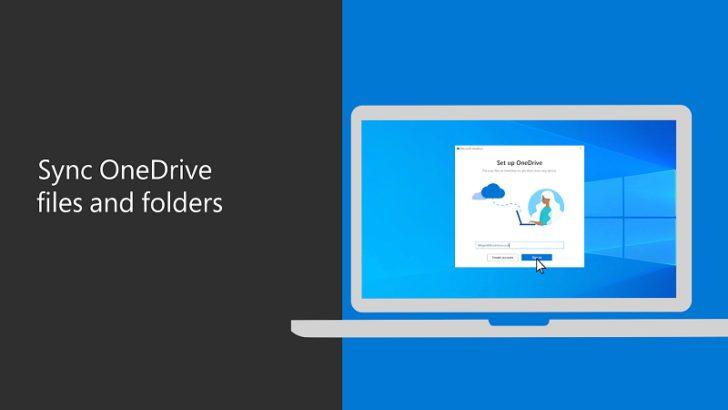
OneDrive — это популярная облачная служба хранения и синхронизации файлов от компании Microsoft. Она позволяет пользователям сохранять и получать доступ к своим файлам через веб-интерфейс, а также с помощью специального приложения OneDrive, установленного на компьютере. Однако, иногда возникает необходимость изменить расположение папки OneDrive или добавить в нее сетевую папку.
Если у вас появилась потребность перенести сетевую папку на Windows 8 OneDrive или добавить новую папку в OneDrive, необходимо выполнить несколько простых шагов.
В первую очередь, откройте приложение OneDrive на вашем компьютере Windows 8. Если вы еще не установили его, скачайте и установите из Microsoft Store.
Как добавить сетевую папку на OneDrive в Windows 8: полезная функция для расположения файлов
Если у вас есть сетевая папка и вы хотите перенести ее на OneDrive, то у вас есть возможность это сделать в несколько простых шагов. Добавление сетевой папки на OneDrive в операционной системе Windows 8 позволит вам удобно хранить и получать доступ к своим файлам, а также выполнить резервное копирование данных.
Зачем нужно добавлять сетевую папку на OneDrive в Windows 8? Существует несколько причин, почему это может быть полезно для вас.
- Резервное копирование: добавление сетевой папки на OneDrive позволяет создать резервную копию важных данных, чтобы они не потерялись в случае сбоя системы или других проблем.
- Удобный доступ к файлам: после добавления сетевой папки на OneDrive, вы сможете получить доступ к своим файлам с любого устройства, подключенного к интернету.
Теперь давайте рассмотрим шаги, необходимые для добавления сетевой папки на OneDrive в Windows 8:
- Откройте OneDrive на вашем компьютере.
- Нажмите на «+» рядом с «Папки».
- Выберите «Добавить сетевую папку».
После выполнения этих простых шагов, сетевая папка будет успешно добавлена на OneDrive. Теперь вы можете легко управлять своими файлами и использовать все предоставленные возможности платформы.
Как добавить сетевую папку на OneDrive в Windows 8
Добавление сетевой папки на OneDrive в Windows 8 может быть полезным по нескольким причинам. Во-первых, вы сможете резервировать важные файлы на облачное хранилище и быть уверены, что они не пропадут в случае сбоя компьютера или потери данных. Во-вторых, добавив сетевую папку на OneDrive, вы получите удобный доступ к своим файлам с разных устройств и сможете работать с ними, где бы вы ни находились.
Чтобы добавить сетевую папку на OneDrive в Windows 8, выполните следующие шаги:
- Откройте OneDrive на вашем компьютере.
- Нажмите на «+» рядом с разделом «Папки».
- Выберите «Добавить сетевую папку».
После этого откроется окно, в котором вы сможете выбрать сетевую папку, которую хотите добавить на OneDrive. Переместите курсор мыши на папку, затем щелкните по ней правой кнопкой мыши и выберите «Добавить на OneDrive».
Теперь выбранная папка будет добавлена на OneDrive и синхронизирована с облачным хранилищем. Вы сможете изменить ее расположение или перенести файлы внутри папки, и эти изменения автоматически будут отображаться на всех устройствах, на которых вы используете OneDrive.
Таким образом, добавление сетевой папки на OneDrive в Windows 8 предоставляет вам возможность резервного копирования файлов и удобного доступа к ним с разных устройств. Следуйте описанным выше шагам, чтобы добавить сетевую папку на OneDrive и наслаждаться преимуществами облачного хранения данных.
Как добавить сетевую папку на OneDrive в Windows 8 и изменить ее расположение
| Шаги для добавления сетевой папки: |
|---|
| 1. Откройте приложение OneDrive на вашем компьютере. |
| 2. Щелкните на «+» рядом с разделом «Папки» в левой части экрана. |
| 3. В появившемся окне выберите опцию «Добавить сетевую папку». |
| 4. Введите путь к сетевой папке, которую вы хотите добавить, или нажмите кнопку «Обзор», чтобы выбрать папку в проводнике Windows. |
| 5. Нажмите на кнопку «Готово» для добавления сетевой папки на OneDrive. |
Теперь вы успешно добавили сетевую папку на OneDrive в Windows 8. Вы можете легко изменить ее расположение или перенести файлы внутри этой папки, зная, что они будут автоматически синхронизироваться с облаком OneDrive и будут доступны с любого устройства.
Как добавить сетевую папку на OneDrive в Windows 8
Добавление сетевой папки в OneDrive позволяет удобно доступаться к файлам, расположенным в другом месте, и изменять их содержимое, не перенося их на компьютер. Если у вас есть сетевая папка, которую вы хотите добавить в OneDrive, следуйте приведенным ниже шагам:
- Откройте OneDrive на вашем компьютере.
- Нажмите на «+» рядом с «Папки».
- Выберите «Добавить сетевую папку».
После того, как вы выберете «Добавить сетевую папку», откроется диалоговое окно, в котором вам нужно будет указать путь к сетевой папке. Введите путь или перейдите к папке, выбрав ее в проводнике.
После выбора папки нажмите кнопку «Далее» и дождитесь окончания процесса добавления. Вам будет предложено выбрать, хотите ли вы перенести все существующие файлы из сетевой папки в OneDrive или оставить их в оригинальном расположении.
После завершения добавления сетевой папки вы сможете увидеть ее в списке папок OneDrive и получить к ней быстрый доступ. Для изменения файлов в этой папке вам не нужно будет их сначала скачивать на компьютер.
Как изменить расположение сетевой папки на OneDrive в Windows 8
Если вы хотите добавить или перенести сетевую папку на OneDrive в Windows 8, следуйте простым шагам ниже:
1. Откройте OneDrive
Запустите приложение OneDrive на вашем компьютере. Вы можете найти его в списке установленных программ или в панели задач.
2. Нажмите на «+» рядом с «Папки»
В интерфейсе OneDrive найдите раздел «Папки» и нажмите на значок «+» рядом с ним. Это откроет меню добавления папок на OneDrive.
3. Выберите «Добавить сетевую папку»
В меню добавления папок выберите опцию «Добавить сетевую папку». Это позволит вам добавить папку сетевого хранилища на OneDrive.
Теперь вы можете ввести путь к сетевой папке, которую вы хотите добавить на OneDrive. Нажмите «Добавить» и OneDrive начнет синхронизировать файлы из этой папки.
Теперь вы знаете, как изменить расположение сетевой папки на OneDrive в Windows 8. Этот процесс позволит вам добавлять и переносить папки на OneDrive, чтобы у вас был удобный доступ к файлам и создавать резервные копии.
Как добавить сетевую папку на Windows 8 OneDrive: пошаговая инструкция
Для удобного доступа к сетевым папкам и возможности их резервного копирования в OneDrive на Windows 8, вы можете добавить сетевую папку в своем аккаунте. Для этого следуйте простой инструкции:
- Откройте OneDrive на вашем устройстве Windows 8.
- На панели инструментов OneDrive найдите и нажмите на «+» рядом с «Папки».
- В выпадающем меню выберите «Добавить сетевую папку».
- В появившемся окне введите расположение сетевой папки, которую вы хотите добавить.
- Нажмите на кнопку «ОК».
- OneDrive автоматически проверит ваше подключение к сетевой папке и добавит ее в список папок на вашем аккаунте.
- Вы можете повторить эти шаги для добавления других сетевых папок в OneDrive.
Таким образом, вы сможете легко изменить расположение сетевых папок и перенести их на OneDrive в Windows 8. Это позволит вам иметь удобный доступ к вашим файлам, а также обеспечит их резервное копирование для защиты от потери данных.
Как изменить расположение сетевой папки OneDrive в Windows 8
В Windows 8 вы можете добавить сетевую папку на OneDrive, чтобы удобно хранить и работать с файлами. Но что делать, если вы захотите изменить расположение этой папки?
Хорошая новость в том, что это возможно! Вам понадобится немного времени и несколько шагов, чтобы перенести сетевую папку OneDrive в другое место на вашем компьютере. Вот пошаговая инструкция, которая поможет вам сделать это.
- Откройте программу OneDrive на своем компьютере. Найдите ее в списке установленных программ или воспользуйтесь поиском, чтобы найти ее.
- После открытия программы OneDrive в правом нижнем углу найдите значок с шестеренкой и щелкните по нему.
- В открывшемся меню выберите пункт «Настроить папку».
- Вы увидите окно существующего пути к папке OneDrive. Нажмите кнопку «Переместить».
- Теперь вам нужно выбрать новое место для расположения папки OneDrive на вашем компьютере. На экране появится проводник Windows, где вы сможете выбрать нужную папку.
- Выберите папку, в которую вы хотите перенести папку OneDrive, и нажмите кнопку «Выбрать папку».
- Вернитесь на предыдущее окно и нажмите кнопку «Переместить».
- OneDrive перенесет все файлы и папки на новое место. Это может занять некоторое время в зависимости от размера данных.
- После завершения перемещения вы увидите сообщение об успешном изменении расположения папки OneDrive.
- Теперь ваша сетевая папка OneDrive будет располагаться в новом месте на вашем компьютере.
Теперь вы знаете, как изменить расположение сетевой папки OneDrive в Windows 8. Это может быть полезно, если у вас есть особенности в организации файлов на вашем компьютере или если вы хотите расположить папку ближе к другим важным данным.
Как добавить сетевую папку в OneDrive в Windows 8: пошаговая инструкция
В Windows 8 у вас есть возможность добавить сетевую папку в сервис OneDrive, чтобы легко перенести и изменить расположение ваших файлов. Следуйте этим простым шагам, чтобы узнать, как добавить сетевую папку в OneDrive.
1. Откройте OneDrive, кликнув на иконку на рабочем столе.
2. Нажмите на «+» рядом со вкладкой «Папки».
3. В появившемся окне выберите «Добавить сетевую папку».
4. Введите путь к сетевой папке, которую вы хотите добавить.
5. Нажмите на кнопку «Готово».
Теперь вы добавили сетевую папку в OneDrive в Windows 8. Все файлы в этой папке будут синхронизироваться с вашим облачным хранилищем OneDrive, что позволит удобно переносить и изменять расположение ваших файлов.
Видео:
How to Disable OneDrive in Windows 11?
How to Disable OneDrive in Windows 11? by WindowsChimp 57,749 views 11 months ago 4 minutes, 14 seconds
Как отключить синхронизацию с OneDrive (SkyDrive) в Windows 8.1 через редактор редактор реестра
Как отключить синхронизацию с OneDrive (SkyDrive) в Windows 8.1 через редактор редактор реестра by Vladimir Skesov 5,277 views 9 years ago 46 seconds
Вопрос-ответ:
Какая особенность добавления сетевой папки на OneDrive в Windows 8?
Особенностью добавления сетевой папки на OneDrive в Windows 8 является автоматическая синхронизация выбранной папки с облачным хранилищем OneDrive. Это позволяет вам с легкостью обмениваться файлами между компьютерами и устройствами.
Можно ли добавлять несколько сетевых папок на OneDrive в Windows 8?
Да, вы можете добавлять несколько сетевых папок на OneDrive в Windows 8. Для этого повторите шаги по добавлению сетевой папки для каждой папки, которую вы хотите синхронизировать с OneDrive.








