
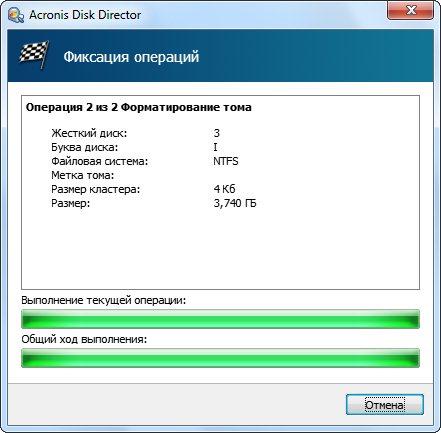
Защищенные диски являются популярным способом хранения данных. Они обеспечивают дополнительный уровень безопасности, позволяя пользователям контролировать доступ к своим файлам и информации. Однако, что делать, если вы хотите внести изменения в эти защищенные диски? В этой статье мы рассмотрим лучшие способы и инструкцию о том, как правильно форматировать запрещенные к записи защищенные устройства.
Первым вариантом, который мы рассмотрим, является запрет на форматирование флешки напрямую с помощью стандартных средств операционной системы. Большинство защищенных дисков имеют специальную программу-утилиту, которая позволяет форматировать их. Использование этой утилиты обеспечит гарантию сохранности данных и обход запретов на форматирование.
Если такой программы-утилиты нет, можно воспользоваться другим способом — использовать утилиты сторонних разработчиков. Зачастую такие программы предоставляют расширенные возможности для работы с защищенными дисками, включая возможность отформатировать запрещенное устройство для последующей записи на него данных.
Как правильно форматировать защищенный диск?
Прежде чем приступить к форматированию защищенного диска, важно осознавать, что это действие полностью стирает все данные с устройства. Поэтому перед началом процесса необходимо создать резервные копии всех важных файлов и папок, чтобы избежать их потери.
Для того чтобы отформатировать защищенный диск, следуйте следующим инструкциям:
- Откройте Диспетчер дисков: Нажмите комбинацию клавиш Win + X и выберите «Диспетчер дисков» из списка.
- Выберите защищенный диск: В Диспетчере дисков найдите защищенный диск, который вы хотите отформатировать. Обратите внимание на его номер диска и объем.
- Щелкните правой кнопкой мыши: Нажмите правой кнопкой мыши на выбранном защищенном диске и выберите «Форматирование» из контекстного меню.
- Выберите параметры форматирования: В появившемся окне «Форматирование диска» выберите файловую систему, размер блока и метку тома, если необходимо.
- Запустите процесс форматирования: Нажмите кнопку «Начать» и подтвердите, что вы хотите отформатировать защищенный диск. При этом все данные на диске будут безвозвратно удалены.
- Дождитесь завершения форматирования: Подождите, пока процесс форматирования не завершится. Время завершения может зависеть от размера диска и выбранных параметров форматирования.
- Подтвердите завершение форматирования: После завершения форматирования, вы получите уведомление о успешном выполнении операции. Нажмите «ОК», чтобы закрыть окно.
Теперь ваш защищенный диск полностью отформатирован и готов к новым записям и использованию.
Важно помнить, что процесс форматирования может различаться в зависимости от операционной системы или используемого программного обеспечения. Поэтому, если вы не знаете, как правильно форматировать защищенный диск, лучше обратиться за помощью к документации операционной системы или специалистам.
Лучшие способы форматирования защищенного диска
1. Использование стандартных инструментов операционной системы
Один из самых простых способов отформатировать защищенный диск – это использование стандартных инструментов операционной системы. В Windows это может быть встроенная утилита Диспетчер дисков или командная строка с использованием команды «format». В macOS вы можете воспользоваться программой Дисковая утилита.
2. Использование сторонних программ
Если стандартные инструменты не помогли или не дают необходимых возможностей, можно воспользоваться сторонними программами для форматирования защищенного диска. Некоторые из них предоставляют расширенные функции и возможность удалить дополнительную защиту, если она есть. Популярными программами для форматирования дисков являются EaseUS Partition Master, MiniTool Partition Wizard и Paragon Partition Manager.
Независимо от выбранного способа форматирования защищенного диска, необходимо быть осторожным, чтобы не повредить данные или само устройство. Перед началом форматирования рекомендуется создать резервные копии важных файлов, чтобы в случае ошибки можно было их восстановить.
Как запретить форматирование защищенной флешки
Защищенные диски, такие как флешки с встроенной защитой от записи, могут быть полезными, чтобы сохранить важную информацию без опасения о случайном форматировании или удалении данных. Однако, иногда вам может потребоваться отформатировать защищенный диск для возобновления его использования или удаления защищенной информации. В данной инструкции будет рассказано, как снять защиту от записи с флешки и отформатировать ее на компьютере с операционной системой Windows.
| Шаг 1: | Вставьте защищенную флешку в USB-порт компьютера. |
| Шаг 2: | Откройте проводник в операционной системе Windows, найдите флешку в разделе «Этот компьютер» и щелкните правой кнопкой мыши по ней. |
| Шаг 3: | В выпадающем меню выберите «Свойства». |
| Шаг 4: | В открывшемся окне «Свойства» выберите вкладку «Политики» и найдите раздел «Режим записи». |
| Шаг 5: | Отметьте опцию «Отключить запись для этого устройства» и нажмите «ОК». |
| Шаг 6: | После отключения защиты от записи, вы сможете отформатировать защищенную флешку стандартными инструментами операционной системы Windows. |
Инструкция позволяет запретить форматирование защищенной флешки и снять защиту от записи, что позволит вам свободно использовать и отформатировать память на этом диске. Убедитесь, что перед форматированием у вас нет важных данных на флешке, так как они будут безвозвратно удалены в процессе форматирования.
Как отформатировать защищенный диск с помощью сторонних программ
Отформатировать защищенный диск может быть необходимо по разным причинам. Это может быть требуется для удаления защищенной информации с устройства, а также для восстановления работы диска или устранения ошибок при записи данных.
Для форматирования защищенного диска существует несколько программных решений, которые обладают дополнительными функциями и возможностями по сравнению со стандартными инструментами операционной системы. Одной из таких программ является HP USB Disk Storage Format Tool.
HP USB Disk Storage Format Tool – это удобное программное обеспечение, которое позволяет форматировать защищенный диск с высоким уровнем надежности и безопасности. Помимо форматирования, она также предоставляет возможность создания загрузочной флешки, проверки устройства на наличие ошибок и тестирования производительности памяти. Эта программа совместима с различными версиями операционных систем, включая Windows и Mac OS.
Для форматирования защищенного диска с помощью HP USB Disk Storage Format Tool, следуйте инструкциям:
| Шаг 1: | Скачайте и установите программу на ваш компьютер. |
| Шаг 2: | Подключите защищенный диск к компьютеру и запустите программу. |
| Шаг 3: | Выберите защищенный диск из списка доступных устройств в программе. |
| Шаг 4: | Выберите требуемые параметры форматирования, такие как файловая система и размер аллокации. |
| Шаг 5: | Нажмите на кнопку «Start» или «Начать» для начала процесса форматирования. |
| Шаг 6: | Дождитесь завершения форматирования и выключите устройство. |
После завершения процесса отформатирования защищенного диска с помощью HP USB Disk Storage Format Tool, вы получите отформатированное устройство с готовностью к дальнейшей записи и использованию. Важно помнить, что форматирование защищенного диска приведет к удалению всех данных с него, поэтому необходимо предварительно создать резервные копии важных файлов.
Используя сторонние программы для форматирования защищенного диска, вы получаете дополнительные возможности и функции, которые позволяют более точно настроить процесс и улучшить производительность памяти устройства. Будьте внимательны при выборе программы и следуйте инструкциям, чтобы успешно выполнить процесс форматирования и достичь желаемых результатов.
Как записать данные на защищенный диск и отформатировать его
Защищенные диски и флешки предоставляют удобную возможность защитить важную информацию от несанкционированного доступа. Однако, иногда возникает необходимость изменить или удалить защищенную информацию с такого устройства. В этой статье мы рассмотрим, как правильно форматировать защищенный диск и разоберем несколько способов выполнить данную операцию.
1. С использованием стандартных инструментов операционной системы
В большинстве операционных систем есть встроенные средства для работы с дисками и флешками. Чтобы отформатировать защищенный диск с помощью стандартных инструментов, выполните следующие действия:
- Подключите защищенное устройство к компьютеру.
- Откройте «Мой компьютер» или «Проводник», чтобы увидеть список подключенных дисков.
- Найдите защищенный диск в списке и щелкните правой кнопкой мыши на его иконке.
- Выберите пункт «Форматировать» из контекстного меню.
- В появившемся окне форматирования установите нужные параметры, такие как файловая система и размер кластера.
- Нажмите на кнопку «Начать» или «ОК», чтобы начать процесс форматирования.
После завершения форматирования устройство будет готово к записи новых данных.
2. С использованием сторонних программ
Для более гибкого и расширенного форматирования защищенного диска можно воспользоваться специализированными сторонними программами. Такие программы предоставляют широкий набор функций для работы с дисками, включая форматирование и удаление защищенной информации.
Для выбора подходящей программы рекомендуется обратиться к отзывам пользователей и ознакомиться с их функциональными возможностями. После установки программы, следуйте инструкциям, предоставленным разработчиком, чтобы правильно отформатировать защищенный диск.
Как запретить форматирование защищенного диска
Запрещение форматирования защищенного диска обеспечивает дополнительный уровень защиты ваших данных.
Если вы хотите предотвратить возможность форматирования защищенного диска, вы можете использовать устройство с функцией «заблокированной записи». Это позволяет защитить данные от случайного удаления или потери.
Кроме использования устройства с функцией «заблокированной записи», можно воспользоваться программными методами для запрета форматирования защищенного диска. Один из таких методов — использование программы, которая позволяет установить пароль на диск. После установки пароля на диск, его форматирование будет требовать ввода этого пароля.
Другой способ — использование программы, которая позволяет создать защищенный раздел на диске. Этот раздел будет невидимым для операционной системы и даст вам возможность запретить форматирование диска в целом или только этого раздела.
| Преимущества запрета форматирования защищенного диска |
|---|
| 1. Предотвращение случайного или нежелательного потери данных; |
| 2. Дополнительная защита от вирусных атак и злонамеренных действий третьих лиц; |
| 3. Обеспечение конфиденциальности данных и предотвращение их несанкционированного доступа; |
| 4. Уверенность в сохранности информации и возможность ее восстановления при необходимости. |
Независимо от выбранного метода, запрет форматирования защищенного диска является эффективным способом защиты сохраненных на устройстве данных в памяти. Он позволяет сохранить конфиденциальность, предотвратить случайную потерю или удаление важных файлов без необходимости и дает вам полный контроль над вашим диском.
Видео:
Диск защищен от записи. Не мог ничего записать на USB флешку 🙁 prchll
Диск защищен от записи. Не мог ничего записать на USB флешку 🙁 prchll by PR Channel Live PRCHLL 84,370 views 4 years ago 6 minutes, 25 seconds
Вопрос-ответ:
Как правильно форматировать защищенный диск?
Для правильного форматирования защищенного диска нужно использовать специальное программное обеспечение, предназначенное для работы с защищенными устройствами хранения данных. Например, вы можете воспользоваться программой VeraCrypt, которая позволяет создавать и форматировать защищенные тома. Для форматирования диска с помощью VeraCrypt нужно запустить программу, выбрать диск, указать тип шифрования и пароль, а затем нажать кнопку «Форматировать».
Какие основные способы форматирования защищенного диска существуют?
Существует несколько основных способов форматирования защищенного диска. Первый способ — использование специализированных программ для работы с защищенными устройствами хранения данных, например, VeraCrypt. Второй способ — использование операционной системы для форматирования диска, если она поддерживает работу с защищенными томами. Например, в Windows 10 есть встроенный инструмент BitLocker, который позволяет создавать и форматировать защищенные диски.
Какие преимущества и недостатки форматирования защищенного диска?
Форматирование защищенного диска имеет ряд преимуществ. Во-первых, это позволяет защитить данные от несанкционированного доступа. Во-вторых, форматирование позволяет создать защищенный область для хранения конфиденциальной информации. Однако у форматирования защищенного диска также есть некоторые недостатки. Например, процесс форматирования может занять некоторое время, особенно если ваши данные занимают большой объем. Кроме того, есть риск потери данных, если вы забудете пароль или утеряете ключ шифрования.
Можно ли отменить форматирование защищенного диска?
Если вы случайно или по ошибке начали процесс форматирования защищенного диска, то, к сожалению, его нельзя отменить. Форматирование — это перезапись всей информации на диске, поэтому после форматирования данные нельзя будет восстановить. Поэтому перед началом форматирования следует всегда убедиться, что у вас есть резервные копии важных данных.
Как правильно форматировать защищенный диск?
Для правильного форматирования защищенного диска, вам понадобится использовать специальное программное обеспечение, которое поддерживает защиту данных. Одним из самых популярных инструментов для этой цели является VeraCrypt. Вам нужно будет установить программу и следовать инструкциям по шифрованию диска, включая выбор алгоритма шифрования и создание пароля. После завершения этого процесса, вы сможете форматировать диск, используя обычные инструменты операционной системы.








