
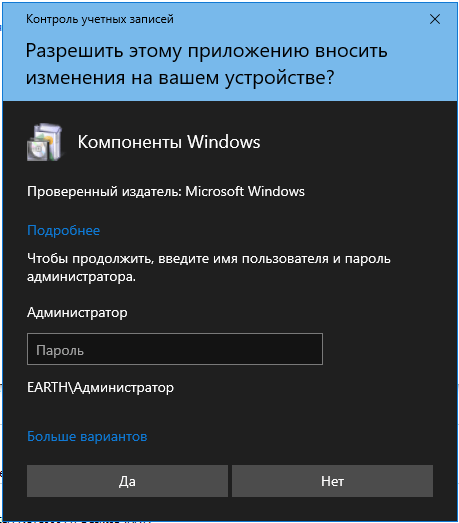
UAC (User Account Control) — это компонент операционных систем Windows, который обеспечивает контроль пользовательских прав доступа и безопасность системы. UAC представляет собой механизм, благодаря которому гфс пользователи могут использовать компьютер в ограниченном режиме, что повышает безопасность и минимизирует риски от вредоносного ПО.
Внедрение UAC в операционную систему Windows началось с версии Windows Vista и продолжается и в более новых версиях. Расшифровывается UAC, как «Контроль учетных записей пользователя». Главная цель UAC — защита от подмены вредоносными программами наиболее уязвимых мест в системе, таких как реестр и системные файлы.
UAC контролирует процессы, выполняемые пользователем, и предупреждает о возможных изменениях в системе, требующих повышенных привилегий. Если пользователь хочет внести изменения в системные настройки, установить программное обеспечение или совершить любое действие, которое может повлиять на безопасность или целостность операционной системы, UAC запросит подтверждение администратора.
Расшифровка UAC и преимущества использования
ConsentPromptBehaviorAdmin — параметр, который контролирует поведение UAC при запросе разрешения администратора для определенных операций.
Одним из основных преимуществ использования UAC является повышение безопасности операционной системы. Она предотвращает несанкционированный доступ к защищенным ресурсам и помогает предотвратить запуск вредоносного программного обеспечения.
Другое преимущество UAC заключается в возможности контролировать действия пользователей и ограничивать их права. UAC позволяет пользователю работать в ограниченном режиме, а для выполнения определенных задач требует подтверждения администратором.
UAC можно отключить, но это не рекомендуется, так как это может повлечь уменьшение уровня безопасности системы. Если пользователь все же желает отключить UAC, это можно сделать через реестр системы или через Групповую политику.
Чтобы выключить UAC через реестр, нужно отредактировать следующий ключ: HKEY_LOCAL_MACHINESOFTWAREMicrosoftWindowsCurrentVersionPoliciesSystem. Затем необходимо изменить значение параметра «EnableLUA» на 0.
В Групповой политике UAC можно отключить путем перехода в «Конфигурация компьютера» -> «Шаблоны административных шаблонов» -> «Компоненты Windows» -> «Учетная запись пользователя» -> «Управление учетными записями пользователей». Там можно изменить параметры, которые отвечают за работу и поведение UAC.
UAC: что это и что означает
UAC расшифровывается как «User Account Control». Его основной принцип заключается в том, что пользователь, работающий под учетной записью с ограниченными правами, получает возможность осуществления действий, требующих прав администратора, через «Возможности администратора» (группу группы «Администраторы» в системе). Если пользователь пытается выполнить операцию, требующую повышенных привилегий, система отображает окно запроса согласия (Consent Prompt) — панель, позволяющую администратору подтвердить или отклонить запрос.
Выключить UAC в Windows 10 можно через «Конфигурация безопасности и обслуживания» или путем изменения значения реестра «ConsentPromptBehaviorAdmin». Однако следует помнить, что отключение UAC снижает безопасность системы и может создать уязвимости для возможных атак.
Как работает UAC в Windows 10
UAC в Windows 10 имеет несколько уровней контроля доступа, которые позволяют пользователю гибко настроить режим работы системы. Один из таких уровней — consentpromptbehavioradmin, который расшифровывается как «поведение окна подтверждения для администратора».
По умолчанию в Windows 10 consentpromptbehavioradmin установлен на значении 5, что означает, что пользователю будет показано окно подтверждения администратора для любых действий, требующих повышенных привилегий. Он может подтвердить или отклонить эти действия, обеспечивая дополнительный контроль над системой.
Однако, если вам необходимо отключить UAC полностью, вы можете сделать это в настройках пользователя. Для этого необходимо открыть окно «Контроль учетных записей» через Панель управления, выбрать «Учетные записи пользователей», затем «Изменение параметров учетной записи пользователя» и переместить ползунок на нижний уровень «Никогда уведомлять».
Отключение UAC может увеличить риск заражения компьютера вредоносными программами и несанкционированным доступом, поэтому рекомендуется оставить эту функцию включенной, если у вас нет особых потребностей.
Если вы все же решаете отключить UAC, необходимо быть осторожным, так как это может привести к нежелательным последствиям и проблемам с безопасностью вашей системы.
Как отключить UAC в Windows 10
Если вы хотите выключить или отключить UAC в Windows 10, вам понадобится изменить значение определенного параметра реестра. Для этого выполните следующие шаги:
Шаг 1:
Откройте редактор реестра, нажав комбинацию клавиш Win + R , и введите команду regedit . Нажмите Enter или кнопку «OK» для запуска редактора реестра.
Шаг 2:
В левой части редактора реестра найдите следующий путь: HKEY_LOCAL_MACHINESOFTWAREMicrosoftWindowsCurrentVersionPoliciesSystem .
Шаг 3:
В правой части редактора реестра найдите параметр ConsentPromptBehaviorAdmin .
Шаг 4:
Дважды кликните на параметр ConsentPromptBehaviorAdmin и измените его значение на 0.
Шаг 5:
Закройте редактор реестра.
После выполнения указанных выше шагов UAC будет полностью отключено на вашем компьютере с операционной системой Windows 10. Однако, следует помнить, что отключение UAC может повлечь за собой понижение уровня безопасности вашего компьютера. Поэтому, перед отключением UAC рекомендуется внимательно оценить риски и принять обоснованное решение.
Как полностью отключить UAC в Windows 10?
Расшифровывается параметр UAC, который помогает вам контролировать, сколько времени вам потребуется, чтобы подтвердить действия, которые могут изменить ваш компьютер. Однако, некоторым пользователям может быть неудобно постоянно получать подтверждение.
Для отключения UAC в Windows 10 вам потребуется изменить параметр в реестре. Прежде чем продолжить, обязательно создайте резервную копию вашего реестра, чтобы в случае необходимости можно было восстановить его.
| Шаг 1: | Нажмите комбинацию клавиш Win + R, чтобы открыть окно «Выполнить». |
| Шаг 2: | Введите «regedit» и нажмите Enter, чтобы открыть Редактор реестра. |
| Шаг 3: | Перейдите к следующему пути: HKEY_LOCAL_MACHINESOFTWAREMicrosoftWindowsCurrentVersionPoliciesSystem. |
| Шаг 4: | На правой панели найдите параметр ConsentPromptBehaviorAdmin и дважды кликните на нем. |
| Шаг 5: | Измените значение на «0» и нажмите OK, чтобы сохранить изменения. |
| Шаг 6: | Перезагрузите компьютер, чтобы применить изменения. |
После выполнения этих шагов UAC будет полностью выключен на вашем компьютере.
Важно отметить, что отключение UAC может повлиять на безопасность вашей системы и делать ее более уязвимой для атак. Поэтому рекомендуется тщательно обдумать прежде чем принимать решение об отключении UAC.
Где находятся настройки UAC в Windows 10 и как их изменить?
Однако, некоторым пользователям может потребоваться изменить настройки UAC или даже полностью выключить его. Нужно понимать, что выключение UAC может повлечь за собой ухудшение безопасности вашего компьютера, поэтому рекомендуется быть внимательным и осознанным при изменении этих настроек.
Для изменения настроек UAC в Windows 10 вам необходимо выполнить следующие шаги:
- Нажмите на кнопку «Пуск» в левом нижнем углу экрана и выберите «Настройки».
- В окне «Настройки» выберите «Система».
- На странице «Система» выберите «Информацию о компьютере» в левой панели.
- После этого выберите «Дополнительные настройки системы» в правой части окна.
- В появившемся окне «Свойства системы» перейдите на вкладку «Безопасность».
- В разделе «Дополнительная защита пользователя» найдите опцию «Уведомлять меня о необходимости разрешения приложениям использовать мои контрольные данные (рекомендуется)».
- Если хотите полностью выключить UAC, снимите галочку у этой опции.
- Если хотите изменить уровень защиты, оставьте галочку, но переместите ползунок слева направо, чтобы установить уровень защиты по вашему желанию.
- Нажмите «Применить» и «ОК», чтобы сохранить изменения.
После выполнения этих шагов, настройки UAC в Windows 10 будут изменены. Обратите внимание, что при изменении настроек UAC вам может потребоваться перезагрузить компьютер, чтобы изменения вступили в силу.
Запомните, что UAC играет важную роль в обеспечении безопасности вашей операционной системы. Будьте внимательны и осознанны при изменении настроек UAC.
Видео:
Урок №1 Что такое Арбитраж Трафика ? Как работает Арбитраж ? Кто и как зарабатывает в Affiliate ?
Урок №1 Что такое Арбитраж Трафика ? Как работает Арбитраж ? Кто и как зарабатывает в Affiliate ? by Traffic Jack Team 69,419 views 2 years ago 10 minutes, 31 seconds
Вопрос-ответ:
Какая функция выполняет UAC?
UAC (User Account Control) — это функция безопасности в операционной системе Windows, которая позволяет ограничить права доступа пользователей на компьютере.
Как работает UAC?
UAC работает следующим образом: когда пользователь пытается выполнить действие, которое требует повышенных привилегий, операционная система выводит запрос на подтверждение. Пользователь должен подтвердить свои намерения, введя административные учетные данные, чтобы продолжить выполнение действия.








