
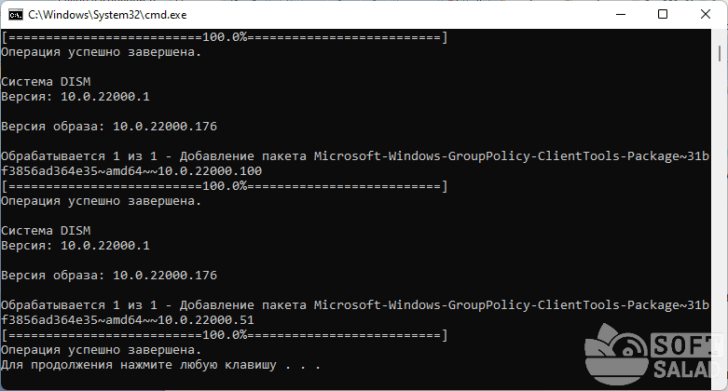
Групповые политики Windows — это мощный инструмент, который позволяет настраивать и контролировать различные параметры и функции операционной системы. Применение групповых политик позволяет управлять настройками без необходимости вручную изменять каждый компьютер по отдельности. И одним из основных способов работы с групповыми политиками в Windows является использование инструмента gpedit.msc.
gpedit.msc представляет собой консоль управления групповыми политиками в Windows, которая позволяет изменять различные настройки операционной системы. С ее помощью вы можете изменить политики безопасности, настройки реестра, настройки приложений и многое другое. Однако gpedit.msc не входит в стандартные редакции Windows Home, поэтому владельцам данной версии Windows придется скачать и установить его отдельно.
Необходимо отметить, что использование gpedit.msc требует определенного уровня знаний и опыта работы с групповыми политиками. Поэтому перед внесением изменений в настройки Windows с помощью gpedit.msc рекомендуется ознакомиться с документацией и внимательно изучить каждую настройку и ее возможные последствия. Кроме того, перед применением групповых политик рекомендуется создать резервную копию системы, чтобы в случае проблем можно было быстро восстановить исходное состояние Windows.
Как скачать gpedit.msc бесплатно
Групповые политики Windows представляют собой набор настроек и параметров, которые позволяют администраторам сети управлять компьютерами и пользователями. Для управления групповыми политиками в Windows часто используется инструмент gpedit.msc.
Однако, не все версии Windows по умолчанию имеют этот инструмент в своем составе. Например, пользователи Windows 10 Home не найдут gpedit.msc в списке доступных инструментов.
Если вам необходимо использовать gpedit.msc на Windows, но вы его не нашли или у вас нет возможности скачать его официально, есть несколько способов получения этого инструмента.
1. Скачать gpedit.msc с официального сайта Microsoft: Посетите официальный сайт Microsoft и найдите страницу загрузки gpedit.msc. Однако, нужно помнить, что gpedit.msc предназначен для использования только администраторами и поэтому может быть недоступен для скачивания обычным пользователям.
2. Искать в сторонних источниках: Если не удалось скачать gpedit.msc с официального сайта, можно попробовать найти его на сторонних ресурсах. Однако, стоит быть осторожными, так как скачивание файлов с ненадежных источников может представлять угрозу для безопасности вашей системы.
3. Использовать альтернативные инструменты: Если вы не смогли скачать gpedit.msc, можно воспользоваться альтернативными инструментами для управления групповыми политиками, такими как Regedit или PowerShell.
Независимо от выбранного способа, всегда помните о безопасности и при необходимости проконсультируйтесь с компетентными специалистами.
Установка gpedit.msc на Windows 10
Установка gpedit.msc на Windows 10 может показаться сложной задачей для некоторых пользователей. Однако, следуя этим простым шагам, вы сможете воспользоваться этим инструментом для настройки групповой политики в вашей операционной системе.
- Перейдите на официальный веб-сайт Microsoft и найдите раздел «Скачать gpedit.msc».
- Скачайте файл установщика gpedit.msc для вашей версии Windows 10 (32-битная или 64-битная).
- Запустите файл установщика и следуйте инструкциям мастера установки.
- После установки откройте групповые политики, нажав Win + R и введя «gpedit.msc» в командной строке.
- Теперь вы можете настраивать различные параметры групповой политики, устанавливая политики безопасности, настройки сети и другие.
Таким образом, установка gpedit.msc на Windows 10 позволяет вам легко управлять групповыми политиками и настраивать различные параметры вашей операционной системы Windows.
Проблема с отсутствием gpedit.msc в Windows 8.1 и возможные решения
Однако не стоит отчаиваться, так как есть несколько возможных решений этой проблемы.
1. Скачать gpedit.msc для Windows 8.1: Существуют сторонние источники, предлагающие скачать утилиту gpedit.msc для Windows 8.1 бесплатно. Однако перед скачиванием убедитесь в надежности и безопасности источника, чтобы избежать установки вредоносного или неподдерживаемого программного обеспечения.
2. Использовать альтернативные методы настройки групповых политик: В операционной системе Windows 8.1 существуют альтернативные способы настройки групповых политик. Один из таких способов — редактирование реестра. Чтобы изменить настройки групповых политик через реестр, необходимо выполнить следующие шаги:
| Шаг | Описание |
|---|---|
| 1 | Откройте редактор реестра, нажав кнопку Win + R и введя команду «regedit». |
| 2 | Перейдите к следующему пути: «HKEY_LOCAL_MACHINESOFTWAREMicrosoftWindowsCurrentVersionPolicies». |
| 3 | Создайте новый ключ с названием «system». |
| 4 | В созданном ключе «system» создайте новый ключ с названием «GroupPolicy». |
| 5 | В созданном ключе «GroupPolicy» создайте новый ключ с названием «Machine». |
| 6 | В созданном ключе «Machine» создайте новый ключ с названием «Microsoft». |
| 7 | В созданном ключе «Microsoft» создайте новый ключ с названием «Windows». |
| 8 | В созданном ключе «Windows» создайте новый ключ с названием «CurrentVersion». |
| 9 | В созданном ключе «CurrentVersion» создайте новый ключ с названием «GroupPolicyObjects». |
После выполнения этих шагов вы сможете настроить групповые политики через редактор реестра.
Несмотря на отсутствие утилиты gpedit.msc в операционной системе Windows 8.1, существует несколько решений этой проблемы. Вы можете либо скачать gpedit.msc из надежного источника, либо использовать альтернативные методы настройки групповых политик через редактор реестра.
Использование gpedit.msc для настройки групповых политик Windows
Если вы работаете с операционной системой Windows, вам наверняка придется столкнуться с необходимостью настройки групповых политик. И в этом вам поможет инструмент gpedit.msc.
Что такое gpedit.msc? Gpedit.msc — это консоль Microsoft Management Console (MMC), которая используется для управления групповыми политиками на компьютере или в локальной сети.
В некоторых версиях Windows, таких как Windows Professional, gpedit.msc является встроенной функцией и доступен для использования «из коробки». Однако, в некоторых версиях, таких как Windows Home, gpedit.msc не найден.
Так как скачать gpedit.msc бесплатно? На самом деле, gpedit.msc не предоставляется отдельно для загрузки, но вы можете установить его на свой компьютер. Вот как это сделать на Windows 10:
- Перейдите в «Панель управления» и выберите «Программы».
- Выберите «Программы и компоненты».
- В левой панели выберите «Включение или отключение компонентов Windows».
- Прокрутите список вниз и найдите «Панель управления администрирования».
- Раскройте пункт «Панель управления администрирования».
- Установите флажок рядом с «Групповая политика».
- Нажмите «OK» и дождитесь завершения установки.
Если у вас Windows 8.1, но у вас нет gpedit.msc, возможно, вам придется установить его ручным методом. Вот некоторые возможные решения для этой проблемы:
- Скачать gpedit.msc из надежного источника и установить его вручную.
- Использовать альтернативные инструменты или сторонние программы для настройки групповых политик.
Когда у вас уже есть gpedit.msc, вы можете начать использовать его для настройки групповых политик. Вот некоторые основные функции и возможности gpedit.msc:
- Ограничение доступа к определенным функциям или настройкам Windows.
- Настройка политик безопасности и защиты данных.
- Настройка политик сети и подключения к Интернету.
- Настройка политик управления энергопотреблением и ресурсами.
- Настройка политик пользовательского интерфейса и функционала.
Как изменить настройки групповой политики с помощью gpedit.msc? Для этого выполните следующие действия:
- Запустите gpedit.msc из командной строки или выполнив команду «gpedit.msc» в «Выполнить».
- Разверните дерево разделов, чтобы найти нужную политику.
- Дважды щелкните на политике, чтобы открыть ее.
- Измените значение политики в соответствии с вашими потребностями.
- Нажмите «Применить» и «ОК», чтобы сохранить изменения.
Примеры наиболее полезных настроек в gpedit.msc:
- Отключение автоматического обновления Windows.
- Запрет доступа к редактированию реестра.
- Настройка паролей сложности паролей.
- Установка политик блокировки экрана.
Основные функции gpedit.msc и его возможности
С помощью gpedit.msc можно установить политики безопасности, настроить работу ОС, ограничить доступ к определенным функциям, изменить настройки реестра и многое другое. Он обеспечивает высокий уровень гибкости и контроля над компьютерами и пользователями.
При открытии gpedit.msc вам доступна панель слева, где вы можете найти различные категории и подкатегории групповых политик. Выбирая нужную категорию, вы можете настраивать различные параметры для выбранной политики.
Используя gpedit.msc, вы можете контролировать такие аспекты компьютера, как безопасность, системные настройки, параметры пользователей, сетевые настройки и многое другое. Это позволяет системному администратору настроить компьютеры в соответствии с требованиями организации и обеспечить их стабильную работу.
Основная функция gpedit.msc состоит в том, чтобы предоставить системному администратору возможность централизованно настраивать и контролировать групповые политики для компьютеров и пользователей в доменной сети. Он позволяет сэкономить время и упростить администрирование компьютеров, позволяя применять и изменять политики для множества компьютеров одновременно.
Групповые политики, настраиваемые с помощью gpedit.msc, могут быть применены на уровне конкретного компьютера или на уровне группы компьютеров. Они позволяют регулировать доступ пользователей к функциям ОС, управлять безопасностью, настраивать параметры работы системы и обеспечивать согласованность настроек в сети.
Изучение и использование gpedit.msc является важным навыком для системных администраторов, особенно в корпоративной среде. Благодаря своим возможностям, он позволяет эффективно управлять групповыми политиками и обеспечивать безопасность и стабильность работы компьютеров под управлением операционной системы Windows.
Как изменить настройки групповой политики с помощью gpedit.msc
Для начала загрузите файл gpedit.msc с официального сайта Microsoft или воспользуйтесь ссылками для скачивания в Интернете. Установка gpedit.msc на Windows 10 происходит следующим образом:
- Скопируйте файл gpedit.msc в папку «System32» на вашем компьютере. Для этого вы можете перейти в директорию «C:Windows» и открыть папку «System32».
- Вставьте скопированный файл gpedit.msc в папку «System32».
- Нажмите на клавиатуре комбинацию клавиш «Win + R», чтобы открыть окно «Выполнить».
- Введите команду «gpedit.msc» в поле «Выполнить» и нажмите Enter.
После этого будет открыто окно групповых политик gpedit.msc, где вы сможете изменять различные настройки и параметры. Вам потребуются соответствующие разделы и пункты меню для настройки требуемых групповых политик. Например, если вы хотите изменить политику безопасности, откройте раздел «Конфигурация компьютера» -> «Шаблоны административных шаблонов» -> «Система» и найдите соответствующие параметры.
После выбора нужных настроек, вы сможете их изменить в соответствии с вашими требованиями и потребностями. После сохранения изменений, они вступят в силу и будут применены для вашего компьютера или пользователя в сети.
Таким образом, с помощью gpedit.msc вы можете управлять и редактировать различные групповые политики в операционной системе Windows. Это может быть полезно для настройки безопасности, работы с интерфейсом и других параметров. Скачайте gpedit.msc, установите его на Windows 10 и настройте необходимые групповые политики для вашего компьютера.
Как скачать и установить gpedit.msc на Windows
Если вы работаете с Windows и хотите настроить групповые политики, вам потребуется инструмент gpedit.msc. Однако, стоит отметить, что по умолчанию gpedit.msc не доступен во всех версиях Windows, например, в домашних редакциях операционной системы. В этой статье мы расскажем вам, как скачать и установить gpedit.msc на Windows 10.
- Перейдите на официальный сайт Microsoft.
- Найдите страницу загрузки gpedit.msc.
- Нажмите на ссылку для скачивания.
- Сохраните загруженный файл на вашем компьютере.
- После завершения загрузки, запустите установочный файл.
- Следуйте инструкциям мастера установки для установки gpedit.msc.
- После завершения установки, вы сможете найти gpedit.msc в списке инструментов Windows.
Теперь у вас есть возможность использовать gpedit.msc для настройки групповых политик в Windows. Он предоставляет широкий спектр настроек, позволяющих контролировать различные аспекты операционной системы и программ на компьютере. Будьте внимательны при изменении настроек, чтобы не повредить работу системы.
11. Проблемы с gpedit.msc: что делать, если он не найден на Windows
Не всякий компьютер под управлением Windows по умолчанию имеет установленный gpedit.msc. Для некоторых редакций операционной системы gpedit.msc может быть недоступен из-за ограничений лицензии. Однако, существуют способы, как скачать gpedit.msc бесплатно и установить его на компьютер.
Для начала, стоит проверить версию операционной системы. Gpedit.msc встроен в Professional, Enterprise и Ultimate версии Windows. В других версиях средство не входит в состав стандартного ПО, и его отсутствие может быть обусловлено просто ограничениями данной версии.
Если ваша версия Windows подходит, но gpedit.msc все равно не найден, можно воспользоваться возможностями скачивания со сторонних ресурсов. На просторах интернета можно найти неофициальные сборки gpedit.msc для различных версий Windows. Однако, стоит быть осторожным при скачивании файлов с ненадежных и неизвестных источников, чтобы не получить зараженный вирусами файл.
Если вариант скачивания gpedit.msc со сторонних ресурсов не подходит, можно попытаться использовать другие инструменты для настройки групповой политики, доступные в Windows. Например, можно воспользоваться редактором реестра (regedit) или командной строкой (cmd), чтобы изменить нужные настройки.
Но если gpedit.msc — важный инструмент для вас и его отсутствие значительно затрудняет работу с групповыми политиками, можно обратиться за помощью к специалистам или попробовать установить другую версию Windows, в которой gpedit.msc доступен.
В итоге, несмотря на возможные трудности с получением gpedit.msc на компьютере под управлением Windows, всегда есть альтернативные способы настройки групповых политик с использованием других инструментов.
Видео:
Active Directory. Основные понятия и архитектура
Active Directory. Основные понятия и архитектура by ITSM Dao. Лекции по IT 20,001 views 1 year ago 1 hour, 23 minutes
Вопрос-ответ:
Что такое gpedit.msc?
gpedit.msc — это консольная утилита, которая позволяет администрировать групповые политики в операционных системах Windows. Она предоставляет доступ к различным настройкам и параметрам, которые можно изменить для контроля над поведением компьютеров в сети.
Как открыть gpedit.msc?
Чтобы открыть gpedit.msc, нужно открыть Командную строку (нажмите клавишу Win + R, введите «cmd» и нажмите Enter) и ввести команду «gpedit.msc». После этого будет открыто окно групповых политик, где вы сможете настраивать различные параметры.
Какие настройки можно изменять с помощью gpedit.msc?
С помощью gpedit.msc можно изменять множество настроек и параметров в операционных системах Windows. Например, можно настроить политики безопасности, ограничить доступ к определенным функциям, изменить параметры работы сети, управлять настройками автоматических обновлений и многое другое. Настройки зависят от версии операционной системы и уровня доступа, но в целом gpedit.msc предоставляет широкие возможности по настройке компьютера.
Могу ли я использовать gpedit.msc на домашней версии Windows?
Нет, gpedit.msc входит только в состав профессиональных и корпоративных версий операционной системы Windows, таких как Windows 10 Pro, Windows 10 Enterprise и т.д. В домашних версиях, например, Windows 10 Home, этого инструмента нет. Однако существуют сторонние приложения, которые предоставляют некоторые аналогичные функции для домашней версии Windows.








