
Ошибка 0x80070422 – часто встречающаяся проблема с кодом ошибки в операционной системе Windows. Если ваш компьютер обнаружил эту ошибку, то у вас могут возникнуть проблемы с установкой или обновлением программного обеспечения, что может серьезно повлиять на вашу производительность и безопасность.
Основная причина возникновения данной ошибки связана с невозможностью запустить службу Windows Update или службу Центра обновления Windows. Когда эти службы не работают правильно, возникает ошибка 0x80070422, не позволяя вам устанавливать обновления и исправления, которые могут быть важными для защиты вашей системы.
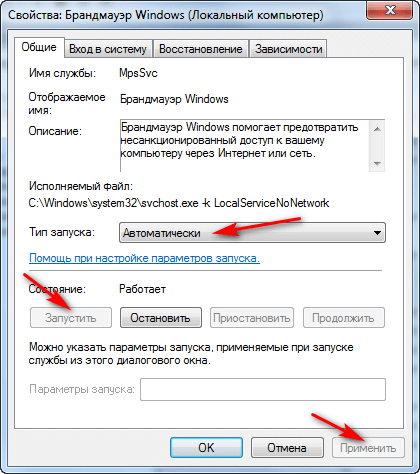
Чтобы исправить ошибку 0x80070422 и восстановить нормальное функционирование вашего компьютера, вам потребуется принять несколько мер. Во-первых, проверьте, работают ли службы Windows Update и Центр обновления Windows – они должны быть включены и работать автоматически. Если они выключены или установлено другое ручное значение, вам следует изменить это на автоматический режим.
Кроме того, проверьте наличие любых других ошибок в системе, которые могут быть связаны с ошибкой 0x80070422. Часто проблема может быть вызвана несколькими ошибками в Windows, поэтому их лучше исправить сразу после обнаружения. Устранение ошибок и неполадок в вашей системе может помочь предотвратить появление ошибки 0x80070422 и обеспечить более стабильную и безопасную работу вашего компьютера в целом.
Что такое ошибка 0x80070422 в Windows 7 и как ее исправить?
Windows Update – это встроенный компонент операционной системы, который отвечает за обновление системных файлов и программного обеспечения. С его помощью пользователь может получить последние исправления безопасности, новые функции и улучшения для своего компьютера.
Когда ошибка 0x80070422 обнаружилась, это означает, что служба Windows Update не может запуститься или выполнить свои функции в системе. Это может привести к отсутствию установки обновлений операционной системы и уязвимостей в безопасности компьютера.
Причины возникновения ошибки 0x80070422 могут быть различными. Некоторые из них:
- Неполадки в самой службе Windows Update, возникающие из-за ошибок в системе или конфликтующих программ.
- Неправильные настройки или отключение службы Windows Update со стороны пользователя.
- Вредоносное программное обеспечение, которое блокирует доступ к службе Windows Update.
- Неправильно установленные обновления операционной системы, которые привели к ошибке.
Для исправления ошибки 0x80070422 в Windows 7 можно использовать несколько методов:
- Перезапустите компьютер и выполните повторную попытку обновления операционной системы через службу Windows Update. Иногда простое перезагрузка системы может решить проблему.
- Проверьте, включена ли служба Windows Update. Для этого откройте «Панель управления», перейдите в раздел «Администрирование» и выберите «Службы». В появившемся окне найдите «Службу центра обновления Windows» и убедитесь, что она включена.
- Проверьте наличие вредоносного программного обеспечения на компьютере с помощью антивирусной программы. Если обнаружены угрозы, удалите их и выполните повторное обновление системы.
- Если все вышеперечисленные методы не помогли, попробуйте сбросить компоненты Windows Update с помощью специального инструмента от Microsoft. Скачайте «Установщик модуля обновления Windows» с официального сайта Microsoft, запустите его и следуйте инструкциям на экране.
Ошибка 0x80070422 в Windows 7: как исправить
Часто ошибка 0x80070422 происходит, когда служба Windows Update не может запуститься или выполнить свои функции в системе. Это может произойти по разным причинам, таким как неправильные настройки системы, проблемы с реестром, антивирусные программы или конфликты с другими установленными программами.
Несмотря на то, что ошибка может быть достаточно раздражающей, ее можно исправить с помощью нескольких простых шагов.
Вот как исправить ошибку 0x80070422 в Windows 7:
- Перезапустите компьютер. Иногда простое перезапуск компьютера может решить проблему, так как это позволяет очистить все временные файлы и перезапустить службы системы.
- Проверьте наличие вирусов. Некоторые антивирусные программы могут вызывать конфликты с службой Windows Update. Убедитесь, что ваша антивирусная программа обновлена до последней версии и просканируйте систему на наличие вирусов.
- Проверьте настройки службы Windows Update. Вам нужно убедиться, что служба Windows Update настроена на автоматический запуск. Для этого откройте «Панель управления», выберите «Административные инструменты», затем «Службы» и найдите службу Windows Update. Проверьте, что она настроена на «Автоматически» и запустите ее, если она не запущена.
- Убедитесь, что все необходимые службы запущены. Некоторые службы, связанные с Windows Update, могут быть выключены. Найдите следующие службы: «Фоновый интеллектуальный передача данных» и «Центр обновления Windows». Убедитесь, что они настроены на «Автоматически» и запущены.
- Попробуйте использовать инструменты установки. Если вы по-прежнему сталкиваетесь с ошибкой 0x80070422, попробуйте использовать инструменты установки Windows, такие как Microsoft Fix It или Windows Update Troubleshooter. Эти инструменты могут помочь выявить и исправить проблемы, связанные с Windows Update.
- Обновите систему вручную. Если все вышеперечисленные шаги не решают проблему, вы можете попробовать обновить систему вручную. Перейдите на официальный сайт Microsoft, загрузите последнюю версию Windows Update и установите ее вручную.
Если ни один из указанных способов не помогает исправить ошибку 0x80070422, рекомендуется обратиться к специалисту по компьютерам или использовать форумы поддержки Microsoft для получения дополнительной помощи.
Исправление ошибок в операционной системе Windows 7 может быть сложной задачей, однако с этой информацией вы сможете решить проблему и снова наслаждаться полноценной работой своего компьютера.
Ошибка 0x80070422: как исправить и восстановить работу компьютера
Код ошибки 0x80070422 часто появляется, когда Windows обнаруживает проблемы с обновлениями и пытается автоматически решить их. Ошибка может возникнуть по нескольким причинам, включая неправильные настройки служб, наличие вредоносных программ или неполадки в системе.
Если вы столкнулись с ошибкой 0x80070422, не отчаивайтесь. Существуют несколько способов исправить данную ошибку и восстановить работу компьютера.
| 1. Перезапустите службу Windows Update |
| Чтобы исправить ошибку 0x80070422, попробуйте перезапустить службу Windows Update: |
| — Нажмите кнопку «Пуск» и в поисковой строке введите «services.msc». |
| — В списке служб найдите «Windows Update» и щелкните правой кнопкой мыши. |
| — В выпадающем меню выберите «Перезапустить». |
| — После перезапуска службы попробуйте установить обновления снова. |
| 2. Проверьте настройки службы Windows Update |
| Иногда ошибка 0x80070422 возникает из-за неправильных настроек службы Windows Update. Чтобы убедиться, что настройки службы установлены правильно, выполните следующие действия: |
| — Откройте «Панель управления» и выберите «Система и безопасность». |
| — Нажмите на «Службы администрирования» и найдите «Службы». |
| — Найдите «Windows Update» в списке служб и дважды щелкните на нем. |
| — Убедитесь, что тип запуска службы установлен в «Автоматически». |
| — Если тип запуска установлен на «Отключено», измените его на «Автоматически» и нажмите «Применить». |
| — После изменения настроек службы попробуйте установить обновления. |
| 3. Проверьте наличие вредоносных программ |
| Вредоносные программы могут вызвать неполадки в системе и привести к ошибке 0x80070422. Чтобы проверить наличие вредоносных программ, следуйте этим инструкциям: |
| — Откройте антивирусную программу на своем компьютере. |
| — Запустите полное сканирование системы на наличие вирусов и других вредоносных программ. |
| — Если вредоносные программы обнаружены, удалите их и перезапустите компьютер. |
| — После удаления вредоносных программ попробуйте установить обновления. |
Если перезапуск службы, проверка настроек и проверка на вредоносные программы не помогли исправить ошибку 0x80070422, вы можете обратиться в службу поддержки Windows или обратиться к специалисту.
Исправление ошибки 0x80070422 в Windows 7 является важным, чтобы компьютер продолжал работать без неполадок и получать необходимые обновления. Следование указанным выше шагам поможет решить данную проблему и вернуть компьютеру полную функциональность.
Ошибка 0x80070422 в Windows 7: как исправить
Прежде чем приступить к исправлению ошибки, рекомендуется выполнить несколько простых действий.
Во-первых, убедитесь, что у вас установлена последняя версия операционной системы Windows 7. Для этого откройте меню «Пуск», выберите «Панель управления» и затем «Система и безопасность». В разделе «Windows Update» нажмите на кнопку «Проверить наличие обновлений» и дождитесь окончания процесса.
Во-вторых, убедитесь, что у вас установлены все необходимые драйвера для вашего компьютера или ноутбука. Драйверы обновляются регулярно, поэтому рекомендуется проверять их наличие и наличие обновлений сайте производителя вашего устройства.
Если после выполнения этих действий ошибка 0x80070422 по-прежнему не исчезает, можно попробовать следующие методы исправления.
Первым способом является перезапуск службы Windows Update. Для этого нужно выполнить следующие действия:
| Шаг | Действие |
|---|---|
| Шаг 1 | Откройте меню «Пуск» |
| Шаг 2 | Выберите «Панель управления» |
| Шаг 3 | Перейдите в раздел «Система и безопасность» |
| Шаг 4 | Нажмите на ссылку «Администрирование» |
| Шаг 5 | Выберите «Службы» |
| Шаг 6 | Найдите службу «Windows Update» |
| Шаг 7 | Щелкните правой кнопкой мыши на службе и выберите «Перезапустить» |
Если этот способ не помогает, можно попробовать второй метод исправления ошибки.
Вторым способом является использование утилиты System File Checker (SFC). Утилита SFC проверяет целостность системных файлов и автоматически восстанавливает поврежденные или отсутствующие файлы. Для использования утилиты SFC нужно выполнить следующие действия:
| Шаг | Действие |
|---|---|
| Шаг 1 | Откройте командную строку с правами администратора |
| Шаг 2 | Введите команду «sfc /scannow» |
| Шаг 3 | Нажмите клавишу «Enter» и дождитесь окончания процесса |
После выполнения этих действий ошибку 0x80070422 должно быть исправлено. Если ошибка по-прежнему возникает, возможно, вам потребуется обратиться к специалисту.
Код ошибки 0x80070422 в Windows 7: как исправить
Когда Windows обнаруживает проблему с работой службы Windows Update и не может выполнить ее функции, появляется ошибка 0x80070422. Эта ошибка может возникать по разным причинам, включая повреждение системных файлов, неправильные настройки компьютера или конфликт с другими программами.
Если вы столкнулись с ошибкой 0x80070422, вот несколько способов, которые могут помочь ее исправить:
| Метод | Описание |
| Метод 1: Проверка службы Windows Update | Убедитесь, что служба Windows Update работает и автоматически запускается при загрузке системы. Если служба была отключена, включите ее и перезапустите компьютер. |
| Метод 2: Использование инструмента System File Checker | Выполните команду sfc /scannow в командной строке для проверки целостности системных файлов. Если будут найдены поврежденные файлы, инструмент автоматически попытается восстановить их. |
| Метод 3: Отключение временных файлов службы Windows Update | Остановите службу Windows Update, очистите временные файлы, а затем снова запустите службу. Это может помочь устранить ошибки, связанные с временными файлами. |
| Метод 4: Использование инструмента DISM | Запустите команду DISM /Online /Cleanup-Image /RestoreHealth в командной строке. Этот инструмент поможет восстановить поврежденные системные файлы и может решить проблему с ошибкой 0x80070422. |
Попробуйте эти методы поочередно, чтобы исправить ошибку 0x80070422 в Windows 7. Если ни один из них не помог, рекомендуется обратиться к специалисту или проконсультироваться на форумах сообщества Windows.
Как исправить ошибку 0x80070422 в Windows 7
- Проверьте наличие интернет-соединения. Ошибка 0x80070422 может возникать из-за проблем с подключением к интернету. Убедитесь, что ваш компьютер подключен к сети и интернет работает нормально.
- Перезапустите компьютер. Иногда перезагрузка компьютера может решить проблему. Попробуйте перезагрузить компьютер и проверьте, исчезнет ли ошибка после этого.
- Включите службу Windows Update. Откройте меню «Пуск» и введите «службы» в строке поиска. Выберите «Службы» в результате поиска и найдите службу Windows Update в списке. Если служба отключена, щелкните правой кнопкой мыши на нее и выберите «Включить». Если служба уже включена, попробуйте щелкнуть правой кнопкой мыши и выбрать «Перезапустить».
- Выполните проверку на наличие вредоносных программ. Ошибка 0x80070422 может быть вызвана вредоносным программным обеспечением, которое блокирует работу службы Windows Update. Запустите антивирусное программное обеспечение и произведите полную проверку системы.
- Установите все доступные обновления. Проверьте, есть ли доступные обновления для вашего компьютера. Откройте меню «Пуск», выберите «Параметры» и перейдите в раздел «Обновление и безопасность». Нажмите на кнопку «Проверить наличие обновлений» и установите все доступные обновления для вашей операционной системы.
Если после выполнения этих шагов ошибка 0x80070422 все еще не исчезает, вы можете обратиться к специалисту или посетить форумы поддержки Microsoft для получения помощи. Там вам могут предложить дополнительные решения или инструкции по устранению этой ошибки.
Видео:
Код ошибки: 0xc000000f как исправить? WINDOWSsystem32winload.exe | Восстановление Windows 10/8/7
Код ошибки: 0xc000000f как исправить? WINDOWSsystem32winload.exe | Восстановление Windows 10/8/7 by byShein Archive 65,777 views 1 year ago 5 minutes, 16 seconds
Как исправить ошибку 0x80070422 при обновлении Windows 10
Как исправить ошибку 0x80070422 при обновлении Windows 10 by ВидеоХолка 26,732 views 2 years ago 4 minutes, 42 seconds
Как исправить ошибку "Установщик обнаружил ошибку: 0x80070422" в Windows 7
Как исправить ошибку "Установщик обнаружил ошибку: 0x80070422" в Windows 7 by ВидеоХолка 4,510 views 8 months ago 2 minutes, 4 seconds
Вопрос-ответ:
Как исправить ошибку 0x80070422?
Для исправления ошибки 0x80070422 вам нужно выполнить несколько простых действий. Во-первых, убедитесь, что служба обновления Windows работает. Если служба остановлена, запустите ее. Во-вторых, проверьте, не блокирует ли ваш брандмауэр доступ к службам Windows. Если да, разрешите доступ. Если это не помогает, попробуйте выполнить команду sfc /scannow в командной строке, чтобы проверить целостность системных файлов. Если все остальное не помогло, попробуйте выполнить восстановление системы до последней рабочей точки восстановления.
Почему возникает ошибка 0x80070422?
Ошибка 0x80070422 обычно возникает, когда служба обновления Windows отключена или недоступна. Эта служба необходима для загрузки и установки обновлений операционной системы. При отключении или блокировке этой службы вы можете столкнуться с ошибкой 0x80070422. Также она может возникать из-за блокировки доступа к службам Windows вашим брандмауэром или другими программами безопасности.
Как проверить, работает ли служба обновления Windows?
Чтобы проверить, работает ли служба обновления Windows, выполните следующие действия: 1. Нажмите Win + R, чтобы открыть окно «Выполнить». 2. Введите services.msc и нажмите Enter. 3. Найдите службу с названием «Windows Update» в списке служб. 4. Убедитесь, что статус службы — «Запущено». Если служба остановлена, щелкните правой кнопкой мыши по службе и выберите «Запустить». Если служба запущена, но у вас все еще возникают проблемы, попробуйте перезапустить компьютер и проверить ее работу снова.
Что делать, если исправление ошибки 0x80070422 не помогло?
Если исправление ошибки 0x80070422, описанное выше, не помогло, есть несколько других вариантов, которые вы можете попробовать. 1. Проверьте, не блокирует ли ваш антивирус или брандмауэр доступ к службам Windows. Если да, разрешите доступ. 2. Попробуйте выполнить команду sfc /scannow в командной строке, чтобы проверить целостность системных файлов. 3. Если все остальное не помогает, попробуйте выполнить восстановление системы до последней рабочей точки восстановления. 4. Если ничто из вышеперечисленного не помогает, возможно, вам придется обратиться за помощью к специалисту по компьютерам или службе поддержки Microsoft.








