
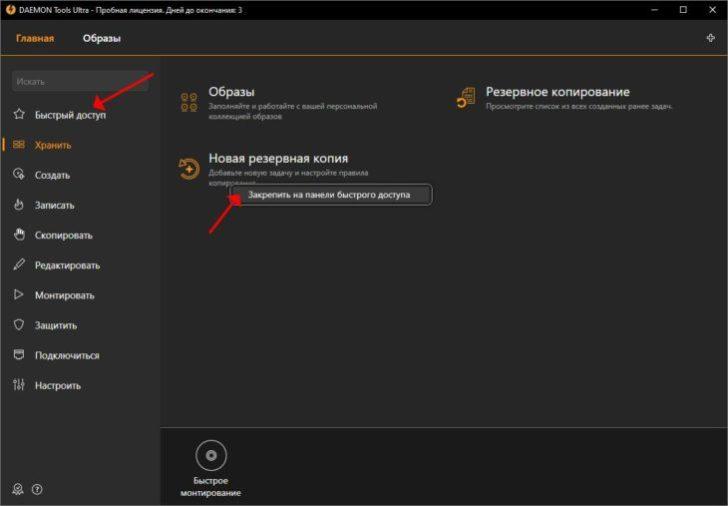
Ошибка 3 в Daemon Tools может возникнуть при запуске данной программы и указывает на непредвиденную проблему, связанную с загрузкой файлов. Демон Тулс — это популярный инструмент, который позволяет эмулировать виртуальные диски на компьютере, но иногда пользователи сталкиваются с проблемой, когда программа не загружается из-за неизвестной ошибки.
Если вы столкнулись с ошибкой 3 при запуске Daemon Tools, то для ее решения существуют несколько способов. В первую очередь, попробуйте удалить программу и переустановить ее заново. Это может помочь исправить проблему с загрузкой. Для удаления Daemon Tools используйте командную строку или стандартный инсталлятор.
Если удаление и повторная установка не приводят к решению проблемы, попробуйте также удалить все файлы, связанные с Daemon Tools вручную. Для этого найдите каталог, где установлена программа, и удалите его. Перед удалением файлов рекомендуется создать их резервные копии, чтобы избежать потери важных данных.
В случае, если ошибка 3 в Daemon Tools по-прежнему возникает после повторной установки или удаления файлов, вероятно, есть другая проблема, которая вызывает ошибку. В таком случае рекомендуется обратиться к специалистам технической поддержки или поискать решение проблемы на официальном форуме Daemon Tools.
Ошибка 3 в Daemon Tools: проблемы с загрузкой и как их исправить
При использовании программы Daemon Tools могут возникнуть различные проблемы, включая ошибку 3. Эта неизвестная ошибка может возникнуть как при запуске, так и при удалении Daemon Tools. Возникает ошибка 3 в отдельной строке командной тулс, что указывает на непредвиденную проблему, с которой сталкиваются пользователи.
Одной из причин ошибки 3 может быть некорректная установка программы или проблемы с ее обновлением. Также возможно, что в системе присутствуют поврежденные файлы, которые мешают правильной работе Daemon Tools.
Для исправления ошибки 3 в Daemon Tools есть несколько рекомендаций. Во-первых, стоит попробовать переустановить программу. Для этого нужно удалить Daemon Tools с компьютера и скачать последнюю версию с официального сайта. После установки, перезагрузите компьютер и проверьте, исправилась ли проблема.
Если переустановка не помогла, можно попробовать удалить Daemon Tools полностью с компьютера. Для этого нужно открыть программу удаления в системе, выбрать Daemon Tools в списке установленных программ и удалить его. После этого перезагрузите компьютер и установите программу заново.
Если после удаления и переустановки проблема все еще остается, возможно, в системе присутствуют поврежденные файлы. В этом случае стоит воспользоваться специальными программами для исправления ошибок на жестком диске или провести проверку целостности файловой системы.
В некоторых случаях проблему можно решить, удалив программу, производящую конфликт с Daemon Tools или отключив антивирусное программное обеспечение временно. Если после всех манипуляций ошибка 3 все еще не исчезнет, стоит обратиться в службу поддержки Daemon Tools – разработчики программы смогут помочь решить проблему более точно с учетом специфики вашей системы.
В целом, ошибка 3 в Daemon Tools является неприятной проблемой, которая может возникнуть во время запуска или удаления программы. Однако, с помощью правильных рекомендаций и действий ее можно успешно исправить. Следуйте указанным выше советам, чтобы избежать данной проблемы и наслаждаться безпроблемной работой Daemon Tools.
Главные особенности Daemon Tools
Ошибка 3 является неизвестной ошибкой, которая обычно возникает при загрузке или удалении Daemon Tools. Эта ошибка может повлиять на функциональность программы и привести к некорректной работе.
Исправление ошибки 3 может быть достаточно простым процессом. Вот несколько советов, которые помогут вам решить эту проблему:
- Перезагрузите компьютер. Иногда, простая перезагрузка может быть достаточным способом исправления ошибки.
- Удалите Daemon Tools и переустановите. Поврежденные или устаревшие файлы могут быть причиной ошибки. Полное удаление программы и повторная установка может решить проблему.
- Проверьте наличие обновлений. Возможно, вы используете устаревшую версию Daemon Tools, которая несовместима с вашей операционной системой. Проверьте официальный сайт и загрузите последнюю версию.
- Проверьте наличие конфликтующих программ. Некоторые программы могут мешать правильной работе Daemon Tools. Попробуйте временно отключить или удалить конфликтующие приложения.
Следуя этим советам, вы должны смочь исправить ошибку 3 и запустить Daemon Tools без проблем. Если проблема остается, рекомендуется обратиться в службу поддержки или посетить официальный форум Daemon Tools для получения дополнительной помощи.
Ошибки Daemon Tools
Тем не менее, неизбежно иногда возникают проблемы при запуске и использовании Daemon Tools. Одной из таких проблем является ошибка 3, которая может сообщать о непредвиденных проблемах при загрузке или удалении образов дисков.
Ошибка 3 обычно возникает при запуске Daemon Tools и появляется в командной строке с сообщением «Неизвестная ошибка 3». Это может означать, что Daemon Tools не может корректно загрузить или удалить образы дисков, что может вызвать проблемы с функционированием программы.
Для исправления ошибки 3 в Daemon Tools существует несколько подходов:
- Перезагрузите компьютер и попробуйте запустить Daemon Tools снова. Иногда это может помочь исправить временные проблемы с программой.
- Удалите Daemon Tools с компьютера и переустановите его. Иногда проблема может быть вызвана поврежденными или устаревшими файлами программы.
- Проверьте наличие обновлений для Daemon Tools. Разработчики программы регулярно выпускают обновления, которые могут исправить известные ошибки и проблемы.
- Проверьте системные требования к Daemon Tools. Убедитесь, что ваш компьютер соответствует минимальным требованиям программы.
- Если проблема остается нерешенной, вы можете обратиться в поддержку Daemon Tools для получения дальнейшей помощи. Они смогут предоставить индивидуальные рекомендации по устранению проблемы.
Надеемся, что эти советы помогут вам исправить ошибку 3 в Daemon Tools и восстановить нормальное функционирование программы.
Обзор ошибок Daemon Tools
Ошибка 3 в Daemon Tools обычно указывает на проблему с загрузкой или удалением файлов. Это может быть связано с непредвиденной ошибкой или удалением файла, необходимого для запуска программы. Возможно, файл был поврежден или отсутствует.
Из-за ошибки 3 пользователь может столкнуться с проблемами при использовании Demon Tools. Программа может не запуститься или работать некорректно. В таких случаях требуется исправить ошибку, чтобы вернуть программе функциональность.
Для решения проблемы с ошибкой 3 в Daemon Tools можно предпринять следующие действия:
- Проверить наличие и целостность необходимых файлов. При возникновении ошибка 3 может потребоваться переустановка программы или загрузка необходимых файлов с официального сайта.
- Обновить Daemon Tools до последней версии. Разработчики регулярно выпускают обновления, исправляющие ошибки и улучшающие работу программы.
- Перезагрузить компьютер. Иногда проблемы с ошибкой 3 могут быть вызваны временными неполадками в системе, и их можно устранить простым перезапуском.
- Проверить наличие конфликтующих программ. Некоторые программы могут влиять на работу Daemon Tools и вызывать ошибку 3. В этом случае стоит временно отключить или удалить подозрительные программы.
- Обратиться в службу поддержки Daemon Tools. Если проблема с ошибкой 3 все еще не решена, рекомендуется связаться с разработчиками программы для получения дополнительной помощи и инструкций.
Исправление ошибки 3 в Daemon Tools может потребовать некоторых усилий и времени, но в большинстве случаев возможно восстановление работоспособности программы. Важно следовать рекомендациям и инструкциям разработчиков, чтобы избежать дополнительных проблем и ошибок.
Что такое ошибка 3 в Daemon Tools и как ее исправить?
Как правило, ошибка 3 в Daemon Tools обычно связана с командной строкой. Когда программа загружается или удаляется, возникает непредвиденная ошибка, которая может привести к невозможности загрузки программы или ее полного удаления.
Если вы столкнулись с ошибкой 3 в Daemon Tools, вот несколько советов, которые могут помочь вам ее исправить:
1. Перезапустите компьютер
Прежде чем предпринимать более сложные действия, попробуйте просто перезапустить компьютер. Иногда перезагрузка может помочь устранить непредвиденные ошибки, включая ошибку 3. После перезагрузки попробуйте снова загрузить или удалить Daemon Tools.
2. Установите последнюю версию Daemon Tools
Если у вас установлена устаревшая версия Daemon Tools, ошибка 3 может быть проблемой данной версии. Попробуйте загрузить и установить последнюю версию программы с официального сайта. Новая версия может содержать исправления, которые помогут решить проблему.
3. Проверьте наличие вредоносных программ
Некоторые вредоносные программы могут вызывать проблемы с Daemon Tools и другими установленными программами. Проверьте вашу систему на наличие вредоносного ПО с помощью антивирусной программы и удалите все обнаруженные угрозы. После очистки системы попробуйте снова загрузить или удалить Daemon Tools.
4. Удалите Daemon Tools вручную
Если ни одна из вышеперечисленных рекомендаций не помогла, попробуйте удалить Daemon Tools вручную. Для этого выполните следующие действия:
- Откройте Панель управления и выберите «Удалить программу»
- Найдите Daemon Tools в списке установленных программ
- Щелкните правой кнопкой мыши на программе и выберите «Удалить»
- Следуйте инструкциям на экране, чтобы завершить процесс удаления Daemon Tools
После удаления программы, загрузите и установите последнюю версию Daemon Tools с официального сайта и проверьте, исчезла ли ошибка 3.
Если после выполнения всех вышеперечисленных действий ошибка 3 в Daemon Tools все еще продолжает появляться, рекомендуется обратиться в службу поддержки Daemon Tools или поискать дополнительные решения на официальном форуме программы.
Как исправить ошибку 3 в Daemon Tools: советы и решения
Daemon Tools — это мощный инструмент, который позволяет создавать виртуальные диски, монтировать образы дисков и эмулировать CD, DVD и Blu-ray диски. Он используется для загрузки и запуска программ, игр и других файлов без физического присутствия дисков.
Ошибка 3 в Daemon Tools связана с загрузкой или запуском программы. Когда вы пытаетесь открыть Daemon Tools, вы можете столкнуться с ошибкой 3, которая появляется в командной строке. Эта ошибка указывает на неизвестную проблему, которая может возникнуть даже после удаления Daemon Tools.
Чтобы исправить ошибку 3 в Daemon Tools, есть несколько советов и решений. Во-первых, попробуйте повторно установить программу. Удалите Daemon Tools, перезагрузите компьютер и затем установите его заново. Это может помочь исправить любые проблемы, которые могут возникнуть при загрузке и запуске программы.
Если повторная установка не помогла, попробуйте выполнить очистку системы от остатков Daemon Tools. Для этого вам понадобится специальное программное обеспечение, которое поможет удалить все остатки программы, которые могут вызывать ошибку 3.
Также стоит проверить, нет ли конфликта с другими программами или антивирусным ПО. Отключите временно антивирусную защиту и запустите программу. Если ошибка 3 пропала, то проблема была в конфликте с антивирусным ПО.
Если после всех этих действий ошибка 3 все еще возникает, то стоит обратиться к поддержке Daemon Tools для получения помощи. Они смогут предложить индивидуальные решения, которые подойдут именно вам. Не стоит отчаиваться, так как ошибка 3 в Daemon Tools имеет решение и может быть успешно устранена. Проведите тщательный анализ проблемы, следуя советам и рекомендациям, и вы сможете избавиться от этой неприятной ошибки.
Как исправить ошибку 3 в Daemon Tools?
Ошибка 3 может возникнуть по ряду причин, таких как непредвиденная ошибка при удалении программы, конфликт с другими приложениями или проблемы с командной строкой. В результате, Daemon Tools может перестать загружаться или работать некорректно.
Если у вас возникла ошибка 3 в Daemon Tools, следуйте следующим советам, чтобы исправить проблему:
1. Перезагрузите компьютер и попробуйте запустить Daemon Tools снова. Иногда простое перезапуск может решить непредвиденные проблемы.
2. Обновите Daemon Tools до последней версии. Разработчики постоянно работают над устранением ошибок и выпускают обновления программы.
3. Удалите Daemon Tools с вашего компьютера и переустановите его заново. Для этого откройте панель управления, выберите «Программы и компоненты» и найдите в списке Daemon Tools. Щелкните правой кнопкой мыши и выберите «Удалить». Затем загрузите последнюю версию Daemon Tools с официального сайта и установите ее.
4. Проверьте, нет ли конфликта с другими программами или антивирусными программами. Временно отключите антивирусную защиту и другие программы перед запуском Daemon Tools.
5. Проверьте командную строку на наличие ошибок или некорректных параметров. Правильно введенные команды могут решить проблему с ошибкой 3.
Эти советы должны помочь вам исправить ошибку 3 в Daemon Tools. Если проблема остается, обратитесь к технической поддержке или форумам, посвященным Daemon Tools, для получения дополнительной помощи.
Видео:
Как Исправить Ошибку d3dx9_42.dll | ошибка d3dx9_42.dll | Запуск программы невозможен так как
Как Исправить Ошибку d3dx9_42.dll | ошибка d3dx9_42.dll | Запуск программы невозможен так как by VLAD_KA 7,671 views 3 years ago 55 seconds
Виндовс10 Не запускаются все игры! Есть решение!
Виндовс10 Не запускаются все игры! Есть решение! by Evgeniy Yagodkin 18,515 views 2 years ago 2 minutes, 25 seconds
Вопрос-ответ:
Почему возникает ошибка 3 в Daemon Tools?
Ошибка 3 в Daemon Tools может возникать по разным причинам. Одна из них — некорректная установка программы или ее повреждение. Также ошибка может быть связана с отсутствием прав доступа к файлу, с которым работает Daemon Tools. Кроме того, причиной ошибки может стать конфликт с другими программами на компьютере.
Как исправить ошибку 3 в Daemon Tools?
Существует несколько способов исправить ошибку 3 в Daemon Tools. Во-первых, можно попробовать переустановить программу. Для этого нужно удалить Daemon Tools с компьютера и затем скачать и установить его заново с официального сайта. Также стоит проверить, есть ли у вас права администратора на компьютере и на файл, с которым работает Daemon Tools. Если нет, то попробуйте изменить права доступа. Если все это не помогло, возможно проблема в конфликте с другой программой. Попробуйте выключить или удалить конфликтующую программу, чтобы устранить ошибку.
Как изменить права доступа к файлу, чтобы исправить ошибку 3 в Daemon Tools?
Чтобы изменить права доступа к файлу и исправить ошибку 3 в Daemon Tools, нужно выполнить несколько шагов. Вначале откройте проводник Windows и найдите файл, с которым работает Daemon Tools. Щелкните правой кнопкой мыши на файле и выберите «Свойства». В окне свойств перейдите на вкладку «Безопасность». Затем нажмите на кнопку «Редактировать», чтобы изменить права доступа. В открывшемся окне вы должны будете выбрать пользователя или группу и поставить галочки напротив нужных разрешений. Нажмите «ОК», чтобы сохранить изменения. После этого попробуйте запустить Daemon Tools снова — ошибка 3 должна пропасть.
Как узнать, какая программа вызывает конфликты с Daemon Tools?
Если у вас возникает ошибка 3 в Daemon Tools из-за конфликта с другой программой, можно попробовать выяснить, какая именно программа вызывает проблему. Для этого откройте диспетчер задач Windows, нажав комбинацию клавиш Ctrl + Shift + Esc. Во вкладке «Процессы» найдите процессы, связанные с Daemon Tools, и запомните их имена. Затем поочередно закройте другие программы, пока ошибка не пропадет. Как только ошибка исчезнет, это значит, что последняя закрытая программа вызывала конфликт. Вы можете попробовать удалить или обновить эту программу, чтобы избавиться от ошибки 3 в Daemon Tools.
Что такое ошибка 3 в Daemon Tools?
Ошибка 3 в Daemon Tools является одной из самых распространенных ошибок и указывает на проблему с загрузкой образа диска.








