
Когда вы включаете свой компьютер, и система Windows не может загрузиться, на экране может появиться ошибка «Bootmgr is missing». Эта ошибка означает, что компьютер не может найти файл bootmgr, который необходим для загрузки операционной системы. Ошибка может возникнуть по разным причинам, таким как повреждение файлов системы, неправильные настройки загрузки или проблемы с жестким диском.
В такой ситуации важно знать, что делать, чтобы исправить ошибку «Bootmgr is missing» и успешно загрузить Windows. В этой статье мы рассмотрим несколько способов решения проблемы и восстановления нормальной работы компьютера.
Первым и наиболее простым шагом, который можно предпринять, является перезагрузка компьютера. Иногда ошибка «Bootmgr is missing» может возникать временно и через перезагрузку компьютера проблема может быть решена. Однако, если ошибка продолжает появляться после перезагрузки, вам придется применить дополнительные меры.
Что делать, если появляется ошибка Bootmgr is missing
В первую очередь, если у вас появляется ошибка «Bootmgr is missing», не паникуйте. Существуют несколько простых шагов, которые можно предпринять, чтобы исправить ситуацию. Одним из первых шагов должно быть проверка подключения устройств.
Шаг 1. Проверьте подключение устройств
Первым делом, убедитесь, что все внешние устройства, такие как флеш-накопители, картридеры, принтеры и др., отключены от компьютера. Иногда причиной ошибки «Bootmgr is missing» может быть конфликт с каким-либо из этих устройств. Попробуйте отключить все внешние устройства и перезагрузите компьютер.
Шаг 2. Проверьте подключение жесткого диска
Если после отключения внешних устройств ошибка «Bootmgr is missing» все еще появляется, проверьте подключение жесткого диска. Может быть, он не правильно подключен или поврежден. Убедитесь, что все кабели подключены плотно и надежно. Попробуйте переподключить кабели и повторно запустить компьютер.
Шаг 3. Проверьте кабели и разъемы
Также стоит проверить состояние кабелей и разъемов, которые связывают жесткий диск с материнской платой. Убедитесь, что кабели не повреждены и правильно подключены. Если вы заметите повреждение или неисправность, замените кабель или разъем.
Если вы выполнили все вышеуказанные шаги и ошибка «Bootmgr is missing» все еще не исчезла, возможно, вам потребуется использовать инструменты восстановления, такие как восстановление системы или командная строка. Об этих методах исправления ошибки «Bootmgr is missing» мы расскажем в наших следующих статьях.
Отключите все внешние устройства, если возникает ошибка Bootmgr is missing
Существует несколько способов исправить эту ошибку, и одним из них является отключение всех внешних устройств.
Когда ваш компьютер загружается, он проверяет все подключенные устройства, чтобы убедиться, что они работают должным образом. Если одно из внешних устройств не отвечает или вызывает проблемы, это может привести к ошибке Bootmgr is missing.
Поэтому, чтобы решить эту проблему, следует выполнить следующие шаги:
- Выключите компьютер и отсоедините все подключенные внешние устройства, такие как принтеры, сканеры, флеш-накопители и т. д.
- После того как вы отключили все внешние устройства, включите компьютер и попробуйте загрузить Windows снова. Если ошибка Bootmgr is missing больше не появляется, значит проблема была связана с одним из отключенных внешних устройств.
- Теперь вы можете подключать внешние устройства по одному и проверять каждое из них. Если ошибка возникает снова после подключения какого-либо конкретного устройства, это означает, что оно вызывает проблемы и может быть несовместимо с вашей системой.
Выполняя эти шаги, вы сможете определить, какое внешнее устройство вызывает ошибку Bootmgr is missing и принять соответствующие меры. Возможно, вам потребуется обновить драйверы или найти альтернативное устройство, которое будет работать без проблем.
Важно помнить, что отключение всех внешних устройств — это лишь один из методов решения ошибки Bootmgr is missing. Если проблема не решается или появляется снова после отключения всех внешних устройств, вам возможно потребуется использовать другие методы, указанные в плане статьи.
Как проверить подключение жесткого диска при ошибке «Bootmgr is missing»
Если при загрузке операционной системы Windows возникает ошибка «Bootmgr is missing», одной из возможных причин может быть неправильное подключение жесткого диска. В этом случае рекомендуется выполнить следующие действия:
- Перезагрузите компьютер и нажмите нужную клавишу (обычно это DEL, F2 или F8) для входа в BIOS.
- В меню BIOS найдите раздел, отвечающий за порядок загрузки (Boot Order) и убедитесь, что жесткий диск, на котором установлена операционная система, находится в списке первых устройств для загрузки. Если жесткий диск отсутствует или находится на последнем месте, переместите его в начало списка.
- Сохраните изменения в BIOS и перезагрузите компьютер.
Если после проверки и корректировки порядка загрузки ошибка «Bootmgr is missing» все еще появляется, возможно, проблема связана с физическим подключением жесткого диска к материнской плате. Для проверки подключения выполните следующие действия:
- Выключите компьютер и убедитесь, что он отключен от источника питания.
- Откройте корпус компьютера и проверьте, как жесткий диск подключен к материнской плате. Убедитесь, что кабель SATA (обычно это плоский кабель с узкими разъемами) надежно подсоединен к разъему на жестком диске и на материнской плате.
- Также убедитесь, что питание к жесткому диску подключено корректно. Оно обычно осуществляется через кабель с двумя или несколькими разъемами питания.
- Проверьте состояние кабелей и разъемов на предмет повреждений или перекручивания. Если вы заметили какие-либо повреждения, попробуйте заменить кабель или разъем.
- Закройте корпус компьютера и подключите его к источнику питания.
- Повторно включите компьютер и проверьте, исправилась ли ошибка «Bootmgr is missing».
В большинстве случаев, проверка и правильное подключение жесткого диска позволяют исправить ошибку «Bootmgr is missing». Если после выполнения указанных действий проблема не исчезает, рекомендуется обратиться за помощью к специалисту или применить другие методы восстановления системы.
6. Проверьте кабели и разъемы
Одной из причин возникновения ошибки «Bootmgr is missing» может быть неправильное подключение кабелей или неплотное соединение разъемов на вашем жестком диске. Проверьте, что все кабели тщательно подключены к соответствующим портам на материнской плате и жестком диске, и убедитесь, что разъемы надежно зафиксированы.
Если вы обнаружили, что какой-либо кабель слабо подключен или сломан, замените его на исправный экземпляр. При подключении кабелей убедитесь, что они надежно закреплены, чтобы избежать их случайного отсоединения во время загрузки операционной системы Windows.
Также рекомендуется проверить состояние кабелей и разъемов на видимые повреждения или износ. Если вы обнаружили какие-либо повреждения или износ, замените кабели и/или разъемы, чтобы устранить возможные проблемы. Убедитесь, что вы используете качественные кабели, совместимые с вашим жестким диском, для обеспечения надежного подключения.
После проверки кабелей и разъемов, перезагрузите компьютер и проверьте, исправилась ли ошибка «Bootmgr is missing». Если ошибка все еще присутствует, переходите к следующему шагу по исправлению этой ошибки.
Используйте инструменты восстановления для исправления ошибки «Bootmgr is missing»
Если вы столкнулись с ошибкой «Bootmgr is missing» при загрузке системы Windows 10, не отчаивайтесь. Существует несколько инструментов восстановления, которые помогут вам исправить эту проблему:
1. Восстановление системы
Одним из способов исправления ошибки «Bootmgr is missing» является использование функции восстановления системы. Для этого:
- Перезагрузите компьютер и нажмите клавишу F8 до появления меню «Расширенные параметры загрузки».
- Выберите опцию «Восстановление системы» и следуйте указаниям на экране для восстановления Windows 10 до предыдущего рабочего состояния.
2. Использование командной строки
Если восстановление системы не помогло, вы можете использовать командную строку для исправления ошибки. Для этого:
- Перезагрузите компьютер и нажмите клавишу F8.
- Выберите опцию «Режим восстановления с командной строкой» из меню «Расширенные параметры загрузки».
- В открывшемся окне командной строки введите следующую команду: bootrec /fixboot и нажмите Enter.
- После завершения процесса введите команду bootrec /fixmbr и нажмите Enter.
- Перезагрузите компьютер и проверьте, исправилась ли ошибка «Bootmgr is missing».
Если ни один из этих методов не помог вам исправить ошибку «Bootmgr is missing», рекомендуется обратиться за помощью к профессионалам или специалистам по поддержке Windows 10. Они могут предложить другие решения для вашей конкретной ситуации.
Как исправить ошибку Bootmgr is missing?
Ошибка Bootmgr is missing (отсутствует) может возникнуть при загрузке операционной системы Windows и может привести к невозможности запуска компьютера. Если вы сталкиваетесь с этой проблемой, вот что вы можете сделать, чтобы исправить ее:
- Перезагрузите компьютер и проверьте подключение всех устройств к нему. Убедитесь, что никакие внешние устройства, такие как флэш-накопители или внешние жесткие диски, не находятся в подключенном состоянии.
- Также убедитесь, что жесткий диск, на котором установлена операционная система, правильно подключен к компьютеру. Проверьте, что все кабели и разъемы надежно закреплены и не повреждены.
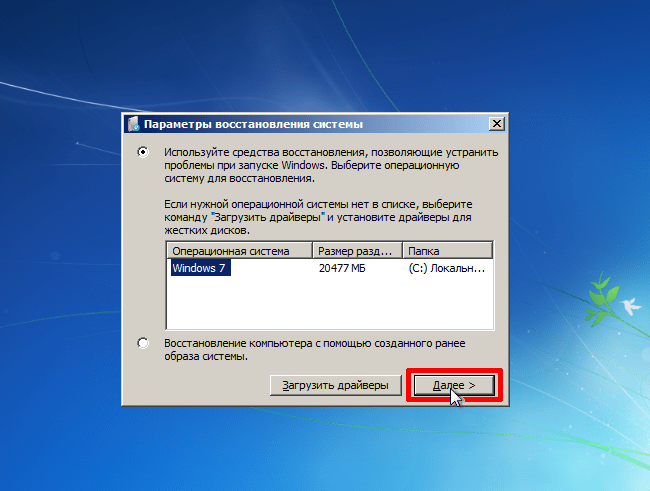
- Если проверка подключений не решает проблему, попробуйте использовать инструменты восстановления операционной системы. Перезагрузите компьютер с установочного диска Windows или с загрузочного USB-накопителя и выберите опцию восстановления системы.
- Одним из доступных инструментов восстановления является восстановление системы. Восстановление системы позволяет вернуть компьютер к предыдущему рабочему состоянию и может помочь исправить ошибку Bootmgr is missing.
- Если восстановление системы не помогает, вы также можете попробовать использовать командную строку. Загрузите компьютер в режиме командной строки и выполните команды, которые могут помочь восстановить основные файлы загрузки.
Следуя этим шагам, вы сможете исправить ошибку Bootmgr is missing и снова загрузить операционную систему Windows.
Ошибка Bootmgr is missing: что делать в Windows 10?
- Перезагрузите компьютер. Иногда ошибка Bootmgr is missing может произойти из-за временного сбоя в работе системы. Перезагрузка может помочь восстановить работу компьютера и избавиться от данной ошибки.
- Удалите все внешние устройства. Подключенные внешние накопители или флэш-накопители могут вызывать ошибку загрузки. Отключите все внешние устройства и повторите попытку загрузки системы.
- Проверьте подключение жесткого диска. Убедитесь, что кабель, соединяющий жесткий диск с материнской платой, надежно подключен с обеих сторон. Проверьте также, что жесткий диск правильно распознается в BIOS.
- Проверьте кабели и разъемы. Установите другой кабель SATA и проверьте его на предмет повреждений. Также проверьте разъемы на коррозию или физические повреждения.
- Используйте инструменты восстановления. Windows 10 предлагает несколько инструментов для исправления ошибок загрузки, таких как запуск системного ремонта или восстановление системы с использованием точки восстановления.
- Восстановление системы. Если у вас есть точка восстановления, созданная ранее, вы можете восстановить систему до состояния, когда ошибка «Bootmgr is missing» не возникала. При этом все данные, созданные после создания точки, будут потеряны.
- Использование командной строки. Воспользуйтесь командным интерфейсом, чтобы выполнить ряд команд, которые могут помочь восстановить загрузчик операционной системы. Например, вы можете использовать команды bootrec /fixboot или bootrec /rebuildbcd.
Если ни одно из этих решений не помогло восстановить загрузку и исправить ошибку Bootmgr is missing, рекомендуется обратиться к специалисту для более подробного и квалифицированного решения проблемы. Важно обратиться к специалисту, чтобы избежать потери данных и дополнительных проблем при восстановлении системы.
Как исправить ошибку «Bootmgr is missing» в Windows 10
- Восстановление загрузки с помощью установочного диска
- Использование командной строки
- Перезагрузить компьютер и нажать клавишу F8 до появления меню выбора загрузки.
- В меню выбора загрузки выберите пункт «Режим командной строки».
- Открывается окно командной строки. Введите следующую команду: bootrec /fixboot и нажмите Enter.
- После завершения выполнения команды перезагрузите компьютер и проверьте, исправилась ли ошибка «Bootmgr is missing».
Один из способов исправить ошибку «Bootmgr is missing» — использовать установочный диск Windows 10. Вставьте диск в привод компьютера и перезагрузите систему. Затем, при загрузке компьютера, выберите язык и последуйте инструкциям на экране, чтобы открыть окно восстановления системы. В этом окне выберите пункт «Восстановить компьютер» и следуйте дальнейшим инструкциям. Утилита восстановления автоматически исправит ошибку «Bootmgr is missing» и восстановит работу системы.
Если у вас нет установочного диска, можно восстановить загрузку с помощью командной строки. Для этого нужно:
Надеемся, что эти рекомендации помогут вам исправить ошибку «Bootmgr is missing» и успешно загрузить операционную систему Windows 10.
Видео:
BOOTMGR is missing Press Ctrl +Alt +Del to restart | Booting your windows 7
BOOTMGR is missing Press Ctrl +Alt +Del to restart | Booting your windows 7 by It tek 14,707 views 4 months ago 3 minutes, 10 seconds
BOOTMGR Image Is Corrupt. The System Cannot Boot — How Fixed???
BOOTMGR Image Is Corrupt. The System Cannot Boot — How Fixed??? by Tech Help Sourav 72,156 views 2 years ago 2 minutes, 53 seconds
Вопрос-ответ:
Какая причина появления сообщения об ошибке «Bootmgr is missing»?
Ошибка «Bootmgr is missing» может возникнуть по нескольким причинам. Она может быть вызвана повреждением загрузочного сектора диска, ошибкой в настройках BIOS, неправильным порядком загрузки устройств или некорректной работой загрузочных файлов операционной системы.
Что делать, если появляется ошибка «Bootmgr is missing»?
Если вы столкнулись с ошибкой «Bootmgr is missing», существует несколько способов ее решения. Попробуйте перезагрузить компьютер и проверить, правильно ли выбрано устройство загрузки в BIOS. Если проблема не решается, можно использовать команду восстановления загрузки с помощью командной строки или запустить системное восстановление. В случае, если все вышеперечисленные методы не сработали, можно попробовать восстановить загрузочные файлы операционной системы с помощью загрузочного USB-накопителя или DVD.








