
Временный профиль Windows 7 может стать причиной множества проблем при входе в систему. Как правило, это происходит, когда система не может загрузить вашу учетную запись пользователя и вместо нее создает временный профиль. В результате, все ваши настройки и данные исчезают, и вы оказываетесь с пустым рабочим столом и без доступа к своим файлам.
Чтобы исправить временную проблему профиля в Windows 7, существует несколько шагов. Во-первых, попробуйте перезагрузить компьютер и войти в систему под другой учетной записью. Если это не помогло, попробуйте выполнить следующий шаг.
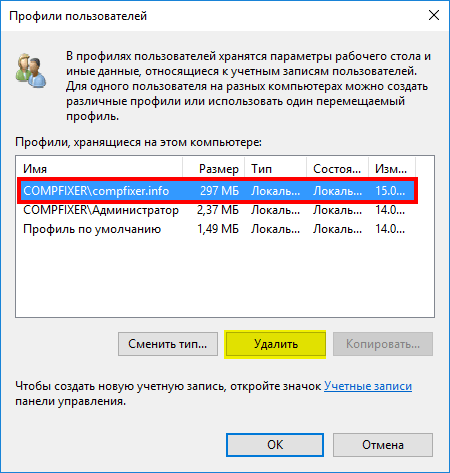
Откройте Панель управления и выберите «Система и безопасность». Затем перейдите в раздел «Система» и выберите «Дополнительные параметры системы». В появившемся окне нажмите на кнопку «Параметры» в разделе «Профили пользователей».
Временная учетная запись Windows 7
В операционной системе Windows 7 каждому пользователю назначается свой профиль, который содержит все личные настройки и файлы. Однако иногда может возникнуть ситуация, когда при входе в систему пользователь обнаруживает, что вместо своего профиля он автоматически входит с временным профилем.
Временный профиль создается в Windows 7, когда система не может получить доступ к основному профилю пользователя. Это может произойти по разным причинам, например, из-за повреждения профиля или ошибки в системе.
Вход в систему с временным профилем означает, что пользователь не сможет получить доступ ко многим своим настройкам и файлам. Временный профиль не сохраняет никаких изменений, которые сделал пользователь во время рабочей сессии. При следующем входе в систему пользователю снова будет назначен временный профиль.
Чтобы исправить проблему с временным профилем в Windows 7, можно попробовать следующие рекомендации:
- Перезагрузите компьютер и попробуйте войти в систему снова. Иногда проблема с временным профилем может быть временной и решиться самостоятельно после перезагрузки.
- Проверьте наличие повреждений в профиле. Можно сделать это, зайдя в папку «Пользователи» на диске C и проверив наличие папки с именем пользователя. Если папка отсутствует или повреждена, то необходимо создать новый профиль.
- Удалите временный профиль. Для этого нужно зайти в реестр Windows и удалить соответствующие ключи для временного профиля.
- Создайте новую учетную запись пользователя. Если проблема с временным профилем не решается, можно попробовать создать новую учетную запись пользователя и перенести необходимые данные из старого профиля.
В любом случае, если у вас возникла проблема с временным профилем в Windows 7, рекомендуется обратиться за помощью к опытным специалистам или посетить официальный форум поддержки Windows.
Вход в систему выполнен с временным профилем Windows 7
Каким-то образом вы попали в ситуацию, когда система Windows 7 вас встречает с временным профилем при входе в учетную запись пользователя. Это может быть результатом различных причин, таких как повреждение основного профиля, отсутствие необходимых разрешений или ошибки в реестре системы.
Временный профиль представляет собой временную рабочую сессию, в которой сохраняются настройки и данные пользователя только на время сеанса. Все изменения, внесенные во временный профиль, не сохраняются после закрытия сеанса.
Чтобы исправить эту проблему и восстановить ваш основной профиль, вам потребуется выполнить несколько шагов:
1. Перезагрузка компьютера:
Перезагрузите компьютер и попробуйте войти в систему снова. Иногда это может быть временной сбой, и перезапуск поможет решить проблему. Если после перезагрузки проблема все еще остается, переходите к следующему шагу.
2. Создание новой учетной записи:
Если перезагрузка не помогла, создайте новую учетную запись пользователя и попробуйте войти в систему с ней. Если вход в систему с новой учетной записью проходит успешно, значит проблема заключается в вашем старом профиле пользователя.
3. Копирование данных из временного профиля:
Если вы смогли успешно войти в систему с новой учетной записью, скопируйте все необходимые данные и файлы из временного профиля и сохраните их в безопасном месте. Обязательно скопируйте все, так как после исправления проблемы временный профиль будет удален, и ваши данные могут быть потеряны.
4. Удаление временного профиля:
После копирования данных из временного профиля можно удалить его. Для этого откройте «Панель управления» — «Система и безопасность» — «Система» — «Дополнительные параметры системы». В открывшемся окне выберите вкладку «Дополнительно» и в разделе «Профили пользователей» нажмите «Настройка».
В списке профилей найдите временный профиль, выберите его и нажмите «Удалить». Подтвердите удаление профиля и закройте все окна. Перезагрузите компьютер и попробуйте войти в систему снова. Ваш основной профиль должен быть восстановлен, и система больше не должна вас встречать с временным профилем.
Возможно, вам придется повторить эти шаги несколько раз и попробовать различные способы решения проблемы. Если ни один из них не работает, рекомендуется обратиться за помощью к специалистам или в форумы сообщества Windows.
Чтобы избежать возникновения этой проблемы в будущем, регулярно бэкапируйте свои данные, следите за состоянием системы и устанавливайте обновления операционной системы.
Как убрать временный профиль в Windows 7
Когда пользователь входит в систему Windows 7 и видит, что выполнен вход с временным профилем, это может вызвать некоторые проблемы и неудобства. Однако, существует несколько способов исправить данную ситуацию.
Первым шагом, который следует предпринять, — проверить наличие достаточного свободного места на жестком диске компьютера. Временный профиль может появиться, если операционная система не может создать или обновить профиль пользователя из-за ограниченного пространства на диске.
Если достаточного места на диске нет, нужно удалить ненужные файлы и программы или переместить их на другой носитель.
Другой возможной причиной временного профиля может быть повреждение файла профиля пользователя. В этом случае, необходимо удалить временный профиль и создать новый. Для этого можно воспользоваться инструментами администратора системы или использовать встроенную учетную запись администратора.
Чтобы убрать временный профиль в Windows 7, нужно выполнить следующие шаги:
- Войти в систему под учетной записью администратора.
- Открыть «Панель управления» и выбрать «Система и безопасность».
- Перейти в раздел «Система» и выбрать «Дополнительные настройки системы».
- В открывшемся окне перейти на вкладку «Профили пользователей».
- Найти временный профиль пользователя и удалить его.
- Перезагрузить компьютер и войти в систему с регулярной учетной записью пользователя.
После выполнения этих шагов пользователь сможет войти в систему Windows 7 с использованием своего обычного профиля, а временный профиль будет удален.
Важно отметить, что возникновение временного профиля может быть вызвано различными факторами и требовать индивидуального подхода к решению проблемы. Если проблема сохраняется или возникает снова, рекомендуется обратиться к специалистам или воспользоваться официальной документацией операционной системы.
Рабочая сессия Windows 7: как исправить временную учетную запись
Рабочая сессия в операционной системе Windows 7 может быть нарушена, и пользователю при входе будет доступна только временная учетная запись. Это происходит, когда Windows не может загрузить обычный профиль пользователя и создает временный профиль вместо него. Временный профиль ограниченным образом хранит настройки и данные пользователя, что может создавать проблемы с использованием системы.
Одной из причин возникновения временной учетной записи может быть повреждение профиля пользователя или некорректное завершение рабочей сессии. Помимо этого, временная учетная запись может появляться при переполнении реестра или из-за отсутствия достаточного места на диске для создания профиля.
Если при входе в систему был выполнен вход с временным профилем, важно принять меры по его исправлению. Временный профиль не доступен для изменений на постоянной основе, поэтому важно решить эту проблему как можно скорее.
Для исправления временного профиля в Windows 7 можно использовать следующие шаги:
| 1. | Войдите в систему от имени администратора. |
| 2. | Откройте реестр Windows, нажав Win + R и введя regedit. |
| 3. | Перейдите к ветке реестра HKEY_LOCAL_MACHINESOFTWAREMicrosoftWindows NTCurrentVersionProfileList. |
| 4. | Найдите папку с именем .DEFAULT и щелкните правой кнопкой мыши, выбрав «Удалить». |
| 5. | Перейдите в папку с именем пользователя, у которого возникла проблема с временным профилем. |
| 6. | Удалите папку с именем пользователя, не забыв скопировать все необходимые данные и настройки. |
| 7. | Перезагрузите компьютер и войдите в систему от имени пользователя с исправленным профилем. |
Эти шаги позволят исправить временную учетную запись Windows 7 и восстановить нормальную рабочую сессию. Однако, для предотвращения возникновения этой проблемы в будущем, рекомендуется следить за состоянием профиля пользователя, не допускать повреждений системных файлов и регулярно выполнять резервное копирование данных.
Как исправить временный аккаунт Windows 7 при входе в систему
Иногда пользователи операционной системы Windows 7 могут столкнуться с проблемой, когда при входе в систему выполнен временный профиль, вместо обычного пользователя. Это может произойти по различным причинам и может оказаться довольно неприятным, так как временный профиль не сохраняет изменения, внесенные пользователем. Однако, существует несколько способов исправить данную проблему.
Первым шагом для исправления временного аккаунта Windows 7 является выход из системы и повторный вход под другой учетной записью. Необходимо убедиться, что вход производится под учетной записью с правами администратора системы.
Далее, необходимо выполнить следующие действия для исправления временного аккаунта:
- Откройте меню «Пуск» и выберите «Панель управления».
- В панели управления выберите «Счета пользователей».
- Выберите «Управление учетными записями пользователей».
- Найдите временный аккаунт и нажмите на него правой кнопкой мыши.
- Выберите «Переименовать» и введите новое имя для аккаунта.
- Подтвердите изменения и закройте все окна.
- Выполните повторный вход в систему с новым именем аккаунта.
После выполнения этих действий, временный аккаунт должен быть исправлен, и пользователь сможет войти в систему под своей учетной записью без проблем. Если данная проблема появляется регулярно, рекомендуется обратиться к специалистам или проверить систему на наличие вирусов или неполадок в работе операционной системы.
Следуя данным инструкциям, вы сможете без труда исправить временный аккаунт Windows 7 при входе в систему. Помните, что регулярное появление данной проблемы может указывать на проблемы в работе операционной системы или наличие вредоносного программного обеспечения. В таких случаях рекомендуется обратиться к специалистам для дальнейшего решения проблемы.
Как исправить временный профиль в Windows 7?
Вход в операционную систему Windows 7 с временным профилем может возникать по различным причинам, например, из-за повреждения профиля пользователя или ошибок в реестре. В такой ситуации необходимо принять меры для исправления проблемы и восстановления полноценного рабочего профиля.
- Перезагрузите компьютер.
- Войдите в систему под административной учетной записью.
- Откройте «Панель управления» и выберите «Система и безопасность».
- Выберите «Система» и затем «Дополнительные параметры системы».
- В открывшемся окне выберите вкладку «Профили пользователей».
- Выберите временный профиль пользователя, который требуется исправить, и нажмите на кнопку «Удалить».
- Подтвердите удаление профиля и закройте все окна.
- Перезагрузите компьютер снова.
- Войдите в систему под учетной записью пользователя, у которого ранее был временный профиль.
- Убедитесь, что рабочая сессия открывается без ошибок и все настройки пользователя восстановлены.
- Для предотвращения повторения этой проблемы рекомендуется регулярно создавать резервные копии профилей пользователей, обновлять операционную систему и следить за состоянием жесткого диска.
Следуя этим простым шагам, вы сможете исправить временный профиль в Windows 7 и восстановить нормальную работу вашего пользователя. Не забывайте о регулярном резервном копировании данных, чтобы минимизировать потери в случае возникновения подобных проблем.
Как исправить вход в систему, выполненный с временной учетной записью в Windows 7?
Когда вход в систему выполнен с временным профилем в Windows 7, пользователю доступны только базовые функции и настройки операционной системы. Это может вызывать неудобства и ограничивать возможности работы на компьютере. Однако, существуют способы исправить эту проблему и вернуть полноценный профиль пользователя.
Для исправления временной учетной записи Windows 7 следуйте следующим шагам:
| Шаг | Описание |
|---|---|
| 1 | Войдите в систему с учетной записью администратора |
| 2 | Откройте «Панель управления» и выберите «Система и безопасность» |
| 3 | Выберите «Система» и затем «Дополнительные параметры системы» |
| 4 | В открывшемся окне выберите вкладку «Профили пользователей» и найдите временный профиль |
| 5 | Выберите временный профиль и нажмите «Удалить» |
| 6 | Подтвердите удаление временного профиля |
| 7 | Перезагрузите компьютер |
| 8 | После перезагрузки система создаст новый профиль пользователя, который должен работать без ошибок |
Если указанные шаги не помогли исправить ошибку временной учетной записи, попробуйте следующие дополнительные действия:
- Временно отключите антивирусное программное обеспечение;
- Удалите папку временного профиля вручную;
- Создайте нового пользователя и скопируйте данные со старого профиля;
- Обновите драйверы графической карты и других устройств;
- Выполните проверку системы на наличие ошибок и исправление их.
Важно помнить, что проблемы с временными профилями могут возникать по разным причинам, поэтому решение проблемы может потребовать дополнительных действий или консультации специалиста.
Рекомендуется также предотвращать появление временных профилей в Windows 7 путем регулярного обновления и очистки системы, а также установки антивирусного программного обеспечения.
Видео:
Устранение неполадок запуска (Windows 7)
Устранение неполадок запуска (Windows 7) by Инструктор ПК 1,384,322 views 10 years ago 3 minutes, 35 seconds
Что делать, если Windows 7 автоматически переводит время. Настройка даты и времени
Что делать, если Windows 7 автоматически переводит время. Настройка даты и времени by Антон Баитов 61,270 views 9 years ago 4 minutes, 32 seconds
Подключение не защищено! ОШИБКА при входе на САЙТЫ из под Windows 7? Исправляем легко!
Подключение не защищено! ОШИБКА при входе на САЙТЫ из под Windows 7? Исправляем легко! by Павел Мудрый 477,111 views 2 years ago 5 minutes, 38 seconds
Вопрос-ответ:
Что такое временный профиль в Windows 7?
Временный профиль в Windows 7 создается, когда система не может загрузить обычный профиль пользователя. Вместо этого, создается временный профиль, который содержит только основные настройки и данные пользователя, а все изменения и файлы сохраняются во временной папке.
Почему возникает проблема с временным профилем в Windows 7?
Проблема с временным профилем в Windows 7 может возникать из-за различных причин, таких как повреждение обычного профиля пользователя, проблемы с реестром или файлами системы, недостаток места на жестком диске и т.д.
Как исправить временный профиль в Windows 7?
Существует несколько способов исправить проблему с временным профилем в Windows 7. Один из способов — удалить временный профиль пользователя и создать новый. Для этого нужно войти в систему с учетной записью администратора, открыть Панель управления, перейти в раздел Системные настройки, выбрать Учетные записи пользователей и удалить временный профиль.
Можно ли восстановить данные из временного профиля в Windows 7?
Да, восстановление данных из временного профиля в Windows 7 возможно. Для этого нужно войти в систему с учетной записью администратора, открыть Проводник, перейти в папку временного профиля пользователя и скопировать необходимые файлы на другой носитель или в обычный профиль пользователя.








