
Установка пароля на ваш компьютер с операционной системой Windows 8.1 является важным шагом для обеспечения безопасности и защиты ваших личных данных. Однако, иногда возникает необходимость изменить пароль, например, если вы забыли его или хотите установить более надежный.
В Windows 8.1 есть несколько способов сменить пароль. Один из самых простых — это использование команды «CTRL+ALT+DEL». Для этого зайдите в главное меню «Пуск» и выберите «Завершение работы». В открывшемся меню выберите пункт «Сменить пароль».
Если вы не можете зайти в систему, поскольку забыли пароль или он был изменен кем-то другим, есть способ сбросить пароль, используя загрузочный диск или флешку. Для этого вам потребуется установочный диск Windows 8.1 или созданный диск восстановления, а также доступ к функции «Безопасный режим». Воспользуйтесь поисковиком, чтобы найти инструкцию по сбросу пароля в Windows 8.1 для получения более подробной информации по этому способу.
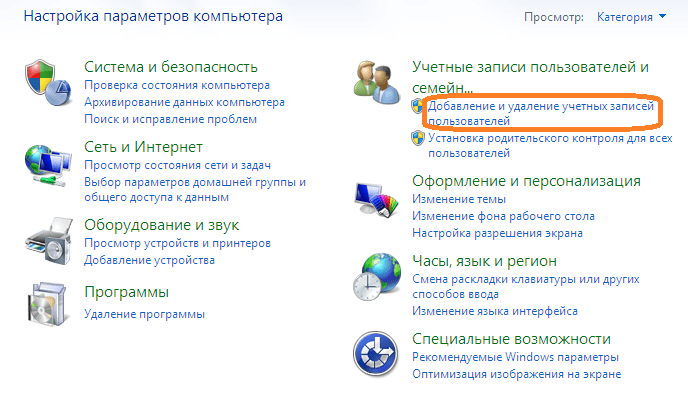
Иногда пользователи хотят просто изменить свой пароль без какой-либо особой причины. В этом случае вы можете воспользоваться командой «Сменить пароль» в меню «Учетные записи пользователей». Чтобы вызвать это меню, откройте панель управления и найдите раздел «Учетные записи пользователей». В открывшемся окне выберите свою учетную запись и нажмите на кнопку «Сменить пароль».
Таким образом, независимо от причины, по которой вам необходимо поменять пароль на Windows 8.1, вы можете воспользоваться одним из описанных выше способов. Главное — не забывать выбирать надежные пароли и регулярно их изменять, чтобы обеспечить безопасность вашей системы и ваших личных данных.
Как поменять пароль на Windows 8.1: пошаговая инструкция
В операционной системе Windows 8.1 есть возможность сменить пароль для вашей учетной записи. Это может потребоваться в случае, если вы хотите улучшить безопасность вашей системы или если вы забыли текущий пароль.
Вот пошаговая инструкция, как поменять пароль на Windows 8.1:
- Откройте меню «Пуск».
- Нажмите на кнопку «Пуск» в нижнем левом углу экрана.
- Выберите «Панель управления».
- Кликните на «Панель управления».
- Кликните на «Учетные записи пользователей».
- Выберите нужную учетную запись.
- Нажмите на учетную запись, для которой хотите поменять пароль.
- Выберите «Сменить пароль».
Следуя этим простым шагам, вы сможете успешно сменить пароль для вашей учетной записи в Windows 8.1. Помните, что безопасность вашей системы очень важна, поэтому рекомендуется регулярно менять пароль и использовать сложные комбинации символов.
Как изменить пароль в системе Windows 8.1
Если вы хотите поменять пароль в операционной системе Windows 8.1, следуйте этим простым шагам:
1. Нажмите на кнопку «Пуск» в левом нижнем углу экрана.
2. В открывшемся меню выберите «Панель управления».
3. В панели управления найдите и кликните на раздел «Учетные записи пользователей».
4. В открывшемся окне выберите нужную учетную запись, для которой вы хотите поменять пароль.
5. Щелкните на выбранную учетную запись.
6. Во вкладке «Учетная запись» выберите опцию «Сменить пароль».
7. Следуйте инструкциям на экране, чтобы создать новый пароль и подтвердить его.
8. После завершения этого процесса ваш пароль будет успешно изменен.
Теперь вы знаете, как поменять пароль в операционной системе Windows 8.1. Убедитесь, что вводите надежный пароль и не делитесь им с посторонними людьми, чтобы обеспечить безопасность вашей учетной записи.
Как поменять пароль в Windows 8.1: пошаговая инструкция
Чтобы сменить пароль в операционной системе Windows 8.1, вам потребуется выполнить несколько простых шагов. Ниже приведена подробная инструкция, которая поможет вам успешно сменить пароль на вашем устройстве.
- Нажмите на кнопку «Пуск» в нижнем левом углу экрана.
- Выберите «Панель управления» из списка доступных приложений.
- Кликните на «Учетные записи пользователей».
- Выберите учетную запись, для которой вы хотите поменять пароль.
- Нажмите на учетную запись, чтобы открыть ее настройки.
- Выберите «Сменить пароль» из доступных опций.
После выполнения этих шагов на экране появится окно «Смена пароля». Вам потребуется ввести старый пароль, а затем новый пароль дважды для подтверждения. После этого нажмите кнопку «Изменить пароль» для сохранения нового пароля.
Теперь у вас есть подробная инструкция по смене пароля в операционной системе Windows 8.1. Следуйте этим шагам, и вы сможете безопасно поменять пароль и обеспечить защиту своей системы.
Как изменить пароль на Windows 8.1: пошаговая инструкция
Если вам необходимо изменить пароль в операционной системе Windows 8.1, следуйте этим простым шагам:
- Откройте меню «Пуск».
- Выберите «Панель управления».
- Откройте раздел «Учетные записи пользователей».
- Выберите нужную учетную запись.
- Нажмите на учетную запись для смены пароля.
- Выберите «Сменить пароль».
Для этого нажмите на кнопку «Пуск» в нижнем левом углу экрана.
Найдите и кликните на пункт «Панель управления».
В окне «Панель управления» найдите и кликните на раздел «Учетные записи пользователей».
Из списка учетных записей выберите ту, для которой вы хотите сменить пароль.
Кликните на выбранную учетную запись для открытия ее параметров.
В открывшемся окне параметров учетной записи выберите опцию «Сменить пароль».
Теперь вам будет предложено ввести текущий пароль и новый пароль. Убедитесь, что новый пароль отвечает требованиям безопасности и запомните его для последующего использования.
Следуя этим простым шагам, вы сможете успешно сменить пароль для учетной записи в системе Windows 8.1.
Как поменять пароль на Windows 8.1: пошаговая инструкция
В операционной системе Windows 8.1 можно легко и быстро сменить пароль учетной записи пользователя. Следуя простым инструкциям ниже, вы сможете изменить пароль для вашей учетной записи виндовс.
1. Откройте меню «Пуск», щелкнув на кнопке «Пуск» в левом нижнем углу экрана.
2. Выберите «Панель управления».
3. Кликните на «Учетные записи пользователей».
4. В открывшемся окне выберите учетную запись, для которой хотите поменять пароль.
5. Нажмите на выбранную учетную запись.
6. Выберите опцию «Сменить пароль».
7. Введите текущий пароль в соответствующем поле.
8. Введите новый пароль в поле «Новый пароль».
9. Повторите новый пароль в поле «Повторите новый пароль» для подтверждения.
10. Нажмите кнопку «Сменить пароль» для сохранения внесенных изменений.
Поздравляем, вы успешно сменили пароль для вашей учетной записи в системе Windows 8.1!
Как поменять пароль на Windows 8.1: пошаговая инструкция
Если вы хотите изменить пароль на вашей учетной записи в операционной системе Windows 8.1, следуйте этой пошаговой инструкции:
- Откройте меню «Пуск», нажав на кнопку «Пуск» в нижнем левом углу экрана.
- Выберите «Панель управления».
- Кликните на «Учетные записи пользователей».
- Выберите учетную запись, для которой хотите сменить пароль.
- Нажмите на учетную запись.
- Выберите «Сменить пароль».
- Введите текущий пароль в соответствующее поле.
- Введите новый пароль в поля «Новый пароль» и «Подтверждение пароля».
- Нажмите на кнопку «Сменить пароль» для сохранения изменений.
Обратите внимание, что новый пароль должен соответствовать требованиям безопасности, таким как длина, использование разных типов символов и отсутствие персональной информации.
Поздравляю, вы успешно изменили пароль на вашей учетной записи в Windows 8.1! Теперь вы можете использовать новый пароль для входа в систему.
Как изменить пароль на Windows 8.1
В системе Windows 8.1 сменить пароль для учетной записи пользователя достаточно просто. Для этого следуйте этим шагам:
- Откройте «Панель управления». Для этого откройте меню «Пуск», нажав на кнопку «Пуск» в левом нижнем углу экрана, а затем выберите «Панель управления».
- Перейдите в раздел «Учетные записи пользователей». В «Панели управления» найдите и кликните на пункт «Учетные записи пользователей».
- Выберите нужную учетную запись. В списке учетных записей выберите учетную запись, для которой вы хотите поменять пароль.
- Нажмите на учетную запись. После выбора нужной учетной записи кликните на нее.
- Выберите «Сменить пароль». В открывшемся окне выберите опцию «Сменить пароль».
- Введите текущий пароль. Введите текущий пароль для подтверждения изменений.
- Введите новый пароль. Введите новый пароль два раза для его установки. Обязательно используйте надежный пароль, содержащий буквы, цифры и специальные символы.
- Нажмите на кнопку «Сменить пароль». После введения нового пароля нажмите на кнопку «Сменить пароль» для сохранения изменений.
- Пароль успешно изменен. После успешного изменения пароля вы получите уведомление о том, что пароль был успешно изменен.
Теперь вы знаете, как поменять пароль в Windows 8.1. Помните, что для безопасности вашей системы рекомендуется периодически менять пароль и использовать сложные комбинации символов.
Как поменять пароль на Windows 8.1
Для того чтобы сменить пароль в операционной системе Windows 8.1, вам потребуется следовать нескольким простым шагам.
- Откройте меню Пуск
- Выберите Панель управления
- Кликните на Учетные записи пользователей
- Выберите нужную учетную запись
- Нажмите на учетную запись, для которой хотите поменять пароль
- Выберите «Сменить пароль»
Нажмите кнопку «Пуск» в левом нижнем углу экрана.
В меню Пуск выберите «Панель управления», чтобы открыть настройки системы.
В Панели управления найдите и кликните на «Учетные записи пользователей».
В списке учетных записей выберите ту, для которой вы хотите поменять пароль.
Кликните на выбранную учетную запись, чтобы открыть дополнительные настройки.
В меню учетной записи выберите опцию «Сменить пароль», чтобы приступить к изменению пароля.
Теперь вы знаете, как поменять пароль на Windows 8.1. Следуя этим простым шагам, вы можете обновить пароль для любой учетной записи на вашем компьютере и гарантировать безопасность своих данных.
Видео:
Как Установить Windows 7 в 2021 году с флешки? Лучшая инструкция + Активация + Оптимизация
Как Установить Windows 7 в 2021 году с флешки? Лучшая инструкция + Активация + Оптимизация by ПК без проблем 803,310 views 2 years ago 17 minutes
Как убрать пароль на windows 8 и 8.1
Как убрать пароль на windows 8 и 8.1 by Andrei Smirnov 1,746 views 8 years ago 1 minute, 54 seconds
Вопрос-ответ:
Какой способ можно использовать для смены пароля на Windows 8.1?
Есть несколько способов для смены пароля на Windows 8.1. Один из них — использование панели управления.
Могу ли я поменять пароль на Windows 8.1 без использования панели управления?
Да, есть и другой способ. Вы можете воспользоваться командной строкой для смены пароля.
Как я могу получить доступ к панели управления для смены пароля на Windows 8.1?
Вы можете открыть панель управления, нажав на значок «Пуск» в левом нижнем углу экрана, затем выбрав «Панель управления».
Что делать, если я забыл текущий пароль от своей учетной записи в Windows 8.1?
Если вы забыли текущий пароль, то вы можете воспользоваться специальной функцией сброса пароля, доступной в настройках системы. Ее можно найти в разделе «Учетные записи» в панели управления.








