
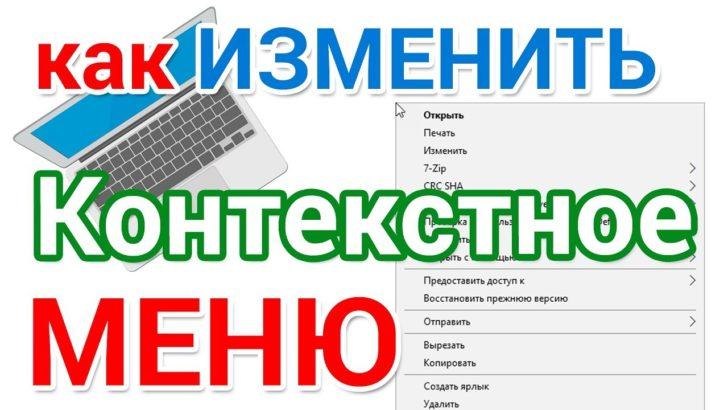
Контекстное меню — это своего рода «быстрые команды», которые мы можем вызвать для выполнения определенных действий над файлами или папками в проводнике или программе. Они облегчают нашу работу, позволяя добавить необходимые нам функции на один клик мыши.
Чтобы добавить команду в контекстное меню, нужно создать специальные записи в реестре операционной системы. И это совсем не сложно. Вам понадобится некоторые знания HTML.
Прежде всего, вы должны создать новую запись в реестре, указав путь к программе или команде, которую хотите добавить в контекстное меню. Затем нужно создать ключи для команды, задав ей имя, тип и другие параметры. После этого ваша команда будет доступна в контекстном меню. Не забудьте перезагрузить Проводник или программу, чтобы изменения вступили в силу.
Теперь вы знаете, как добавить новую команду в контекстное меню. Таким образом, вы можете настроить проводник или программу под себя и сделать свою работу более эффективной и удобной. Не стесняйтесь экспериментировать и находить новые способы оптимизации!
Как добавить команду в контекстное меню проводника
Для того чтобы добавить программу в контекстное меню, следуйте следующим шагам:
- Откройте редактор реестра, нажав комбинацию клавиш Win + R и введя команду regedit. Нажмите Enter.
- Перейдите к следующему пути:
HKEY_CLASSES_ROOT*shell - Создайте новую папку с именем, которое вы хотите видеть в контекстном меню. Например,
Моя программа. - Внутри новой папки создайте новый ключ с именем
command.- Нажмите правой кнопкой мыши на новой папке
Моя программа. - Выберите Создать и выберите Ключ.
- Введите
commandв качестве имени ключа.
- Нажмите правой кнопкой мыши на новой папке
- В правой части окна редактора реестра дважды щелкните на значении (по умолчанию) ключа
(по умолчанию)в созданном ключеcommand. - Введите путь к исполняемому файлу программы в значении (по умолчанию).
- Например, если исполняемый файл находится в папке
C:Моя программа, введитеC:Моя программамояпрограмма.exe.
- Например, если исполняемый файл находится в папке
- Закройте редактор реестра.
После выполнения этих шагов команда для запуска программы будет добавлена в контекстное меню проводника. Теперь вы сможете запускать программу прямо из проводника, кликнув правой кнопкой мыши на любом файле или папке и выбрав вашу программу в контекстном меню.
Как добавить программу в контекстное меню проводника
Шаг 1. Откройте редактор реестра. Для этого нажмите комбинацию клавиш Win + R, введите «regedit» в поле «Выполнить» и нажмите Enter.
Шаг 2. Перейдите к следующему пути в редакторе реестра: HKEY_CLASSES_ROOT*shell.
Шаг 3. Создайте новый подключ ключа. Нажмите правой кнопкой мыши на папке «shell», выберите «Новый» и затем «Ключ».
Шаг 4. Дайте новому ключу имя, которое будет отображаться в контекстном меню проводника.
Шаг 5. Создайте новый подключ команды. Нажмите правой кнопкой мыши на только что созданном ключе, выберите «Новый» и затем «Ключ».
Шаг 6. Дайте новому ключу имя «command».
Шаг 7. Укажите путь к исполняемому файлу программы в значении «По умолчанию» для ключа «command». Например: «C:Program FilesYourProgramYourProgram.exe» «%1».
Шаг 8. Закройте редактор реестра. Теперь, когда вы щелкнете правой кнопкой мыши на файле или папке в проводнике, вы увидите новую команду в контекстном меню.
Как создать команду для добавления программы в контекстное меню проводника
Контекстное меню проводника в Windows предоставляет быстрый доступ к различным командам и функциям. Вы можете легко добавить свою программу в это меню, чтобы иметь возможность быстро запускать ее из проводника. В этом руководстве мы рассмотрим, как создать команду для добавления программы в контекстное меню проводника.
- Создайте ярлык для программы, которую вы хотите добавить в контекстное меню проводника. Просто найдите исполняемый файл программы или ярлык на рабочем столе, щелкните правой кнопкой мыши и выберите «Создать ярлык».
- Переместите созданный ярлык в удобное для вас место. Например, вы можете создать папку «Контекстное меню программ» на рабочем столе и поместить ярлык в эту папку.
- Откройте редактор реестра, нажав комбинацию клавиш Win + R, введите «regedit» и нажмите Enter.
- Прейдите к следующему пути: HKEY_CLASSES_ROOT*shell.
- Создайте новый ключ в папке «shell» и назовите его так, чтобы он описывал команду, которую вы хотите добавить в контекстное меню. Например, если вы хотите добавить программу «Моя программа» в контекстное меню, назовите ключ «Моя программа».
- Внутри созданного ключа создайте новый ключ «command».
- Щелкните правой кнопкой мыши на ключе «command» и выберите «Изменить».
- Введите путь к ярлыку программы в поле «Данные значений». Например, если вы поместили ярлык в папку «Контекстное меню программ» на рабочем столе, путь будет выглядеть примерно так: «C:ПользователиВаше_имя_пользователяРабочий столКонтекстное меню программярлык.lnk».
- Нажмите «ОК» и закройте редактор реестра.
- Теперь, когда вы щелкнете правой кнопкой мыши на любом файле в проводнике, вы увидите команду «Моя программа» в контекстном меню. При выборе этой команды программа будет запускаться.
Теперь вы знаете, как создать команду для добавления программы в контекстное меню проводника. Это очень удобный способ быстрого доступа к вашим любимым программам и инструментам прямо из проводника. Попробуйте добавить свои любимые программы в контекстное меню и наслаждайтесь более удобной работой с файлами и папками в Windows.
Как добавить команду в контекстное меню через редактирование реестра
- Откройте редактор реестра, нажав сочетание клавиш Win + R, введите regedit и нажмите Enter.
- Перейдите к следующему пути: HKEY_CLASSES_ROOT*shell. Здесь символ «*» обозначает все типы файлов.
- Щелкните правой кнопкой мыши на папке «shell«, выберите НовоеРазделение и назовите его названием, которое вы хотите видеть в контекстном меню.
- Щелкните правой кнопкой мыши на созданном разделе, выберите НовоеРазделение и назовите его «command«.
- Дважды щелкните на созданном разделе «command» и в поле «Значение» введите путь к программе, которую вы хотите запустить при выборе этой команды в контекстном меню. Например: «C:Program FilesExampleexample.exe«.
- Нажмите OK, чтобы сохранить изменения и закрыть редактор реестра.
Теперь, когда вы открываете проводник Windows и щелкаете правой кнопкой мыши на файле, папке или пустом пространстве, вы должны увидеть в контекстном меню новую команду, которую вы только что добавили. При выборе этой команды будет запускаться программа, указанная в реестре.
Как добавить программу в контекстное меню проводника
Чтобы добавить программу в контекстное меню проводника, следуйте этим простым шагам:
- Откройте редактор реестра, для этого нажмите Win+R, введите «regedit» и нажмите Enter.
- Перейдите к следующему пути: HKEY_CLASSES_ROOTDirectoryBackgroundshell
- Щелкните правой кнопкой мыши на папке «shell» и выберите «Новый» > «Ключ». Назовите новый ключ так, как вы хотите, чтобы он отображался в контекстном меню.
- Щелкните правой кнопкой мыши на новом ключе, выберите «Новый» > «Ключ» и назовите его «command».
- Щелкните правой кнопкой мыши на ключе «command» и выберите «Изменить…». В поле «Данные значения» введите путь к исполняемому файлу программы, которую вы хотите добавить в контекстное меню. Например, «C:Program FilesMyProgrammyprogram.exe».
После выполнения этих действий программа должна появиться в контекстном меню проводника. Если вы хотите добавить команду для выполнения определенных действий с помощью этой программы, вы можете настроить параметры команды в реестре.
Теперь вы знаете, как добавить программу в контекстное меню проводника. Следуйте этим инструкциям и настройте свое контекстное меню для быстрого и удобного доступа к нужным вам программам и командам!
Как добавить команду в контекстное меню проводника для создания папки?
Шаг 1: Откройте редактор реестра, нажав комбинацию клавиш Win + R на клавиатуре, введите «regedit» в поле «Открыть» и нажмите «ОК».
Шаг 2: Перейдите по следующему пути в редакторе реестра: HKEY_CLASSES_ROOTDirectoryBackgroundShell
Шаг 3: Справа от окна редактора реестра щелкните правой кнопкой мыши и выберите «Новый» > «Ключ». Создайте новый ключ и назовите его, например, «Создать папку».
Шаг 4: Выберите только что созданный ключ «Создать папку». Справа от окна редактора реестра снова щелкните правой кнопкой мыши и выберите «Новый» > «Ключ». Создайте новый ключ и назовите его, например, «command».
Шаг 5: Выделите только что созданный ключ «command». Справа от окна редактора реестра дважды щелкните правой кнопкой мыши на «Стандартное» и введите следующую строку: cmd /c md «%VНовая папка»
Шаг 6: Закройте редактор реестра и проверьте результаты. Теперь при щелчке правой кнопкой мыши на свободном пространстве в проводнике появится новая команда «Создать папку», которая позволит вам быстро создать новую папку.
Как добавить программу в контекстное меню как команду?
Одной из полезных функций контекстного меню является возможность добавления собственных команд. Это позволяет добавить программу в контекстное меню и обращаться к ней как к команде при работе с файлами и папками. В этой статье мы рассмотрим, как создать и добавить программу в контекстное меню.
Шаг 1: Создание команды
Для начала нам необходимо создать команду, которую мы хотим добавить в контекстное меню. Команда может быть исполняемым файлом, пакетным файлом, PowerShell-скриптом или любым другим типом файла, который можно запустить.
Шаг 2: Редактирование реестра
Для добавления команды в контекстное меню мы будем использовать редактор реестра Windows. Чтобы открыть редактор реестра, выполните следующие действия:
- Нажмите клавишу Windows + R, чтобы открыть окно «Выполнить».
- Введите «regedit» и нажмите «ОК».
В редакторе реестра перейдите к следующему пути:
| HKEY_CLASSES_ROOT*shell |
Шаг 3: Создание нового ключа
Щелкните правой кнопкой мыши на ключе «shell» и выберите «Новый» > «Ключ». Назовите новый ключ так, как вы хотите отображать команду в контекстном меню.
Шаг 4: Создание новой строки значений
Щелкните правой кнопкой мыши на созданном ключе и выберите «Новый» > «Строка значений». Введите «command» в качестве имени столбца и введите полный путь к исполняемому файлу команды в качестве данных строки значений.
Шаг 5: Проверка результатов
Теперь, когда вы добавили команду в контекстное меню, вы можете проверить результаты. Перейдите в проводник Windows, щелкните правой кнопкой мыши на любом файле или папке и прокрутите вниз, чтобы увидеть команду в контекстном меню. При выборе команды должна запускаться ваша программа.
Таким образом, с помощью простого редактирования реестра Windows вы можете добавить программу в контекстное меню и обращаться к ней как к команде при работе с файлами и папками. Это позволяет значительно упростить выполнение определенных задач и повысить эффективность работы.
Как добавить программу в контекстное меню проводника?
Для добавления программы в контекстное меню проводника, следуйте следующим шагам:
- Создайте ярлык для программы, которую вы хотите добавить в контекстное меню. Убедитесь, что ярлык находится в удобном для вас месте.
- Откройте редактор реестра. Для этого нажмите клавишу «Win» + «R», введите «regedit» и нажмите «Enter».
- Перейдите к следующей ветке реестра:
HKEY_CLASSES_ROOT*shellдля добавления команды в контекстное меню файлов илиHKEY_CLASSES_ROOTDirectoryshellдля добавления команды в контекстное меню папок. - Щелкните правой кнопкой мыши на ветке «shell» и выберите «New» -> «Key». Введите желаемое название команды для контекстного меню.
- Щелкните правой кнопкой мыши на новой ветке команды и выберите «New» -> «Key». Введите название ключа «command».
- Щелкните правой кнопкой мыши на ключе «command» и выберите «Modify». В поле «Value data» введите путь к ярлыку программы, заключив его в кавычки. Например:
"C:Путьквашейпрограммепрограмма.lnk". - Закройте редактор реестра.
- Теперь при щелчке правой кнопкой мыши на файле или папке, в контекстном меню будет присутствовать ваша команда.
Добавление программы в контекстное меню проводника позволяет значительно ускорить доступ к нужным инструментам и приложениям. Этот простой способ позволит вам добавлять и настраивать команды по своему усмотрению, делая работу с файлами и папками более эффективной и удобной.
Видео:
Помогаторы разработчика 1С
Помогаторы разработчика 1С by Виталий Онянов 11,321 views 4 weeks ago 28 minutes
Вопрос-ответ:
Как можно добавить свои команды в контекстное меню?
Чтобы добавить свои команды в контекстное меню, необходимо открыть редактор реестра, найти ветку, связанную с контекстным меню, создать новый подраздел «command» и добавить в него нужные команды.
Как открыть редактор реестра в Windows?
Чтобы открыть редактор реестра в Windows, нужно нажать комбинацию клавиш Win + R, ввести в появившемся окне команду «regedit» и нажать Enter.
Как найти ветку, связанную с контекстным меню, в редакторе реестра?
Чтобы найти ветку, связанную с контекстным меню, в редакторе реестра, нужно пройти по следующему пути: HKEY_CLASSES_ROOT*shellexContextMenuHandlers. В этой ветке находятся подразделы, связанные с контекстным меню.
Как создать новый подраздел «command» в редакторе реестра?
Чтобы создать новый подраздел «command» в редакторе реестра, нужно найти ветку, связанную с контекстным меню, щелкнуть правой кнопкой мыши на ней, выбрать «Создание» и затем «Ключ». После создания нового ключа, нужно назвать его «command».
Как добавить новые команды в созданный подраздел «command»?
Чтобы добавить новые команды в созданный подраздел «command», нужно щелкнуть правой кнопкой мыши на нем и выбрать «Создание» -> «Строковое значение». Затем нужно назвать новое строковое значение так, чтобы оно описывало команду, которую вы хотите добавить, и прописать путь к исполняемому файлу этой команды в поле «Значение».








