
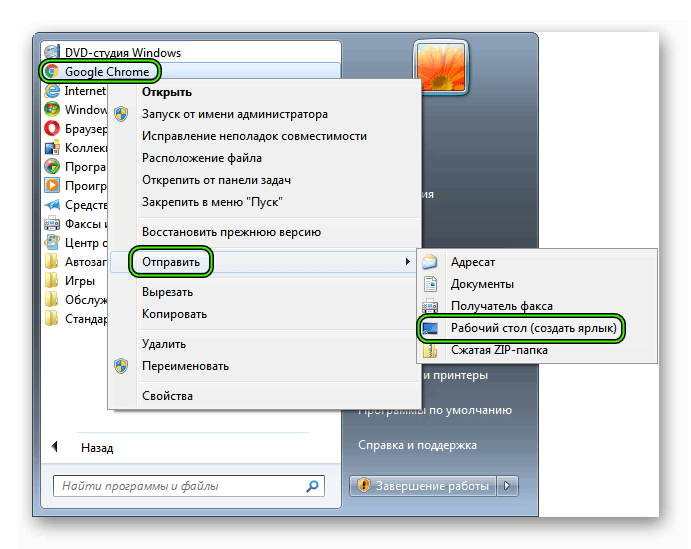
Как только вы создаете файл на вашем компьютере, у него автоматически появляется ярлык. Ярлык представляет собой специальный значок, который предоставляет быстрый доступ к файлу, не требуя длительного поиска в файловой системе. Однако, стандартные значки ярлыков могут быть неинтересными или не отражать действительный характер самого файла.
К счастью, в ОС Windows смена значка ярлыка довольно проста. Как изменить значок? Вот шаги:
Шаг 1: Найдите рабочий стол на вашем компьютере. Это обычно экран, на котором располагаются все ваши ярлыки.
Шаг 2: Нажмите правой кнопкой мыши на ярлык, который вы хотите изменить, чтобы открыть контекстное меню.
Шаг 3: Выберите опцию «Свойства» в контекстном меню. Откроется окно свойств файла.
Шаг 4: В окне свойств файла перейдите на вкладку «Ярлык». На этой вкладке вы увидите кнопку «Изменить значок». Нажмите на нее.
Шаг 5: В новом окне появится список доступных значков. Вы можете выбрать один из предоставленных значков или выбрать свой собственный, нажав на кнопку «Просмотр».
Шаг 6: После выбора значка нажмите «ОК» во всех открытых окнах, чтобы сохранить изменения. Теперь ваш ярлык будет отображаться с новым значком.
Таким образом, смена значка ярлыка на рабочем столе ОС Windows — простая задача, которая позволяет вам настроить внешний вид своих файлов и ярлыков под свои предпочтения.
Как изменить иконку ярлыка файла на рабочем столе
Часто пользователи хотят изменить иконку ярлыка файла на рабочем столе, чтобы сделать его более заметным или персонализированным. Ниже приведены пошаговые инструкции о том, как это сделать:
1. Найдите на рабочем столе ярлык файла, иконку которого вы хотите изменить.
2. Нажмите правой кнопкой мыши на ярлыке файла и выберите пункт «Свойства» в контекстном меню.
3. В открывшемся окне «Свойства» перейдите на вкладку «Ярлык».
4. В верхней части окна нажмите кнопку «Изменить значок».
5. В новом окне «Изменить значок» вы можете выбрать значок из предложенного списка или загрузить собственное изображение, нажав кнопку «Обзор».
6. После выбора желаемого значка нажмите «ОК» во всех открытых окнах, чтобы сохранить изменения.
Теперь вы успешно изменили иконку ярлыка файла на рабочем столе. Этот метод также можно использовать для изменения иконок других ярлыков на рабочем столе.
Как изменить иконку ярлыка файла на рабочем столе?
Иногда хочется добавить немного индивидуальности в свой рабочий стол и сменить значок ярлыка файла. Это может быть полезно, например, чтобы легко отличать файлы разных типов или просто добавить стиль к рабочему пространству. В этом руководстве я покажу вам, как изменить иконку ярлыка файла на рабочем столе.
Шаг 1: Найдите ярлык файла, иконку которого вы хотите изменить, на своем рабочем столе.
Шаг 2: Щелкните правой кнопкой мыши по ярлыку файла и выберите «Свойства» в контекстном меню.
Шаг 3: В открывшемся окне «Свойства» выберите вкладку «Ярлык».
Шаг 4: Щелкните на кнопке «Изменить значок…».
Шаг 5: В открывшемся окне «Изменить значок» вы можете выбрать предложенные системой значки или указать на свой собственный файл с значком, используя кнопку «Обзор».
Шаг 6: После выбора желаемой иконки, нажмите «ОК» в окне «Изменить значок».
Шаг 7: В окне «Свойства» нажмите «Применить» и затем «ОК».
Вот и все! Теперь вы успешно изменили иконку ярлыка файла на рабочем столе. Будьте внимательны, чтобы использовать подходящий значок, чтобы не возникало путаницы при работе с файлами.
Примечание: Помните, что эти изменения применяются только к ярлыкам на рабочем столе, а не к самим файлам.
Как изменить иконку ярлыка файла
Чтобы изменить иконку ярлыка файла, следуйте этим простым шагам:
| Шаг 1: | Выберите ярлык файла, и который вы хотите изменить иконку. Щелкните правой кнопкой мыши на этом ярлыке и выберите «Свойства». |
| Шаг 2: | В окне «Свойства» выберите вкладку «Ярлык» и нажмите кнопку «Изменить иконку». |
| Шаг 3: | В открывшемся окне «Изменение иконки» вы можете выбрать иконку из представленных списков или нажать на кнопку «Обзор» для выбора своей собственной иконки из файловой системы. |
| Шаг 4: | После выбора новой иконки, нажмите «ОК» во всех открытых окнах свойств. |
Теперь вы успешно изменить иконку ярлыка файла. Помните, что изменение иконки ярлыка не влияет на сам файл, а только на его визуальное представление на рабочем столе или в папке.
Создание значка для ярлыка файла
Часто бывает нужно настроить и персонализировать рабочий стол своего компьютера, включая ярлыки файлов и папок. Если вам надоела стандартная иконка вашего файла, вы всегда можете легко и быстро изменить ее на свою собственную.
Чтобы сменить значок ярлыка файла, сначала вам необходимо создать сам значок. Вы можете использовать графический редактор или найти изображение, которое вам нравится и подходит для вашего файла. Затем сохраните этот файл в формате, поддерживаемом вашей операционной системой, например в формате .ico.
После того как вы создали значок, перейдите на рабочий стол и найдите ярлык файла, для которого хотите изменить иконку. Нажмите правой кнопкой мыши на ярлыке и выберите свойства. В открывшемся окне выберите вкладку «Свойства» и нажмите кнопку «Изменить значок».
В новом окне нажмите кнопку «Просмотр» и найдите сохраненный вами значок. Выберите его и нажмите «Открыть». Затем нажмите «ОК» и «Применить». Теперь иконка вашего ярлыка файла изменится на новую, созданную вами.
Таким образом, вы можете легко и быстро изменить иконку ярлыка файла на свою собственную. Это поможет вам сделать рабочий стол более персонализированным и удобным в использовании.
Как сменить иконку ярлыка на рабочем столе
Чтобы сменить иконку ярлыка на рабочем столе, выполните следующие шаги:
| Шаг 1: | Нажмите правой кнопкой мыши на ярлык, и в контекстном меню выберите «Свойства». |
| Шаг 2: | В открывшемся окне свойств ярлыка выберите вкладку «Ярлык». |
| Шаг 3: | Нажмите кнопку «Изменить значок». |
| Шаг 4: | В открывшемся окне выберите новый значок, либо нажмите «Обзор» для выбора другого файла с значком. |
| Шаг 5: | Подтвердите выбор нового значка, нажав «ОК» на всех открытых окнах. |
Теперь вы успешно изменили иконку ярлыка на рабочем столе. Обратите внимание, что новая иконка будет отображаться только для данного ярлыка, остальные ярлыки останутся неизменными.
Как создать значок для ярлыка файла
Смена значка ярлыка файла может помочь вам быстро и легко идентифицировать определенный файл на вашем компьютере. Если вы хотите изменить значок ярлыка файла на более удобный для вас, следуйте этому пошаговому руководству:
- Найдите файл, ярлык которого вы хотите изменить.
- Щелкните правой кнопкой мыши на файле и выберите «Свойства».
- В открывшемся окне «Свойства» выберите вкладку «Ярлык».
- Щелкните кнопку «Изменить значок».
- В появившемся окне кликните на кнопку «Обзор» и найдите изображение, которое вы хотите использовать в качестве значка.
- Выберите файл изображения и кликните «Открыть».
- Выберите желаемый значок из предложенных или оставьте выбранным ваше изображение.
- Щелкните «ОК» для сохранения изменений.
Теперь у вас есть собственный значок для ярлыка файла. Он будет отображаться на рабочем столе и в проводнике, что позволит вам легко находить нужные файлы и отличать их от других.
Как изменить значок ярлыка файла на рабочем столе
В Windows есть возможность изменить значок ярлыка файла, чтобы он выглядел более привлекательно или отличался от других ярлыков. Изменение значка ярлыка файла можно выполнить следующим образом:
| Шаг | Действие |
|---|---|
| 1 | Найдите на рабочем столе ярлык файла, значок которого вы хотите изменить. |
| 2 | Щелкните правой кнопкой мыши на ярлык и выберите пункт «Свойства» в контекстном меню. |
| 3 | В открывшемся окне «Свойства» перейдите на вкладку «Ярлык». |
| 4 | Нажмите на кнопку «Изменить значок». |
| 5 | Откроется окно «Изменение значка». Выберите один из предложенных значков, либо нажмите на кнопку «Обзор», чтобы выбрать свой собственный значок из файловой системы. |
| 6 | После выбора значка нажмите кнопку «ОК» в окне «Изменение значка». |
| 7 | Нажмите кнопку «ОК» в окне «Свойства», чтобы сохранить изменения. |
Теперь выбранный вами значок будет отображаться на ярлыке файла на рабочем столе. Если вы хотите вернуться к исходному значку, повторите указанные выше шаги и выберите исходный значок или нажмите кнопку «Восстановить значок».
Как изменить значок ярлыка файла на рабочем столе?
Если вы хотите сменить значок ярлыка файла на рабочем столе, процесс несложный и может быть выполнен всего несколькими простыми шагами.
Вот, что вам нужно сделать:
- Щелкните правой кнопкой мыши на ярлыке файла, значок которого вы хотите изменить. В контекстном меню выберите пункт «Свойства».
- В открывшемся окне «Свойства» перейдите на вкладку «Ярлык».
- В разделе «Изменить значок» нажмите на кнопку «Изменить».
- В появившемся окне выберите новый значок из предлагаемого списка или нажмите на кнопку «Обзор», чтобы выбрать свой собственный значок.
- После того, как вы выбрали новый значок, нажмите «ОК».
- Затем нажмите «Применить» и «ОК» в окне свойств, чтобы сохранить изменения.
После выполнения этих шагов, значок вашего ярлыка файла на рабочем столе будет изменен на новый выбранный вами значок.
Обратите внимание:
1. Убедитесь, что у вас есть права администратора для изменения ярлыков на рабочем столе.
2. Если выбранный вами значок находится в другом месте, вы должны указать полный путь к файлу значка при его выборе.
3. Некоторые файлы могут иметь ограничение на изменение иконки. В таком случае, возможно, вам придется изменить атрибуты файла или получить необходимые разрешения.
Видео:
Как изменить значок ярлыка на рабочем столе Windows 10?
Как изменить значок ярлыка на рабочем столе Windows 10? by Немо 428 views 3 years ago 1 minute, 31 seconds
ОФОРМЛЯЮ СВОЙ ТЕЛЕФОН ✨ / iPhone 11 / Sofia kamenskay
ОФОРМЛЯЮ СВОЙ ТЕЛЕФОН ✨ / iPhone 11 / Sofia kamenskay by sofia kamenskay 215,419 views 10 months ago 4 minutes, 24 seconds
Вопрос-ответ:
Можно ли использовать собственное изображение для значка ярлыка?
Да, вы можете использовать собственное изображение для значка ярлыка. Для этого вам нужно выбрать файл с расширением «.ico» содержащий нужное вам изображение, либо создать такой файл с помощью специальных программ или онлайн-сервисов.








