
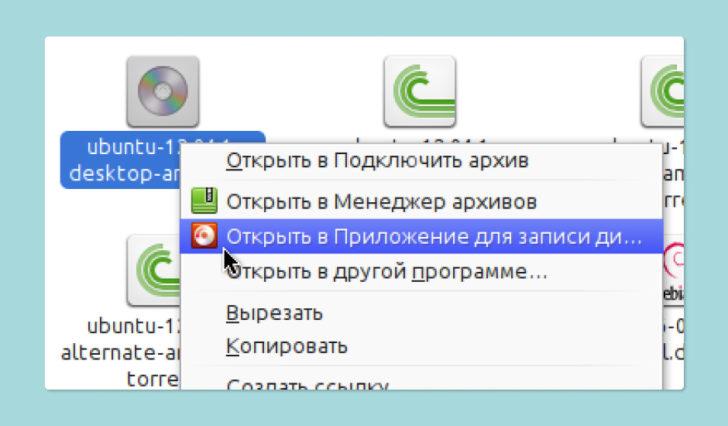
ISO — это формат файла, используемый для создания образа диска. Многие пользователи Windows часто сталкиваются с проблемой открытия файлов iso и не знают, чем можно открыть этот формат образа.
Если вы хотите открыть файл iso на компьютере с операционной системой Windows, у вас есть несколько способов. Во-первых, вы можете использовать встроенную программу, такую как «Диспетчер образов дисков» или «Файловый менеджер Windows». Однако, эти программы не всегда предоставляют вам полный доступ к содержимому образа.
Для распаковки файла iso рекомендуется использовать стороннее программное обеспечение, такое как WinRAR или 7-Zip. Эти программы позволяют вам легко создать и открыть файлы iso, а также распаковать содержимое образа в любую выбранную вами папку на компьютере.
Теперь, когда вы знаете, как открыть файл iso, вы сможете легко работать с образами диска на компьютере Windows. Независимо от того, что вы хотите сделать с образом — создать резервную копию, установить программу или игру, или просто извлечь содержимое — вы сможете справиться с этим без особых проблем, используя рекомендованные программы.
Как создать файл iso в Windows 10: практическое руководство
В Windows 10 вы можете создавать файлы ISO без необходимости устанавливать дополнительное программное обеспечение. Вот как это сделать:
- Шаг 1: Вставьте пустой диск DVD в привод.
- Шаг 2: Откройте Проводник и перейдите в папку, содержащую файлы и папки, которые вы хотите включить в файл ISO.
- Шаг 3: Выделите все файлы и папки, которые вы хотите добавить.
- Шаг 4: Щелкните правой кнопкой мыши на выделенных файлах и выберите пункт «Отправить» в контекстном меню, а затем «DVD-RW Drive» (где DVD-RW Drive — это имя вашего привода DVD).
- Шаг 5: Откроется диалоговое окно «Запись на диск». Введите имя файла ISO и выберите место для сохранения файла.
- Шаг 6: Щелкните «Гравировка» для начала процесса создания файла ISO.
Когда процесс создания файла ISO завершится, вы получите файл ISO, содержащий все выбранные файлы и папки. Вы можете использовать этот файл ISO для записи на диск DVD или создания виртуального привода для доступа к его содержимому.
Теперь вы знаете, как создать файл ISO в Windows 10 без необходимости дополнительного программного обеспечения. Этот метод прост и позволяет вам создавать файлы ISO с легкостью и удобством.
Как открыть и создать файл ISO на Windows 10
Если у вас есть файл ISO и вы хотите его открыть, то вам потребуется использовать специальное программное обеспечение. Одним из самых популярных и простых в использовании инструментов для работы с ISO является Daemon Tools Lite.
Чем открыть файл ISO на Windows 10 с помощью Daemon Tools Lite:
- Скачайте и установите Daemon Tools Lite с официального сайта разработчика.
- Запустите программу после установки и выберите опцию «Mount» в главном меню.
- Выберите файл ISO, который вы хотите открыть, и нажмите «Открыть».
- Виртуальный привод будет создан, и содержимое файла ISO станет доступным, как если бы это был обычный диск.
Теперь вы можете просматривать, копировать или извлекать файлы и папки из файла ISO, как если бы вы работали с физическим диском.
Как создать файл ISO на Windows 10 с помощью Daemon Tools Lite:
- Установите и запустите программу Daemon Tools Lite на вашем компьютере.
- В главном меню выберите опцию «Создать образ диска».
- Выберите источник, с которого вы хотите создать образ диска, например, CD, DVD или Blu-ray диск, и нажмите «Далее».
- Укажите путь для сохранения файла ISO и нажмите «Начать».
- Процесс создания файла ISO начнется, и вам потребуется подождать, пока он завершится. Длительность этого процесса зависит от размера источника.
- После завершения процесса вы получите файл ISO, который можно открыть и использовать с помощью программы Daemon Tools Lite или других программ, поддерживающих формат ISO.
Теперь вы знаете, как открыть и создать файл ISO на Windows 10 с помощью программы Daemon Tools Lite. Это простой и удобный способ работы с файлами ISO.
Как создать и открыть файл ISO в Windows 10?
Создание ISO-образа:
1. Вставьте диск DVD или CD, который вы хотите скопировать.
2. Откройте «Проводник» и найдите привод DVD/CD.
3. Щелкните правой кнопкой мыши на приводе и выберите «Создать образ диска».
4. Выберите папку для сохранения образа диска и назовите его.
5. Нажмите кнопку «Сохранить» и дождитесь завершения процесса создания образа диска.
Открытие файла ISO:
1. Нажмите правой кнопкой мыши на файле ISO, который вы хотите открыть.
2. В контекстном меню выберите «Открыть с помощью» и выберите программу для открытия файла ISO.
3. Если программа открытия ISO-файлов не указана, выберите «Выбрать другую программу» и укажите нужную программу для открытия ISO.
4. После выбора программы файл ISO будет открыт, и вы сможете видеть всю его структуру и содержимое.
Теперь вы знаете, как создавать и открывать файлы ISO в Windows 10. Не забывайте, что для работы с файлами ISO могут потребоваться специальные программы или утилиты. Удачи в работе с образами дисков!
Как создать файл iso образ диска в Windows 10
ImgBurn — это бесплатная программа, которая позволяет создавать файлы ISO из дисковых носителей, а также записывать файлы ISO на диски. Вот как использовать ImgBurn для создания файла ISO:
| Шаг 1: | Загрузите и установите ImgBurn с официального сайта разработчика. |
| Шаг 2: | Откройте ImgBurn и выберите опцию «Create image file from disk» (Создать файл образа с диска). |
| Шаг 3: | В поле «Source» (Источник) выберите диск, с которого вы хотите создать файл ISO. |
| Шаг 4: | В поле «Destination» (Пункт назначения) выберите путь и имя файла, в который будет сохранен файл ISO. |
| Шаг 5: | Нажмите кнопку «Start» (Начать) и ожидайте завершения процесса создания файла ISO. |
| Шаг 6: | После завершения процесса вы получите файл ISO, который можно использовать для установки программного обеспечения или создания резервной копии диска. |
Вот так легко можно создать файл ISO образа диска в Windows 10 с помощью программы ImgBurn. Этот файл можно легко открыть с помощью других программ, как описано в других пунктах статьи.
Как создать iso образ диска в Windows 10
Создание iso образа диска в Windows 10 может быть полезным во многих ситуациях. Это позволяет сохранить полное содержимое диска, включая файловую систему и структуру папок, в одном компактном файле. Далее рассмотрим, как создать iso образ диска в Windows 10 с использованием программы ImgBurn.
Для начала, убедитесь, что у вас установлена программа ImgBurn. Если у вас ее нет, загрузите и установите ее с официального сайта.
1. Запустите программу ImgBurn.
2. В главном окне выберите «Create image file from disc» (Создать образ файла из диска).
3. Внизу окна выберите диск, с которого вы хотите создать iso образ. Убедитесь, что правильно выбраны параметры — «Source» (Источник) и «Destination» (Место назначения).
4. Нажмите кнопку «Read» (Чтение) в верхней части окна программы.
5. Дождитесь завершения процесса создания iso образа. Это может занять некоторое время, в зависимости от размера и скорости диска.
6. После завершения процесса создания iso образа, вы можете найти его в указанном вами месте назначения. Имя файла будет таким же, как и имя исходного диска, с расширением .iso.
Теперь у вас есть iso образ диска, который вы можете открыть и использовать как обычный файл. Вы можете открыть его с помощью программы Virtual CloneDrive или Daemon Tools Lite, как описано в других пунктах данной статьи.
Как открыть и создать файл ISO в Windows 10
Один из способов открыть файл ISO в Windows 10 – это использование командной строки. Следуя этим шагам, вы сможете открыть и создать файлы ISO без лишних сложностей.
- Шаг 1: Сначала необходимо открыть командную строку. Вы можете это сделать, нажав комбинацию клавиш Win + X и выбрав в меню Command Prompt (Admin).
- Шаг 2: После открытия командной строки, перейдите в папку, в которой хранится файл ISO, с помощью команды cd. Например, если ваш файл находится на диске D в папке «ISO», то введите следующую команду: cd D:ISO.
- Шаг 3: Теперь, чтобы открыть файл ISO в Windows 10, введите команду: explorer.exe код_имени_файла.iso. Замените «код_имени_файла.iso» на имя вашего файла. Например: explorer.exe my_dvd.iso.
- Шаг 4: Если вы хотите создать файл ISO в Windows 10, используйте команду: oscdimg -n -m -bc:путь_к_загрузочным_файлам_el_torito_etfsboot.com c:исходная_папка c:путь_к_новому_образу.iso. Замените «путь_к_загрузочным_файлам_el_torito_etfsboot.com» на путь к вашему файлу загрузки. Замените «исходная_папка» на путь к папке, из которой вы хотите создать образ. Замените «путь_к_новому_образу.iso» на путь, где вы хотите сохранить новый образ ISO.
После завершения этих шагов вы сможете открыть и создать файлы ISO в Windows 10 с помощью командной строки. Теперь вы можете легко обрабатывать и использовать ISO-образы по вашему усмотрению.
Как создать и открыть файл ISO в Windows 10
Для создания файла ISO в Windows 10 можно воспользоваться программой ImgBurn. Это бесплатное приложение позволяет создать образ диска из файлов и папок на вашем компьютере. Следуйте инструкциям ниже, чтобы создать файл ISO:
| Шаг 1: | Загрузите и установите программу ImgBurn с официального сайта разработчика. |
| Шаг 2: | Запустите программу и выберите опцию «Create image file from files/folders». |
| Шаг 3: | Добавьте нужные файлы и папки, которые вы хотите включить в файл ISO. |
| Шаг 4: | Укажите путь и имя для нового файла ISO. |
| Шаг 5: | Нажмите кнопку «Build» и дождитесь завершения процесса создания файла ISO. |
Теперь, когда у вас есть файл ISO, вы можете открыть его в Windows 10 с помощью встроенных инструментов. Для этого выполните следующие действия:
| Шаг 1: | Щелкните правой кнопкой мыши на файле ISO и выберите опцию «Mount». |
| Шаг 2: | Windows 10 автоматически создаст виртуальный диск и откроет его в Проводнике. |
| Шаг 3: | Теперь вы можете просматривать и работать с файлами и папками внутри образа ISO так же, как с обычным диском. |
| Шаг 4: | Чтобы отключить виртуальный диск, щелкните правой кнопкой мыши по нему и выберите опцию «Unmount». |
Теперь вы знаете, как создать и открыть файл ISO в Windows 10. Эти инструкции помогут вам работать с образами дисков без необходимости записывать их на физический носитель.
Как открыть образ iso файла в Windows 10 и чем это сделать
1. Встроенная программа Windows 10, под названием «Проводник», позволяет монтировать и открыть iso файлы без установки сторонних программ. Для этого нужно щелкнуть правой кнопкой мыши на iso файле, выбрать пункт «Монтировать» в контекстном меню, после чего будет создан виртуальный диск, содержащий все файлы и папки из iso образа.
2. Возможность монтирования и открытия iso файлов также предоставляют программы, такие как Daemon Tools Lite и Virtual CloneDrive. Эти программы создают виртуальные диски на компьютере и позволяют открывать iso файлы, как если бы они были вставлены в оптический привод. Установить эти программы можно бесплатно и использовать их сразу после установки без дополнительной конфигурации.
3. Если вам нужно извлечь содержимое iso файла без его монтирования, можно воспользоваться программой 7-Zip. 7-Zip — это архиватор, который поддерживает большое количество форматов архивов, включая iso. Найдите iso файл в проводнике, щелкните правой кнопкой мыши и выберите пункт «Извлечь в указанную папку» в контекстном меню. Затем выберите папку, в которую вы хотите извлечь содержимое файла.
| Программа | Монтирование iso | Извлечение содержимого |
|---|---|---|
| Проводник Windows 10 | Да | Нет |
| Daemon Tools Lite | Да | Нет |
| Virtual CloneDrive | Да | Нет |
| 7-Zip | Нет | Да |
Теперь вы знаете, как открыть и работать с образом iso файла в операционной системе Windows 10. Выберите нужный метод в зависимости от ваших требований и предпочтений.
Видео:
Как сделать загрузочную флешку UltraISO
Как сделать загрузочную флешку UltraISO by remontka.pro video 456,647 views 5 years ago 1 minute, 53 seconds
Учимся шифровать ПК и смартфон за 11 минут. Инструкция для начинающих
Учимся шифровать ПК и смартфон за 11 минут. Инструкция для начинающих by Первый отдел 48,990 views 5 months ago 11 minutes, 1 second
UltraISO как распаковать файл ISO
UltraISO как распаковать файл ISO by ANDREWAL 77,170 views 7 years ago 4 minutes, 50 seconds
Вопрос-ответ:
Каким образом можно открыть файл ISO?
Существует несколько способов открыть файл ISO. Один из самых простых способов — это использование программы архиватора, например, 7-Zip. Вы можете открыть файл ISO, щелкнув правой кнопкой мыши на нем и выбрав «Открыть с помощью 7-Zip». Затем вы увидите содержимое образа диска и сможете извлечь нужные файлы.
Какой еще программой можно открыть файл ISO?
Кроме 7-Zip, существует множество других программ, которые могут открыть файл ISO. Например, вы можете воспользоваться программами Daemon Tools или Virtual CloneDrive. Эти программы создают виртуальный диск на вашем компьютере, на который можно монтировать файлы ISO. После монтирования вы сможете открыть файлы ISO, как если бы они были распакованы на реальном диске.
Возможно ли открыть файл ISO без использования программ?
Да, это возможно. Если ваша операционная система поддерживает монтирование файлов ISO, то вы можете открыть их без помощи дополнительных программ. Например, в Windows 10 вы можете просто щелкнуть правой кнопкой мыши на файле ISO, выбрать пункт «Монтировать» и система автоматически создаст виртуальный диск и откроет содержимое файла ISO. Также вы можете просто дважды щелкнуть на файле ISO, если программа по умолчанию для открытия таких файлов уже установлена на вашем компьютере.
Можно ли открыть файл ISO на Mac?
Да, на Mac тоже можно открыть файлы ISO. В операционной системе macOS встроенный инструмент Disk Utility позволяет работать с файлами ISO. Вы можете открыть Disk Utility, выбрать пункт «Файл» в верхнем меню, а затем «Открыть образ диска». В появившемся диалоговом окне выберите нужный файл ISO и нажмите «Открыть». После этого образ диска будет монтирован и вы сможете открыть его содержимое и работать с файлами, как обычно на Mac.








