
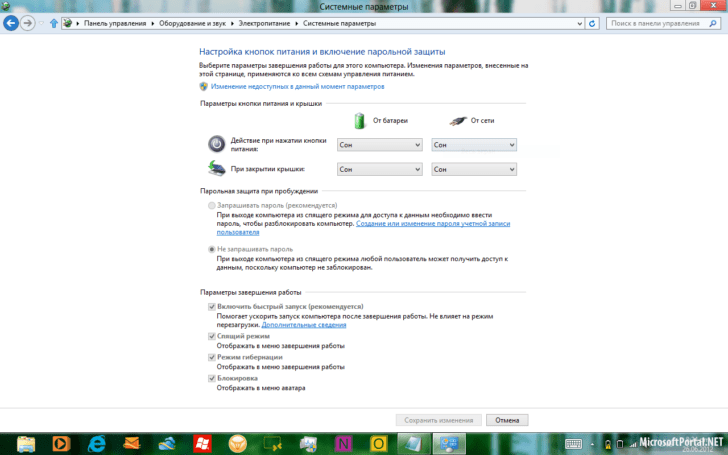
Виндовс 8 – одна из самых популярных операционных систем, которая активно используется не только на стационарных компьютерах, но и на ноутбуках. Многие пользователи, особенно новички, могут столкнуться с проблемой выключения компьютера или ноутбука. Однако, не стоит паниковать – существует легкий и быстрый способ перезагрузки или выключения Windows 8.
Для выключения компьютера на Windows 8 вы можете воспользоваться несколькими методами. Самый простой и быстрый способ – использовать горячие клавиши. Нажмите клавишу «Windows» и одновременно удерживайте клавишу «I». В открывшемся меню выберите раздел «Питание» и затем «Выключение». Таким образом, компьютер или ноутбук будет полностью выключен.
Также вы можете воспользоваться командой «Выключить» через меню «Пуск». Нажмите на кнопку «Пуск» в левом нижнем углу экрана, затем выберите раздел «Выключение» и нажмите на команду «Выключить». В результате компьютер или ноутбук будет выключен.
Как выключить компьютер на Windows 8?
Если вы используете ноутбук или компьютер с операционной системой Windows 8, вам может понадобиться знать, как выключить или перезагрузить устройство. В этой статье мы расскажем, как правильно выключить компьютер на Windows 8.
Для начала, найдите кнопку выключения. Она может располагаться на рабочем столе, в меню «Параметры», «Пуск» или «Главное меню».
Если вы находитесь на рабочем столе, наведите курсор на свободную область экрана и щелкните правой кнопкой мыши. В выпадающем меню выберите пункт «Выключение или перезагрузка» и нажмите на него левой кнопкой мыши.
В меню «Параметры» вы найдете раздел «Система». В нем должна быть кнопка «Выключение». Щелкните по ней левой кнопкой мыши.
Если вы находитесь в «Пуске» или «Главном меню», откройте его и найдите пункт «Выключить». Выберите его и компьютер выключится.
Это были несколько способов выключить компьютер на Windows 8. Вы можете использовать любой из них в зависимости от вашего удобства и предпочтений. Не забывайте, что перед выключением нужно сохранить все открытые файлы и программы, чтобы избежать потери данных.
Как выключить компьютер на операционной системе Windows 8?
Для того чтобы выключить компьютер или ноутбук с установленной операционной системой Windows 8, можно воспользоваться следующими шагами:
- Откройте меню «Параметры».
- Выберите раздел «Питание и спящий режим».
- Нажмите на кнопку «Выключить».
После того как вы нажмете на кнопку «Выключить», компьютер или ноутбук перезагрузится и выключится. При этом все ваши открытые программы и файлы сохранятся, так что вы не потеряете никакую информацию.
Также существуют и другие способы выключить компьютер на операционной системе Windows 8. Вы можете найти кнопку выключения на рабочем столе или в главном меню «Пуск». Чтобы выключить компьютер через контекстное меню, достаточно щелкнуть правой кнопкой мыши на пустом месте на рабочем столе и выбрать пункт «Выключение». Еще один способ – использование команды «Выключение».
Следуя простым инструкциям, вы сможете легко и быстро выключить компьютер или ноутбук на операционной системе Windows 8. Помните, что перед выключением необходимо закрыть все открытые программы и сохранить файлы, чтобы избежать потери важной информации.
Как выключить компьютер на операционной системе Windows?
Для того чтобы выключить компьютер на операционной системе Windows 8, вам понадобится найти соответствующую кнопку выключения. Есть несколько способов ее найти:
- На рабочем столе — нажмите правую кнопку мыши на свободном месте, откроется контекстное меню, в котором нужно выбрать «Выключение» или «Перезагрузка».
- В меню «Параметры» — щелкните правой кнопкой мыши на кнопке «Пуск» или «Главное меню» в левом нижнем углу, затем выберите «Параметры». В открывшемся меню выберите «Питание» и там будет доступна кнопка выключения.
- В «Пуск» или «Главное меню» — щелкните левой кнопкой мыши на кнопке «Пуск» или «Главное меню» в левом нижнем углу экрана. Затем нажмите на кнопку выключения или перезагрузки.
Выбрав один из указанных способов, вы сможете легко и быстро выключить компьютер на операционной системе Windows 8. Учтите, что правильное выключение компьютера помогает избежать потери данных и сохранить его работоспособность.
Важно помнить:
Перед выключением компьютера сохраните все открытые файлы и закройте все запущенные программы. Также рекомендуется регулярно сохранять свои данные и делать резервные копии для защиты от возможных сбоев системы.
Выключение компьютера на Windows 8 — это незамысловатая операция, которая доступна в нескольких местах интерфейса операционной системы. Следуя указанным выше инструкциям, вы сможете легко обнаружить и использовать кнопку выключения, что позволит вам безопасно завершить работу устройства.
Как выключить компьютер на Windows?
Выключение компьютера с операционной системой Windows может быть осуществлено несколькими способами. Ниже представлено несколько методов, которые позволяют безопасно выключить компьютер или ноутбук на Windows:
- Перезагрузка через стандартное меню
- Выключение через команду «Выключение»
Этот метод подходит для большинства компьютеров на Windows. Для выключения компьютера, нужно нажать на кнопку «Пуск» в левом нижнем углу экрана, затем выбрать пункт «Выключение» и нажать на кнопку «Выключить компьютер». После этого компьютер будет перезагружен и выключен.
Для выключения компьютера посредством командной строки нужно открыть меню «Пуск», в поисковой строке набрать «cmd» и нажать на значок «Командная строка». В командной строке ввести команду «shutdown /s» и нажать клавишу «Enter». После этого компьютер будет выключен.
Необходимо помнить, что перед выключением компьютера необходимо сохранить все открытые файлы и программы, чтобы избежать потери данных. Выключение компьютера без сохранения может привести к потере несохраненной информации.
Как выключить компьютер на Windows 8: через контекстное меню
Если вы хотите выключить ноутбук или компьютер с операционной системой Windows 8, вы можете воспользоваться контекстным меню. Для этого выполните следующие действия:
- Кликните правой кнопкой мыши на рабочем столе.
- В открывшемся контекстном меню выберите пункт «Выключение» или «Перезагрузка».
- После выбора соответствующего пункта система попросит подтвердить ваше действие.
- Кликните на кнопку «Да» или «Выключить», чтобы выключить компьютер или «Перезагрузить», чтобы перезагрузить его.
Теперь вы знаете, как выключить компьютер на Windows 8 через контекстное меню. Не забудьте сохранить все открытые файлы перед выключением или перезагрузкой системы, чтобы избежать потери данных.
Как выключить компьютер на Windows 8: подробная инструкция
Если вы пользователь операционной системы Windows 8 на своем ноутбуке или компьютере, рано или поздно, но возникнет необходимость выключить его. Сегодня мы расскажем вам, как правильно осуществить эту простую операцию.
Во-первых, для того чтобы выключить компьютер на Windows 8, вам понадобится знать, где находится кнопка выключения. По умолчанию в Windows 8 нет видимой кнопки выключения, поэтому нужно знать, где искать ее.
Наиболее простой способ выключить компьютер на Windows 8 — это нажать кнопку питания, которая обычно располагается на передней панели компьютера или на боковой панели ноутбука.
Кроме того, существует несколько других способов выключения компьютера в Windows 8:
- Через контекстное меню. Для этого нужно нажать правой кнопкой мыши по значку «Пуск» или «Главное меню» в углу экрана, выбрать пункт «Выключение» и нажать «Выключить».
- Через команду «Выключение». Для этого нужно нажать клавишу Win+R, ввести команду «shutdown /s» (без кавычек) в открывшееся окно и нажать Enter.
Теперь вы знаете несколько способов выключения компьютера на Windows 8. Выберите для себя наиболее удобный и безопасный способ перезагрузки вашей системы!
Как перезагрузить компьютер на Windows?
На операционной системе Windows существует несколько способов перезагрузить компьютер или ноутбук. В зависимости от вашего уровня удобства и предпочтений вы можете выбрать один из них:
- Перезагрузка через «Пуск»:
- Кликните на кнопку «Пуск» в левом нижнем углу экрана.
- Выберите опцию «Выключение» или «Перезагрузка».
- Нажмите на кнопку «Перезагрузить» или «Выключить».
- Перезагрузка через «Параметры»:
- Откройте меню «Параметры», нажав на иконку «шестеренки» в меню «Пуск».
- Выберите раздел «Обновление и безопасность».
- В левой панели выберите «Восстановление».
- В правой панели нажмите на кнопку «Перезагрузить сейчас» или «Выключить сейчас».
- Перезагрузка через контекстное меню:
- Щелкните правой кнопкой мыши на пустом месте рабочего стола.
- В появившемся контекстном меню выберите «Выключить» или «Перезагрузить».
- Нажмите на соответствующую опцию.
- Перезагрузка через команду «Выключение»:
- Откройте командную строку.
- Введите команду «shutdown /r» для перезагрузки или «shutdown /s» для выключения.
- Нажмите клавишу Enter.
Выберите наиболее удобный для вас способ перезагрузки компьютера на операционной системе Windows. Учтите, что важно предварительно сохранить все необходимые файлы, чтобы избежать потери данных.
Видео:
КАК ВЫКЛЮЧИТЬ КОМПЬЮТЕР В ОДИН КЛИК👍очень ПРОСТОЙ СПОСОБ
КАК ВЫКЛЮЧИТЬ КОМПЬЮТЕР В ОДИН КЛИК👍очень ПРОСТОЙ СПОСОБ by VVOPS 288 views 2 years ago 3 minutes, 24 seconds
Как в Windows 8 выключить компьютер
Как в Windows 8 выключить компьютер by Орущий Динозавр 75 views 2 years ago 25 seconds
Вопрос-ответ:
Как выключить компьютер на Windows 8?
Для выключения компьютера на Windows 8 можно использовать несколько способов. Один из самых простых способов — это использование горячих клавиш. Нажмите одновременно клавиши Win и I, чтобы открыть панель настроек. Затем выберите пункт «Выключение/перезагрузка» и нажмите «Выключить».
Какие еще способы выключения компьютера на Windows 8 существуют?
Помимо использования горячих клавиш, вы можете выключить компьютер на Windows 8, щелкнув по кнопке «Пуск» в левом нижнем углу экрана и выбрав пункт «Выключение/перезагрузка». Затем выберите «Выключение» и нажмите «ОК». Также, вы можете использовать командную строку, чтобы выполнить команду «shutdown /s /t 0», чтобы немедленно выключить компьютер.
Можно ли выключить компьютер на Windows 8 без использования мыши и клавиатуры?
Да, можно выключить компьютер на Windows 8 без использования мыши и клавиатуры. Например, если у вас есть сенсорный экран, вы можете провести пальцем с правого края экрана влево, чтобы открыть панель управления, затем касанием выделить пункт «Настройки» и касанием выбрать «Выключение/перезагрузка». Затем выберите пункт «Выключение» и касанием подтвердите выключение.
Как отключить автоматическую перезагрузку компьютера после обновлений на Windows 8?
Чтобы отключить автоматическую перезагрузку компьютера после обновлений на Windows 8, вам нужно открыть «Панель управления», выбрать «Обновление и безопасность», затем «Windows Update» и нажать «Изменить параметры». В появившемся окне выберите пункт «Спросить перед перезагрузкой» вместо «Перезагружать автоматически».
Могу ли я запланировать выключение компьютера на Windows 8?
Да, вы можете запланировать выключение компьютера на Windows 8. Для этого откройте «Панель управления», выберите «Система и безопасность», затем «Планировщик заданий». В разделе «Действия» выберите «Создать задачу», укажите имя и описание задачи, выберите вкладку «Срабатывание» и задайте необходимые параметры для запланированного выключения.








