
Увеличение быстродействия ноутбука на операционной системе Windows 10 может значительно улучшить опыт использования компьютера. Это не только поможет ускорить работу, но и повысит общую эффективность работы. В данной статье мы рассмотрим полезные советы и рекомендации, которые помогут оптимизировать производительность вашего ноутбука на Windows 10.
Первое, что следует сделать, это очистить жесткий диск от ненужных файлов и программ. Время от времени на компьютере начинают накапливаться файлы, которые уже не используются, но занимают значительное количество места на диске. Также могут быть установлены программы, которые больше не нужны. Удаление этих файлов и программ поможет освободить место на жестком диске и ускорит работу ноутбука.
Для оптимизации производительности ноутбука на Windows 10 также следует проверить наличие вирусов и вредоносного ПО. Вирусы и вредоносное ПО могут значительно замедлить работу компьютера. Регулярное сканирование системы с помощью антивирусной программы поможет обнаружить и удалить вредоносные объекты, что повысит безопасность и улучшит быстродействие.
Дополнительно следует проверить настройки энергосбережения на ноутбуке. Windows 10 имеет режимы энергосбережения, которые позволяют управлять потреблением энергии компьютером. Выберите режим, который обеспечивает оптимальный баланс между производительностью и энергосбережением. Это поможет улучшить производительность ноутбука и продлить время автономной работы.
Внесение указанных выше изменений и следование данным советам помогут увеличить производительность вашего ноутбука на Windows 10. Регулярное освобождение места на жестком диске, сканирование на наличие вирусов, проверка настроек энергосбережения — это лишь несколько важных шагов, которые необходимо сделать для оптимизации работы ноутбука. Будьте внимательны и последуйте этим рекомендациям, чтобы наслаждаться быстрым и эффективным использованием вашего ноутбука на Windows 10.
Оптимизация системы для улучшения производительности ноутбука на Windows 10
Для того чтобы увеличить быстродействие и оптимизировать работу компьютера, необходимо провести определенные мероприятия по оптимизации системы на ноутбуке с операционной системой Windows 10. Эти шаги помогут улучшить производительность ноутбука и повысить его скорость работы.
Вот несколько рекомендаций, как оптимизировать систему вашего ноутбука на Windows 10:
- Очистка жесткого диска от ненужных файлов. Для этого можно воспользоваться встроенными инструментами операционной системы или сторонними программами, которые помогут удалить временные файлы, кэш и другие ненужные данные.
- Выключение ненужных служб и запуск программ. Чем меньше программ работает в фоновом режиме, тем быстрее будет работать ваш ноутбук. В панели управления можно отключить ненужные службы, а в настройках программ установить запуск только необходимых приложений.
- Дефрагментация жесткого диска. Регулярная дефрагментация поможет увеличить скорость работы вашего ноутбука.
- Оптимизация параметров энергосбережения. В настройках питания можно задать оптимальные параметры для получения максимальной производительности.
- Обновление операционной системы и драйверов. Установка последних версий операционной системы и драйверов позволит улучшить производительность и исправить возможные ошибки.
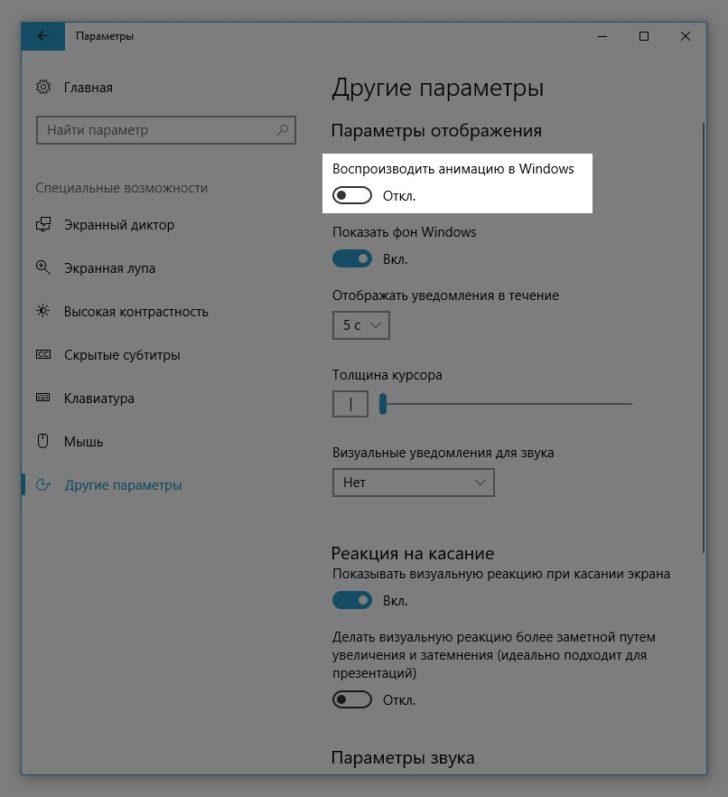
- Отключение визуальных эффектов. Можно отключить некоторые визуальные эффекты, такие как анимация окон, чтобы увеличить скорость работы ноутбука.
- Очистка реестра системы. Регулярная очистка реестра поможет исправить ошибки и повысить производительность ноутбука.
Проведение этих простых мероприятий поможет вам увеличить производительность своего ноутбука на Windows 10 и получить наивысшую скорость работы системы.
Оптимизация системы для улучшения производительности ноутбука на Windows 10
Для максимального использования быстродействия и производительности компьютера с операционной системой Windows 10 необходимо оптимизировать систему и выполнить ряд настроек. В этой статье вы узнаете, как улучшить производительность ноутбука на Windows 10 и повысить его работоспособность.
Удаление ненужных программ
Первое, что стоит сделать, это удалить все ненужные программы, которые занимают место на жестком диске и могут замедлять работу операционной системы. Перейдите в меню «Пуск» и выберите «Настройки». Затем выберите «Система» и «Приложения и функции». Вы увидите список всех установленных программ. Проанализируйте этот список и удалите все ненужные программы.
Обновление операционной системы и драйверов
Важно регулярно обновлять операционную систему и драйвера. Обновления исправляют ошибки, улучшают безопасность и производительность компьютера. Чтобы обновить операционную систему, перейдите в меню «Пуск», выберите «Настройки», затем «Обновление и безопасность» и «Windows Update». Нажмите на кнопку «Проверить наличие обновлений» и установите все доступные обновления.
Оптимизация запуска приложений
Долгое время загрузки приложений может быть вызвано их автоматическим запуском при включении компьютера. Чтобы оптимизировать запуск приложений, перейдите в меню «Пуск», выберите «Настройки», затем «Приложения» и «Загрузка». Вы увидите список приложений, которые запускаются при включении компьютера. Отключите автозапуск для приложений, которые вам не нужны.
Использование SSD для ускорения работы
Если у вас есть возможность установить SSD (Solid State Drive) на ваш ноутбук, это значительно улучшит его производительность. SSD диски работают гораздо быстрее, чем обычные жесткие диски, и позволяют запускать систему и приложения быстрее. Установка SSD займет некоторое время и денежные затраты, но результат стоит того.
Следуя этим рекомендациям и выполняя оптимизацию системы, вы сможете значительно улучшить производительность и быстродействие своего ноутбука на Windows 10. Помните, что регулярное обслуживание и настройка системы помогут сохранить оптимальное состояние вашего компьютера.
Как улучшить производительность ноутбука на Windows 10
Windows 10 предлагает множество возможностей для увеличения производительности и быстродействия вашего ноутбука. В данной статье мы рассмотрим несколько полезных советов и рекомендаций, которые помогут вам оптимизировать работу компьютера и повысить его производительность.
- Обновление операционной системы и драйверов
Один из ключевых шагов для улучшения производительности ноутбука на Windows 10 — это регулярное обновление операционной системы и драйверов. Майкрософт выпускает регулярные обновления, которые включают исправления ошибок, улучшения производительности и новые функции.
Вы можете проверить наличие обновлений, перейдя в «Настройки» > «Обновление и безопасность» > «Windows Update». Проверьте, есть ли доступные обновления, и установите их. Кроме того, рекомендуется обновлять драйверы устройств на вашем ноутбуке, так как новые версии драйверов часто содержат исправления ошибок и улучшения производительности.
Для обновления драйверов вы можете воспользоваться менеджером устройств. Щелкните правой кнопкой мыши на кнопке «Пуск», выберите «Менеджер устройств» и просмотрите список устройств. Если вы видите устройства с восклицательным знаком или символом вопроса, это означает, что для них есть доступные обновления драйверов. Щелкните правой кнопкой мыши на устройстве и выберите «Обновить драйвер».
Обновление операционной системы и драйверов позволит вам оптимизировать работу вашего ноутбука и повысить его производительность. Не забывайте проводить регулярные проверки на наличие обновлений и устанавливать их при необходимости.
Оптимизация запуска приложений для улучшения производительности ноутбука на Windows 10
Чтобы улучшить производительность ноутбука на Windows 10, необходимо оптимизировать запуск приложений и избавиться от ненужных элементов автозагрузки. Для этого можно воспользоваться встроенным менеджером задач Windows.
Чтобы открыть менеджер задач, нажмите комбинацию клавиш Ctrl + Shift + Esc или правой кнопкой мыши кликните на панели задач и выберите «Диспетчер задач». В открывшемся окне выберите вкладку «Автозагрузка», где будет отображен список всех программ, запускающихся при старте компьютера.
Ознакомьтесь с каждым элементом автозагрузки и отключите ненужные программы. Для этого щелкните правой кнопкой мыши на программе и выберите «Отключить». Будьте внимательны, отключайте только те программы, которые вы уверены, что не требуются вам при старте компьютера.
После отключения ненужных программ перезагрузите ноутбук, чтобы изменения вступили в силу. Таким образом, вы освободите ресурсы системы и улучшите производительность ноутбука на Windows 10.
Оптимизация запуска приложений для увеличения производительности ноутбука на Windows 10
Для оптимизации запуска приложений на Windows 10 можно выполнить следующие действия:
1. Проверьте список программ, которые автоматически запускаются при включении компьютера. Часто в этом списке находятся программы, которые не являются необходимыми и могут быть отключены. Чтобы изменить этот список, откройте «Диспетчер задач» (нажмите сочетание клавиш Ctrl+Shift+Esc), перейдите на вкладку «Автозагрузка» и отключите ненужные программы.
2. Используйте специальные программы для оптимизации автозагрузки, например, CCleaner или Autoruns. Они позволяют более детально настроить список автозагрузки и удалить лишние программы.
3. Перезагрузите компьютер после внесения изменений в автозагрузку. Это позволит операционной системе корректно загрузиться и применить новые настройки.
4. Регулярно проверяйте список запускаемых программ и удаляйте те, которые больше не используются. Это поможет снизить нагрузку на систему и увеличить производительность ноутбука на Windows 10.
Оптимизация запуска приложений — один из важных шагов для увеличения производительности ноутбука на Windows 10. Следуя вышеуказанным советам, вы сможете повысить быстродействие своего компьютера и наслаждаться его более эффективной работой.
11. Как оптимизировать производительность ноутбука на Windows 10
- Очистка жесткого диска: Один из способов увеличить производительность ноутбука — это освобождение места на жестком диске. Удалите ненужные файлы, временные файлы и программы, которые вы больше не используете. Это поможет ускорить работу системы и улучшить общую производительность.
- Отключение неиспользуемых служб: Windows 10 имеет множество служб, которые автоматически запускаются при загрузке системы. Отключение неиспользуемых служб может снизить нагрузку на процессор и память, что приведет к повышению производительности ноутбука.
- Управление автозагрузкой: Многие программы добавляются в список автозагрузки при запуске операционной системы, что может замедлить загрузку и увеличить время запуска ноутбука. Вы можете управлять этим списком, отключая ненужные программы, чтобы ускорить процесс загрузки.
- Обновление драйверов: Устаревшие драйверы могут быть причиной проблем с производительностью ноутбука. Регулярное обновление драйверов поможет улучшить производительность и исправить возможные ошибки.
- Оптимизация запуска приложений: Многие приложения запускаются автоматически при загрузке системы, что может замедлить работу ноутбука. Вы можете настроить эти приложения, чтобы они запускались только по необходимости, что сэкономит ресурсы системы.
Следуя этим советам, вы сможете увеличить производительность вашего ноутбука на Windows 10 и сделать его работу более эффективной. Оптимизация системы, очистка автозагрузки, обновление драйверов и оптимизация запуска приложений — все это важные шаги для достижения лучшей производительности вашего ноутбука.
11. Как улучшить производительность ноутбука на Windows 10
Все мы стремимся к тому, чтобы наш ноутбук работал быстро и эффективно. Улучшение производительности вашего ноутбука на операционной системе Windows 10 может быть ключевым фактором для повышения вашей производительности и общего опыта использования компьютера. Здесь представлены некоторые полезные советы и рекомендации, которые помогут вам увеличить производительность вашего ноутбука на Windows 10.
- Оптимизация системы:
- Обновление операционной системы и драйверов:
- Оптимизация запуска приложений:
- Использование SSD для ускорения работы:
Первым шагом к улучшению производительности вашего ноутбука на Windows 10 является оптимизация системы. Убедитесь, что у вас достаточно свободного места на жестком диске, чтобы избежать фрагментации файлов. Освободите дисковое пространство, удалив ненужные файлы и программы, и выполните дефрагментацию диска, чтобы повысить быстродействие ноутбука.
Важно регулярно обновлять операционную систему Windows 10 и драйверы вашего ноутбука. Это поможет исправить ошибки, улучшить безопасность и повысить производительность. Откройте настройки Windows и перейдите в раздел «Обновление и безопасность», чтобы установить все доступные обновления.
Вы можете улучшить производительность ноутбука, оптимизируя запуск приложений. Очистите автозагрузку, отключив ненужные программы, которые запускаются при включении компьютера. Это поможет уменьшить время загрузки системы и освободить ресурсы для других задач.
Если ваш ноутбук имеет жесткий диск, вы можете значительно повысить производительность, заменив его на твердотельный накопитель (SSD). SSD обеспечивает гораздо более быструю скорость чтения и записи данных, что приводит к значительному улучшению производительности вашего ноутбука.
Следуя этим советам и рекомендациям, вы сможете значительно улучшить производительность своего ноутбука на операционной системе Windows 10. Не забывайте регулярно обновлять операционную систему и драйверы, оптимизировать запуск приложений и в случае необходимости рассмотреть возможность установки SSD для ускорения работы вашего ноутбука.
Видео:
Как ускорить Windows 10, оптимизировать для игр, повысить производительность компьютера
Как ускорить Windows 10, оптимизировать для игр, повысить производительность компьютера by Компьютерные курсы Евгения Юртаева 1,888,915 views 4 years ago 35 minutes
Ноутбук Перестанет Тормозить, если Сделать Это!
Ноутбук Перестанет Тормозить, если Сделать Это! by ТехноМакс 603,682 views 1 year ago 19 minutes
✅ Как ускорить компьютер/ Ускоритель компьютера/ Оптимизация компьютера/ Настройка компьютера
✅ Как ускорить компьютер/ Ускоритель компьютера/ Оптимизация компьютера/ Настройка компьютера by Interkomp 3,125,356 views 5 years ago 28 minutes
Вопрос-ответ:
Какие способы можно использовать для повышения производительности ноутбука на Windows 10?
Основные способы повышения производительности ноутбука на Windows 10 включают очистку жесткого диска от ненужных файлов, отключение автозагрузки программ при старте системы, выключение спецэффектов и анимаций, оптимизацию работы операционной системы, установку дополнительной оперативной памяти и обновление драйверов.
Как удалить ненужные программы и файлы с ноутбука для повышения производительности?
Для удаления ненужных программ и файлов с ноутбука на Windows 10 можно воспользоваться встроенной функцией очистки диска. Для этого нужно зайти в Панель управления, выбрать «Система и безопасность», далее «Администрирование», «Очистка диска». Также можно вручную удалить ненужные программы через раздел «Установка и удаление программ» в Панели управления.
Как отключить автозагрузку программ при старте Windows 10?
Для отключения автозагрузки программ при старте Windows 10 нужно зайти в диспетчер задач. Для этого можно нажать комбинацию клавиш Ctrl + Shift + Esc или правой кнопкой мыши кликнуть на панели задач и выбрать пункт «Диспетчер задач». В диспетчере задач нужно перейти на вкладку «Автозагрузка» и отключить ненужные программы, нажав на них правой кнопкой мыши и выбрав «Отключить».
Можно ли повысить производительность ноутбука на Windows 10 за счет оптимизации работы операционной системы?
Да, оптимизация работы операционной системы может помочь повысить производительность ноутбука на Windows 10. Для этого можно отключить спецэффекты и анимации, выставить более высокую производительность в настройках питания, очистить реестр от ошибок, отключить ненужные службы и задачи, а также настроить встроенные антивирусные программы для более легкой работы.








