
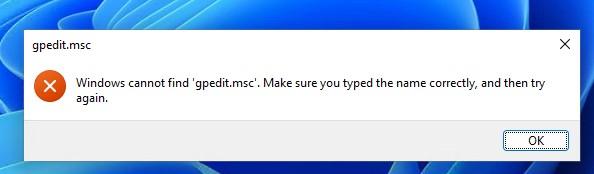
Редактор локальной групповой политики, встроенный в операционную систему Windows 10, является мощным инструментом, позволяющим настраивать различные параметры, связанные с безопасностью и работой операционной системы. Он позволяет администраторам настраивать политики и ограничения для пользователей и компьютеров в локальной сети.
Gpedit.msc (редактор локальной групповой политики) предоставляет доступ к множеству настроек, которые могут повлиять на безопасность и функциональность операционной системы Windows 10. Он позволяет администраторам настраивать параметры безопасности, политики авторизации, политики сети, шифрование данных и многое другое.
Если вы хотите использовать полный потенциал редактора локальной групповой политики в Windows 10, у вас должны быть административные права. По умолчанию, редактор локальной групповой политики доступен только в версиях Windows 10 Pro, Enterprise и Education. Однако, даже в версии Windows 10 Home можно скачать и установить редактор локальной групповой политики, выполнив несколько дополнительных шагов.
Основные понятия групповой политики Windows 10
Редактор локальной групповой политики (gpedit.msc) является инструментом, разработанным Microsoft для настройки групповых политик в локальной среде Windows. Он позволяет администратору компьютера устанавливать различные политики безопасности и настраивать поведение системы в соответствии с требованиями организации или пользователя.
Скачать gpedit.msc для Windows 10 можно из официального источника Microsoft, но этот инструмент доступен только в редакциях Windows 10 Pro, Enterprise и Education. В редакциях Windows 10 Home он отсутствует по умолчанию, но его можно установить с помощью сторонних инструментов.
Групповая политика Windows 10 предоставляет широкий спектр возможностей для настройки безопасности и поведения операционной системы. Некоторые из основных настроек, которые можно задать с помощью групповой политики, включают ограничения на выполнение определенных программ, блокировку доступа к определенным папкам и ресурсам, установку паролей и сложность паролей, управление обновлениями и т.д.
Редактор локальной групповой политики Windows 10 предлагает удобный интерфейс для настройки этих политик. С его помощью можно просматривать доступные политики, изменять их значения и применять настройки к компьютерам и пользователям.
Использование Редактора локальной групповой политики Windows 10 может быть полезным для администраторов компьютеров, которые хотят контролировать и настраивать безопасность и поведение операционной системы в среде Windows 10. Этот инструмент позволяет гибко настраивать политики и обеспечивать безопасность системы в соответствии с требованиями вашей организации или личными предпочтениями.
Как настроить групповые политики Windows 10
Как настроить групповые политики Windows 10 с помощью Редактора локальной групповой политики? Вот пошаговое руководство:
- Откройте Редактор локальной групповой политики, набрав в строке поиска «gpedit.msc».
- Выберите нужную категорию групповой политики из панели навигации слева.
- Выберите конкретную политику, которую хотите настроить, из списка политик в области отображения справа.
- Нажмите дважды на нужную политику, чтобы открыть окно ее настроек.
- В окне настроек политики выберите вкладку «Включено» или «Отключено» в зависимости от вашей задачи.
- Нажмите «Применить» или «OK», чтобы сохранить изменения.
С помощью Редактора локальной групповой политики вы можете настроить различные параметры безопасности, сети, интерфейса пользователя и другие аспекты операционной системы Windows 10. Этот инструмент особенно полезен для администраторов, которые хотят управлять настройками операционной системы на уровне домена или на отдельном компьютере.
Чтобы скачать и установить Редактор локальной групповой политики (gpedit.msc) на компьютере с Windows 10 Home или другой редакцией, не включающей этот инструмент по умолчанию, вы можете воспользоваться сторонними инструментами или изменить настройки операционной системы. Однако, будьте осторожны и следуйте инструкциям внимательно, чтобы избежать нежелательного повреждения системы.
Таким образом, настройка групповых политик Windows 10 с помощью Редактора локальной групповой политики (gpedit.msc) является эффективным способом управления и настройки параметров операционной системы Windows 10 в целях безопасности и оптимизации работы.
Как скачать и использовать Редактор локальной групповой политики в Windows 10
Чтобы скачать Редактор локальной групповой политики на компьютере с Windows 10, необходимо выполнить следующие шаги:
- Перейдите на официальный сайт Microsoft и найдите страницу загрузки с официальным названием «Administrative Templates (.admx) for Windows 10». Этот файл содержит необходимые шаблоны групповых политик для использования в Редакторе локальной групповой политики.
- Скачайте и установите этот файл на свой компьютер с Windows 10.
- После установки шаблонов групповых политик, нажмите на клавишу «Win + R», чтобы открыть окно «Выполнить». Введите «gpedit.msc» и нажмите «Enter». Это запустит Редактор локальной групповой политики.
Теперь у вас есть доступ к Редактору локальной групповой политики, который позволяет управлять различными настройками безопасности и функциональности системы Windows 10. Вы можете настраивать политики для отключения определенных функций и опций, управления доступом к файлам и папкам, установки программ и многое другое.
Как видите, скачать и использовать Редактор локальной групповой политики в Windows 10 довольно просто. Этот инструмент дает вам больше контроля над безопасностью и функциональностью вашей операционной системы. Важно помнить, что неправильная настройка групповых политик может привести к нежелательным последствиям, поэтому будьте внимательны и осторожны при внесении изменений.
Редактор локальной групповой политики Windows 10: скачать и использовать
Настройка групповых политик Windows 10 позволяет ограничивать определенные функции и действия на компьютере, а также устанавливать требования к безопасности. С использованием редактора локальной групповой политики Windows 10 вы можете управлять пользователями, мониторить активность и настраивать многое другое.
Чтобы скачать и установить Редактор локальной групповой политики в Windows 10, вы должны выполнить следующие шаги:
Перейдите на официальный сайт Microsoft и найдите раздел загрузок для разработчиков.
Введите «групповая политика» в поле поиска и найдите версию редактора локальной групповой политики для Windows 10.
Нажмите на ссылку для скачивания и сохраните файл на вашем компьютере.
После скачивания откройте файл с помощью программы установки и выполните все необходимые действия для установки редактора.
После успешной установки редактора локальной групповой политики Windows 10 вы сможете настраивать политики безопасности для вашего компьютера. Обратите внимание, что данная функция доступна только в некоторых версиях Windows 10, например, в профессиональных и корпоративных.
Использование Редактора локальной групповой политики Windows 10 позволяет вам контролировать доступ пользователей к различным функциям и ресурсам компьютера, улучшить уровень безопасности и настроить множество других параметров. Будьте осторожны при изменении политик, так как неправильная настройка может привести к нежелательным последствиям.
Теперь вы знаете, как скачать и использовать Редактор локальной групповой политики Windows 10 для настройки безопасности вашего компьютера. Используйте этот мощный инструмент с осторожностью и помните о важности обеспечения безопасности вашей системы.
Описание Редактора локальной групповой политики Windows 10
С помощью Редактора локальной групповой политики Windows 10 можно управлять различными настройками безопасности, включая настройки паролей, управление аккаунтами пользователей, настройки сети и многое другое. Этот инструмент особенно полезен для администраторов систем, которые хотят установить и контролировать определенные политики безопасности на компьютере или в локальной сети.
Однако следует отметить, что Редактор локальной групповой политики доступен только в некоторых изданиях Windows 10, таких как Windows 10 Pro, Enterprise и Education. В версии Windows 10 Home этот инструмент отсутствует по умолчанию.
Для того чтобы начать использовать Редактор локальной групповой политики, пользователь сначала должен его скачать и установить на свой компьютер. Для этого необходимо выполнить следующие шаги:
- Посетите официальный веб-сайт Microsoft и найдите раздел загрузок.
- Найдите и загрузите «gpedit.msc» для Windows 10.
- Создайте папку на компьютере для сохранения загруженного файла.
- По завершении загрузки, откройте загруженный файл и следуйте инструкциям мастера установки.
После успешной установки Редактора локальной групповой политики Windows 10 пользователь может начать использовать этот инструмент для настройки различных политик безопасности на своем компьютере.
Важно отметить, что изменение групповых политик может повлиять на функциональность компьютера и безопасность системы. Поэтому перед внесением каких-либо изменений в Редакторе локальной групповой политики Windows 10, рекомендуется создать точку восстановления системы или резервную копию компьютера, чтобы избежать потенциальных проблем.
В итоге можно сказать, что Редактор локальной групповой политики Windows 10 является незаменимым инструментом для администраторов и домашних пользователей, которые хотят управлять настройками безопасности своего компьютера. Он предоставляет широкие возможности для установки и контроля политик безопасности, позволяя пользователям создавать безопасную и надежную среду работы на своем компьютере.
Как скачать Редактор локальной групповой политики Windows 10
Чтобы скачать Редактор локальной групповой политики Windows 10, следуйте этим простым шагам:
- Откройте веб-браузер и перейдите на официальный сайт Microsoft.
- Найдите раздел «Скачать» или «Продукты» на сайте Microsoft и выберите Windows 10 в списке операционных систем.
- Прокрутите страницу вниз и найдите ссылку на Редактор локальной групповой политики.
- Нажмите на ссылку и следуйте инструкциям для загрузки файла установки Редактора локальной групповой политики Windows 10.
- Запустите установщик и следуйте инструкциям для установки Редактора локальной групповой политики на вашем компьютере.
После завершения установки Редактора локальной групповой политики Windows 10, вы сможете легко настраивать различные параметры безопасности в вашей операционной системе. Обратите внимание, что доступ к Редактору локальной групповой политики доступен только для администраторов компьютера.
Не забудьте использовать этот мощный инструмент для обеспечения безопасности вашей операционной системы Windows 10. Скачайте и установите Редактор локальной групповой политики прямо сейчас!
11. Как использовать Редактор локальной групповой политики Windows 10 для настройки безопасности?
Чтобы начать использовать Редактор локальной групповой политики Windows 10, необходимо скачать его, так как он не входит в стандартную поставку операционной системы. Для этого можно воспользоваться специальными инструкциями и ссылками для загрузки.
После установки Редактора локальной групповой политики Windows 10, откройте его и вы увидите удобный интерфейс с различными разделами и настройками. Вам потребуется провести некоторые настройки в соответствии с требованиями безопасности вашей системы.
Внутри Редактора локальной групповой политики Windows 10 вы найдете множество разделов и подразделов, где можно настраивать различные политики безопасности. Например, вы сможете запретить выполнение определенных программ, ограничить доступ к определенным папкам и файлам, установить сложные пароли и многое другое.
Использование Редактора локальной групповой политики Windows 10 требует некоторых знаний и опыта, поэтому рекомендуется ознакомиться с документацией или обратиться к специалистам, если у вас возникнут вопросы или трудности.
Важно понимать, что неправильные настройки в Редакторе локальной групповой политики Windows 10 могут привести к нежелательным последствиям, таким как блокировка доступа к важным функциям или нарушение работы системы. Поэтому перед внесением изменений рекомендуется создать резервные копии данных и иметь возможность отменить изменения в случае необходимости.
В целом, Редактор локальной групповой политики Windows 10 является незаменимым инструментом для настройки безопасности вашей операционной системы. Он помогает установить необходимые ограничения и правила, которые обеспечивают надежную защиту от внешних угроз и нежелательного воздействия. Знание и умение использовать данный редактор позволит вам настроить безопасность вашей системы на высоком уровне.
Видео:
Не удается найти gpedit.msc Windows 11 как исправить
Не удается найти gpedit.msc Windows 11 как исправить by Компьютерное SHOW 29,686 views 1 year ago 2 minutes, 11 seconds
Про украинских блогеров .
Про украинских блогеров . by Федор Скоморох Боярин. 5,849 views 2 hours ago 1 hour, 23 minutes
Windows 11 Домашняя Как скачать и установить Редактор групповой политики
Windows 11 Домашняя Как скачать и установить Редактор групповой политики by PRO-Компьютер 7,212 views 1 year ago 3 minutes, 35 seconds
Вопрос-ответ:
Редактор локальной групповой политики Windows 10 позволяет настроить какие параметры?
Редактор локальной групповой политики Windows 10 позволяет настроить различные параметры, такие как политики безопасности, настройки сети, аутентификация пользователей и многое другое.
Как открыть Редактор локальной групповой политики в Windows 10?
Чтобы открыть Редактор локальной групповой политики в Windows 10, нужно нажать Win + R, ввести «gpedit.msc» и нажать Enter. Затем будет открыто окно Редактора локальной групповой политики, где вы сможете настраивать различные параметры.
Как использовать фильтры в Редакторе локальной групповой политики Windows 10?
Фильтры в Редакторе локальной групповой политики Windows 10 позволяют отображать только определенные настройки, упрощая поиск нужных параметров. Чтобы использовать фильтры, нужно открыть Редактор локальной групповой политики, затем выбрать раздел «Предпочтения», а затем в меню «Вид» выбрать «Фильтры». После этого можно применить фильтры по различным критериям, таким как имя параметра или значение.








