
Безопасность учетной записи на вашем компьютере имеет большое значение, чтобы никто, кроме вас, не имел доступа к вашим данным. Один из способов заблокировать доступ к вашему устройству при входе в систему — установить пароль. В этом случае каждый раз, когда вы включаете компьютер или выходите из режима сна, потребуется ввод пароля для доступа.
В Windows 10 для установки пароля на компьютере есть несколько способов, но в большинстве случаев люди предпочитают графический интерфейс. Этот способ доступен для всех пользователей операционной системы и не требует особых навыков настройки.
Для установки пароля на Windows 10 вам потребуется выполнить следующее:
- Откройте меню «Пуск» и введите в поисковую строку команду «Настройки».
- Когда откроется окно «Настройки», выберите раздел «Учетные записи».
- В разделе «Учетные записи» выберите пункт «Вход с паролем».
- Настройте пароль, следуя указаниям на экране. Заметьте, что Windows 10 требует использовать сложные пароли, состоящие из нескольких символов и цифр.
- После настройки пароля нажмите кнопку «Применить» и закройте окно «Настройки».
- Теперь при входе в систему компьютер будет требовать ввод пароля.
Если у вас уже установлен пароль, но вы хотите изменить его или добавить новый пароль, то также можно использовать следующий способ:
- Нажмите комбинацию клавиш Win+R на клавиатуре. Откроется окно «Выполнить».
- Введите команду netplwiz и нажмите кнопку «ОК».
- Откроется окно «Пользователи». Выберите нужную учетную запись и нажмите на кнопку «Свойства».
- В окне «Свойства учетной записи» выберите вкладку «Общие» и поставьте галочку напротив пункта «Требовать ввод пароля».
- Нажмите кнопку «Применить» и закройте все окна.
- Теперь при входе в систему компьютер будет требовать ввод пароля.
Таким образом, установка пароля на Windows 10 является одним из самых важных способов обеспечения безопасности вашего компьютера. Помните, что без учетных данных никто, кроме вас, не сможет получить доступ к вашим личным данным и важной информации на устройстве. Если у вас имеется внешний враждебный контакт или подозрение на наличие вирусов на вашем компьютере, установка пароля станет одним из самых надежных способов предотвратить несанкционированный доступ.
Не забудьте регулярно менять свой пароль для повышения уровня безопасности и использовать шифрование данных при установке вашего пароля. Только вы сами можете знать свой пароль и его никто другой не сможет узнать без вашего разрешения.
Установка пароля на Windows 10
Добавление пароля для входа на компьютер можно выполнить несколькими способами. Один из наиболее распространенных методов — установка пароля в операционной системе Windows 10.
Для установки пароля на Windows 10 выполните следующее:
- Найдите пустое поле ввода пароля на экране входа в систему.
- Введите ваш пин-код или пароль, если он уже установлен.
- Если у вас еще не установлен пароль или пин-код, найдите пункт «Установить пароль» или «Установить пин-код». Этот пункт находится в разделе «Настройки» в меню «Пуск» или может быть доступен из панели управления.
- В следующем окне выберите «Установить пароль» или «Установить пин-код» и введите нужный вам пароль.
- После ввода пароля или пин-кода подтвердите его повторным вводом в соответствующем поле.
- Нажмите «ОК» или «Применить» для сохранения настроек.
- После установки пароля или пин-кода вы сможете заблокировать компьютер при выходе из системы или при её перезагрузке.
Когда пароль будет установлен, вам нужно будет его вводить каждый раз при входе в систему Windows 10. Это обеспечит дополнительный уровень защиты для ваших данных.
Есть и другие способы установки пароля на Windows 10, такие как использование внешнего устройства для блокировки доступа к вашему компьютеру. В большинстве случаев, использование пароля или пин-кода является наиболее простым и доступным методом.
Установка пароля на Windows 10 также рекомендуется для защиты ваших данных от вирусов и несанкционированного доступа. Это позволяет шифровать вашу учетную запись и предотвращает доступ к вашему компьютеру без ввода правильного пароля.
В момент установки пароля на вашем ноутбуке или компьютере, убедитесь, что пароль сложный и состоит из букв, цифр и специальных символов. Никогда не используйте личную информацию (такую как имя, дату рождения или номер телефона) в качестве пароля, так как они могут быть легко угаданы.
Установка пароля на Windows 10 — это важный шаг для обеспечения безопасности вашего компьютера. Помните, что пароль позволяет вам контролировать доступ к вашим данным и защищает вашу учетную запись от несанкционированного доступа.
Пошаговая инструкция:
- Найдите и откройте пункт «Настройки» с помощью графического интерфейса вашего устройства. Обычно он доступен в виде значка шестеренки в меню «Пуск» или через блок управления в правом нижнем углу экрана.
- В разделе «Настройки» найдите пункт «Аккаунты». Когда вы находитесь в этом разделе поставьте курсор на пункте «Вход с паролем, ключом или пин-кодом» и нажмите на него.
- Нажмите на пункт «Добавить» и следуйте инструкции, чтобы установить пароль. Вам потребуется ввести пароль дважды для подтверждения.
- Найдите пункт «Вход в вашем контакте» и выберите учетную запись, которую вы хотите защитить паролем.
- По умолчанию установлен пароль, состоящий из пустых полей. Чтобы его изменить, нажмите на кнопку «Изменить» рядом с полем пароля.
- В появившемся окне введите новый пароль дважды, чтобы установить его в качестве пароля для вашей учетной записи.
- Когда новый пароль будет установлен, вы сможете использовать его для входа в ваш компьютер или ноутбук. Никто другой не сможет получить доступ к вашим данным без этого пароля.
Есть и другие способы установки пароля на Windows 10, такие как использование пин-кода или внешнего устройства для входа. В большинстве случаев следующее, но не единственное, руководство поможет вам настроить пароль для защиты вашего компьютера от вирусов и несанкционированного доступа.
Открыть «Параметры»
- Найдите на клавиатуре клавишу Win+R и нажмите ее одновременно. Откроется меню «Выполнить».
- В поле «Выполнить» введите слово settings и нажмите клавишу Enter. Откроется окно «Параметры» операционной системы Windows 10.
- В разделе «Параметры» найдите и выберите пункт «Учетные записи».
- В окне «Учетные записи» выберите вкладку «Параметры входа».
- На этой странице вы найдете различные способы установки пароля на ваш компьютер или ноутбук.
Выбрать «Учетные записи»
1. Щелкните правой кнопкой мыши по кнопке «Пуск» в левом нижнем углу экрана и выберите пункт «Настройки».
2. В открывшемся окне выберите пункт «Учетные записи».
3. В разделе «Учетные записи» выберите пункт «Пароль».
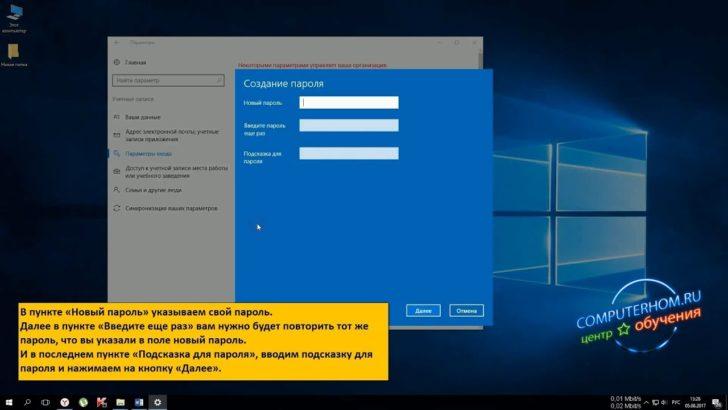
4. Нажмите на кнопку «Ввести пароль», чтобы поставить пароль для вашего аккаунта на ноутбуке или компьютере.
5. В появившемся окне введите пароль, который будет использоваться при входе в систему Windows 10.
6. Подтвердите ввод пароля, введя его еще раз в поле «Подтверждение пароля».
7. Если требуется, можно добавить подсказку для пароля, которая может помочь вам вспомнить его, если вы забудете.
8. Нажмите кнопку «Создать пароль».
9. Теперь при входе в систему Windows 10 будет потребоваться ввод пароля, чтобы получить доступ к вашим данным и устройствам.
Примечание: Если вы хотите использовать другой метод для входа в систему (например, использовать внешний носитель или пин-код), выберите соответствующий пункт в разделе «Учетные записи».
Активировать «Пароль для входа»
Активация функции «Пароль для входа» не займет много времени и следующее пошаговое руководство поможет вам настроить пароль на вашем устройстве.
- Откройте «Панель управления» на вашем компьютере. Чтобы это сделать, нажмите комбинацию клавиш Win+R, введите «control» и нажмите «ОК».
- В «Панели управления» найдите и откройте раздел «Учетные записи пользователей».
- В разделе «Учетные записи пользователей» найдите пункт «Установка или изменение пароля».
- Нажмите на этот пункт и следуйте инструкциям.
- При установке пароля вам потребуется ввести его дважды. Убедитесь, что пароль состоит из надежных символов и не используется никем другим.
- После установки пароля, ваш ноутбук будет автоматически заблокировать доступ к вашим данным при включении, и только те, кто знает пароль, смогут его ввести и получить доступ к системе.
Активация «Пароль для входа» является простым и надежным способом защитить ваш компьютер от доступа других лиц. В случае утери или кражи вашего устройства, никто не сможет получить доступ к вашим данным без знания пароля.
Обратите внимание, что для установки пароля для входа в Windows 10 вам потребуется иметь права администратора на компьютере. Если у вас есть учетная запись с ограниченными правами, вы можете обратиться к администратору системы или вашему провайдеру услуг для добавления пароля.
Установка пароля на файлы, папки, диски
Помимо установки пароля для входа в операционную систему, также можно защитить свои файлы, папки и диски паролем. Этот метод позволяет добавить дополнительный уровень безопасности и предотвратить несанкционированный доступ к вашим личным данным.
Для установки пароля на файлы, папки или диски можно воспользоваться графическим интерфейсом операционной системы. Данный метод используется в Windows 10 и позволяет шифровать данные с помощью пин-кода или пароля.
Для начала откройте проводник Windows, нажав комбинацию клавиш Win+R и введите explorer. В открывшемся окне проводника найдите нужную папку, файл или диск, которые хотите защитить паролем.
Щелкните правой кнопкой мыши на выбранном элементе и выберите пункт «Свойства». В открывшемся окне перейдите на вкладку «Безопасность».
В разделе «Пользователи» выберите учетную запись, к которой хотите установить пароль. Если нужной учетной записи нет в списке, нажмите кнопку «Добавить». Потребуется указать имя пользователя и нажать кнопку «Проверить имена». Если имя пользователя найдено, оно будет показано в правильном формате, в противном случае система выдаст ошибку.
После этого можно установить желаемый пароль. Нажмите кнопку «Изменить пароль». В появившемся окне введите новый пароль дважды и нажмите «ОК». Процесс установки пароля на выбранный элемент завершен.
Теперь при попытке доступа к защищенным файлам или папкам потребуется ввод пароля.
Важно отметить, что если пароль установлен на внешний диск или другое устройство хранения данных, то доступ к этому устройству будет невозможен без ввода пароля даже на другом компьютере.
Благодаря установке пароля на файлы, папки или диски, вы сможете эффективно защитить свои личные данные от несанкционированного доступа и вредоносных программ.
Видео:
Как установить пароль на рабочий стол компьютера | Ноутбук | Windows 10
Как установить пароль на рабочий стол компьютера | Ноутбук | Windows 10 Автор: Richard Cabile 8 655 просмотров 1 год назад 2 минуты 44 секунды
Как ПОСТАВИТЬ ПАРОЛЬ на компьютер в Windows 10?
Как ПОСТАВИТЬ ПАРОЛЬ на компьютер в Windows 10? Автор: Компьютерные Секреты 27 768 просмотров 7 лет назад 3 минуты 48 секунд
Как поставить пароль на Windows 10
Как поставить пароль на Windows 10 Автор: Советы 182 просмотра 1 год назад 17 секунд
Вопрос-ответ:
Какой минимальный пароль можно установить на Windows 10?
Минимальная длина пароля в Windows 10 составляет 6 символов. Однако рекомендуется использовать более сложные пароли, включающие в себя комбинации из букв, цифр и символов.
Какой максимальный пароль можно установить на Windows 10?
Максимальная длина пароля в Windows 10 составляет 127 символов. Однако, не рекомендуется использовать пароли более 16 символов, так как они могут оказаться трудными для запоминания.
Какой тип пароля лучше использовать на Windows 10?
Наиболее безопасным типом пароля на Windows 10 является комплексный пароль, который состоит из комбинации букв (верхнего и нижнего регистра), цифр и специальных символов. Такой пароль сложнее подобрать с помощью взлома или перебора.
Как я могу сбросить пароль на Windows 10, если его забыл?
Если вы забыли пароль на Windows 10, существует несколько способов его сброса. Один из них — использование учетной записи Microsoft и функции восстановления пароля через интернет. Также, можно воспользоваться установочным диском или флешкой Windows, чтобы восстановить доступ к системе.
Как я могу установить пароль на Windows 10 для защиты своей учетной записи?
Чтобы установить пароль на Windows 10, необходимо перейти в раздел «Параметры» в меню «Пуск», затем выбрать «Учетные записи» и «Пароль». Нажмите на кнопку «Добавить» и следуйте инструкциям для создания и установки пароля в соответствии с требованиями безопасности.
Как установить пароль на Windows 10?
Чтобы установить пароль на Windows 10, нужно открыть меню «Пуск» и выбрать «Параметры». Затем выберите «Учетные записи» и перейдите на вкладку «Вход в систему». Нажмите на кнопку «Добавить», выберите «Пароль» и создайте пароль для входа в систему. После этого вам придется ввести новый пароль дважды для подтверждения. После сохранения изменений вы сможете заблокировать компьютер и войти в систему, используя новый пароль.








