
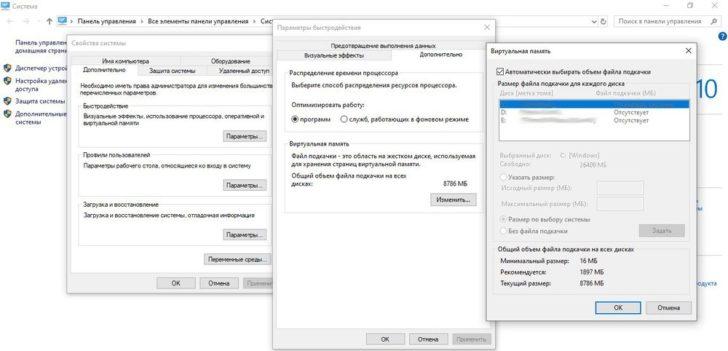
SSD (Solid State Drive) — это надежное и быстрое устройство хранения данных, которое на сегодняшний день становится все более популярным среди пользователей. Оптимизация и настройка SSD под Windows 10 являются важными шагами, которые помогут вам полностью раскрыть потенциал вашего диска и обеспечить оптимальную производительность системы.
Windows 10 — это популярная операционная система от компании Microsoft, которая поддерживает технологию SSD и предлагает ряд специальных инструментов для настройки дискового пространства. Следуя пошаговой инструкции, вы сможете эффективно оптимизировать ваш SSD и достигнуть максимальной производительности.
Первым шагом является установка SSD в вашу систему. Убедитесь, что ваш компьютер поддерживает подключение SSD и что у вас есть необходимые кабели и отвертки для установки диска. После установки включите компьютер и убедитесь, что диск виден в системе.
Далее перейдите в настройки вашей операционной системы и найдите раздел «Хранилище» или «Диски и тома». Откройте меню настройки SSD и проверьте, что диск распознан правильно. Если вам необходимо разметить диск или создать новую таблицу разделов, следуйте указаниям операционной системы.
Форматирование SSD при установке Windows 10 x64: пошаговая инструкция
Перед установкой операционной системы Windows 10 x64 на SSD, необходимо правильно подготовить диск и выполнить его форматирование. Это позволит оптимизировать работу SSD и обеспечить максимальную производительность.
Для начала, убедитесь, что виндовс 10 будет установлена на SSD. Затем следуйте указаниям ниже, чтобы выполнить форматирование SSD перед установкой Windows 10 x64:
Шаг 1: Подключение SSD
Перед началом форматирования SSD, убедитесь, что диск правильно подключен к вашей системе. Убедитесь, что все кабели надежно закреплены и соединены.
Шаг 2: Запустите установку Windows 10 x64
Включите компьютер и загрузитесь с установочного носителя Windows 10 x64. Для этого может потребоваться изменить порядок загрузки в BIOS. После запуска установки следуйте инструкциям на экране.
Шаг 3: Выберите диск для установки Windows 10 x64
В процессе установки Windows 10 x64 будет предложено выбрать диск для установки операционной системы. На этом этапе вам необходимо выбрать SSD, который вы хотите отформатировать и установить Windows 10 x64. Выделите соответствующий диск и нажмите кнопку «Далее».
Шаг 4: Форматирование SSD
В следующем окне выберите опцию «Настроить диск». В открывшемся окне выберите опцию «Форматировать диск» и установите необходимые параметры форматирования. Рекомендуется выбрать файловую систему NTFS и нажать кнопку «Далее».
Обратите внимание, что форматирование диска удалит все данные с SSD, поэтому перед выполнением этого шага убедитесь, что у вас есть резервные копии всех важных файлов.
После завершения форматирования диска, следуйте инструкциям на экране для установки операционной системы Windows 10 x64 на SSD.
Теперь SSD готов для установки Windows 10 x64 и будет работать с максимальной производительностью. После установки операционной системы, рекомендуется выполнить дополнительные шаги по оптимизации и настройке SSD для достижения лучших результатов.
Установка последних драйверов для SSD
Для установки драйверов для SSD вам потребуется скачать их с официального сайта производителя вашего SSD. Обычно на официальном сайте производителя есть раздел поддержки, где вы сможете найти актуальные версии драйверов для вашей модели SSD.
Определите модель вашего SSD, прежде чем начать поиск драйверов. Вы можете использовать утилиту «Диспетчер устройств» в Windows 10 для определения модели вашего SSD. Для этого выполните следующие шаги:
- Откройте «Диспетчер устройств». Для этого нажмите правой кнопкой мыши на кнопку «Пуск» в левом нижнем углу экрана и выберите пункт «Диспетчер устройств» из контекстного меню.
- Разверните раздел «Дисковые накопители».
- Найдите ваш SSD в списке дисковых накопителей и щелкните правой кнопкой мыши на нем.
- Выберите пункт «Свойства» из контекстного меню.
- Перейдите на вкладку «Детали».
- В раскрывающемся списке выберите пункт «Идентификатор оборудования».
- В поле «Значение» появится строка текста с информацией о модели вашего SSD. Запишите или запомните эту информацию.
После того как вы определили модель вашего SSD, перейдите на официальный сайт производителя и найдите раздел поддержки. Введите модель вашего SSD в поисковую строку, чтобы найти актуальные драйверы.
Скачайте и установите последние драйверы для вашей модели SSD. Следуйте инструкции установки, которая обычно включает в себя запуск установочного файла и следование инструкциям на экране.
После установки драйверов для SSD перезагрузите компьютер. Проверьте работу SSD, чтобы убедиться, что он корректно распознается операционной системой и работает со всеми своими возможностями.
Установка последних драйверов для SSD позволит оптимизировать его производительность и обеспечит стабильную работу в более современных версиях операционной системы Windows 10 (x64).
Настройка SSD после установки Windows 10
После установки операционной системы Windows 10 на ваш SSD, необходимо произвести дополнительную настройку для оптимизации работы и повышения производительности.
1. Установите драйверы SSD: Проверьте, установлены ли последние драйверы для вашего SSD. Вы можете загрузить и установить их с официального сайта производителя SSD.
2. Активация режима AHCI: Если ваш SSD подключен к компьютеру с помощью режима IDE, вам следует активировать режим AHCI в BIOS. Это обеспечит лучшую производительность и функциональность вашего SSD.
3. Проверьте оптимальную настройку SSD: Откройте свойства SSD в Windows и убедитесь, что параметры TRIM и Indexing включены. Это позволит поддерживать оптимальное состояние SSD и повысить его производительность.
| Настройка TRIM | Индексация |
|---|---|
| 1. Откройте командную строку от имени администратора. | 1. Откройте окно «Панель управления» и перейдите в раздел «Индексация». |
| 2. Введите команду «fsutil behavior query DisableDeleteNotify» и нажмите Enter. | 2. Нажмите на кнопку «Изменить» и убедитесь, что флажок «Разрешить индексацию в этом диске для быстрого поиска файлов» установлен. |
| 3. Если команда возвращает значение «0», TRIM включен. Если команда возвращает значение «1», выполните команду «fsutil behavior set DisableDeleteNotify 0». | 3. Нажмите на кнопку «Применить» и затем «ОК», чтобы сохранить изменения. |
После выполнения этих шагов ваш SSD будет правильно настроен и оптимизирован для работы в Windows 10. Повышение производительности SSD поможет вам получить максимальную отдачу от вашего устройства и повысить общую производительность вашей системы.
Настройка SSD после установки Windows 10
После установки Windows 10 на SSD, важно выполнить несколько дополнительных шагов для оптимизации работы накопителя. Это поможет повысить производительность и продлить срок службы SSD.
- Установить последние драйверы для SSD.
- Отключить индексацию и компрессию файлов.
- Настроить энергосбережение.
- Отключить функцию гибернации.
- Включить защиту от записи.
- Включить TRIM.
Перед началом процесса настройки рекомендуется установить на SSD все необходимые драйверы. Для этого можно использовать официальные сайты производителей или специализированные программы для автоматической установки драйверов.
Стандартно Windows 10 индексирует и компрессирует файлы на дисках, что может замедлить работу SSD. Рекомендуется отключить эти функции для SSD. Для этого необходимо открыть «Настройки» — «Система» — «Хранилище» и перейти на вкладку «Защита данных». Здесь можно выключить индексацию и компрессию файлов для SSD.
Чтобы увеличить срок службы SSD, рекомендуется настроить энергосбережение для накопителя. Для этого нужно перейти в «Панель управления» — «Все элементы панели управления» — «Параметры питания». Здесь можно выбрать оптимальный режим энергосбережения для SSD.
Функция гибернации Windows 10 позволяет сохранить текущую сессию и выключить компьютер. В случае использования SSD, рекомендуется отключить эту функцию, так как она может привести к ускоренному износу накопителя. Для отключения гибернации нужно открыть командную строку с правами администратора и ввести команду «powercfg /hibernate off».
Чтобы предотвратить случайное удаление или изменение данных на SSD, рекомендуется включить защиту от записи. Для этого можно использовать программы, предоставляемые производителями SSD, или встроенные средства настройки Windows 10.
TRIM — это функция, которая помогает поддерживать высокую производительность SSD путем удаления ненужных данных и оптимизации свободного пространства на накопителе. Для включения TRIM нужно открыть командную строку с правами администратора и ввести команду «fsutil behavior set disabledeletenotify 0».
После завершения всех вышеперечисленных шагов можно быть уверенным, что SSD настроен и оптимизирован для работы с операционной системой Windows 10. Это поможет достичь максимальной производительности и долговечности накопителя. Учтите, что настройка SSD может незначительно отличаться в зависимости от производителя и модели SSD, поэтому всегда следуйте инструкциям, предоставляемым самим производителем.
Оптимизация SSD под Windows 10 x64: настройка и установка
При установке операционной системы Windows 10 на SSD, необходимо провести оптимизацию диска для достижения максимальной производительности. В данной статье мы рассмотрим шаги, которые помогут вам правильно настроить и установить Windows 10 на SSD.
Перед установкой Windows 10 необходимо подготовить SSD. Убедитесь, что ваш SSD подключен к компьютеру и распознан BIOS.
Форматируйте SSD до установки Windows 10. Для этого откройте меню «Пуск», найдите «Дисковая утилита» и выберите нужный диск для форматирования. Следуйте инструкциям и дождитесь завершения процесса форматирования.
Установите последние драйверы для SSD. Посетите официальный сайт производителя вашего SSD и загрузите последние версии драйверов. Установите их на ваш компьютер.
Активируйте режим AHCI в BIOS. Для этого перезагрузите компьютер и войдите в BIOS. Найдите раздел «SATA Configuration» или похожий на него. Включите режим AHCI и сохраните изменения в BIOS.
После установки Windows 10 на SSD, необходимо провести настройку для оптимизации его работы. Для этого откройте меню «Пуск», найдите «Диспетчер дисков» и откройте его.
В открывшемся окне выберите ваш SSD и щелкните правой кнопкой мыши. В выпадающем меню выберите «Свойства». В открывшемся окне перейдите на вкладку «Обслуживание».
Нажмите кнопку «Оптимизация» и дождитесь завершения процесса. Это поможет вам в оптимизации работы SSD и улучшит его производительность.
Включите TRIM для SSD. Для этого откройте командную строку от имени администратора, введите команду «fsutil behavior set disabledeletenotify 0» и нажмите Enter.
Перезагрузите компьютер, чтобы применить изменения.
После перезагрузки ваш SSD будет оптимизирован и готов к использованию с операционной системой Windows 10. Это повысит скорость работы вашего компьютера и обеспечит более быстрый доступ к файлам и программам.
Для проверки оптимизации SSD можно воспользоваться программами, например, CrystalDiskMark. Они позволяют оценить скорость чтения и записи на SSD и убедиться в его правильной настройке.
После проведения всех этих шагов ваш SSD будет полностью оптимизирован и готов к использованию с операционной системой Windows 10 x64. Пользуйтесь новыми возможностями и наслаждайтесь быстрой и эффективной работой вашего компьютера.
Как настроить SSD под Windows 10 x64
Ниже приведены шаги, которые помогут вам настроить и оптимизировать SSD в Windows 10:
| Шаг 1: | Откройте меню «Пуск» и перейдите в «Настройки». |
| Шаг 2: | Выберите пункт «Система» и перейдите во вкладку «Хранение». |
| Шаг 3: | В разделе «Хранение» выберите ваш SSD и перейдите в его свойства. |
| Шаг 4: | Во вкладке «Управление» установите флажок «Включить TRIM для этого устройства». |
| Шаг 5: | Перейдите во вкладку «Обслуживание» и выберите «Настроить план обслуживания». |
| Шаг 6: | В открывшемся окне выберите «Изменить настройки» и установите флажок «Включить автоматическое обслуживание». |
| Шаг 7: | Продолжайте следовать инструкциям на экране и завершите настройку SSD. |
После выполнения этих шагов ваш SSD будет настроен и оптимизирован для работы под управлением Windows 10 x64. Обратите внимание, что производители SSD могут предоставлять свои программы для настройки и оптимизации, которые также могут быть полезными вам.
Не забывайте регулярно выполнять резервное копирование данных и обновлять драйверы SSD, чтобы сохранить его оптимальную работу и продлить срок его службы.
Видео:
Как подключить и настроить 2.5 SATA SSD-накопитель?
Как подключить и настроить 2.5 SATA SSD-накопитель? by Kingston Tech 312,922 views 3 years ago 8 minutes, 34 seconds
Как перенести Windows на SSD / Клонируем Windows с HDD на SSD в 2023 году!
Как перенести Windows на SSD / Клонируем Windows с HDD на SSD в 2023 году! by PRO-Компьютер 495,422 views 2 years ago 9 minutes, 39 seconds
Купил SSD и ПОЖАЛЕЛ. Все что нужно знать о SSD при покупке и установке.
Купил SSD и ПОЖАЛЕЛ. Все что нужно знать о SSD при покупке и установке. by FIXman 704,099 views 4 years ago 16 minutes
Вопрос-ответ:
Какие основные преимущества использования SSD-накопителей в Windows 10?
Использование SSD-накопителей в Windows 10 позволяет значительно ускорить работу операционной системы и приложений. SSD имеет более высокую скорость чтения и записи данных по сравнению с обычными жесткими дисками, что приводит к более быстрой загрузке операционной системы, ускорению запуска программ и повышению общей производительности компьютера.
Какой объем памяти SSD-диска рекомендуется использовать в Windows 10?
Рекомендуется использовать SSD-диск с объемом памяти не менее 120 Гб для установки операционной системы и основных программ. Если позволяют финансовые возможности, то оптимальным выбором будет SSD-диск с объемом памяти от 240 Гб и выше, чтобы иметь достаточно свободного места для установки приложений и хранения данных.








