
SpyHunter – это программа, которая предназначена для выявления и удаления шпионского программного обеспечения и вредоносных программ на компьютере под управлением Windows 7 или Windows 10. Однако, иногда пользователи могут захотеть удалить эту программу с компьютера по разным причинам. Если вы также решили удалить SpyHunter с вашего компьютера, в этой статье мы расскажем вам, как это сделать полностью и без остатков.
Первым шагом для удаления SpyHunter с компьютера является прекращение работы самой программы. Для этого щелкните правой кнопкой мыши по значку SpyHunter в панели задач и выберите «Выход». После этого откройте меню «Пуск» и перейдите в «Панель управления».
В Панели управления найдите раздел «Программы» или «Программы и компоненты» (в зависимости от версии Windows) и выберите «Удалить программу». В списке установленных программ найдите SpyHunter и щелкните правой кнопкой мыши на нем. Затем выберите «Удалить» и следуйте инструкциям визарда удаления. Убедитесь, что вы удаляете именно программу SpyHunter и не случайно не удаляете другие программы.
Примечание: если SpyHunter был установлен с помощью программы Installer, может потребоваться использование специального деинсталлятора, поставляемого этой программой. Если вы установили SpyHunter с помощью программы Installer, проверьте наличие дополнительных инструментов удаления.
Как закрыть программу SpyHunter перед удалением
Прежде чем удалить программу SpyHunter с вашего компьютера, необходимо закрыть ее, чтобы избежать возможных проблем в процессе удаления. В этом разделе мы рассмотрим, как правильно закрыть программу SpyHunter перед удалением.
1. Нажмите комбинацию клавиш «Ctrl + Alt + Delete», чтобы открыть меню с дополнительными опциями.
2. В открывшемся меню выберите пункт «Диспетчер задач».
3. В окне Диспетчера задач найдите процесс SpyHunter и выделите его.
4. Нажмите кнопку «Завершить задачу» внизу окна Диспетчера задач.
5. Подтвердите закрытие программы SpyHunter, кликнув на кнопку «Да».
После выполнения этих шагов программа SpyHunter будет закрыта, и вы сможете перейти к следующим шагам удаления. Помните, что закрытие программы перед удалением является важным шагом, чтобы гарантировать успешное удаление SpyHunter с вашего компьютера.
Удаление программы SpyHunter через панель управления в Windows 10 и Windows 7
Если вы решили полностью удалить программу SpyHunter с вашего компьютера, вы можете воспользоваться панелью управления операционной системы Windows 10 или Windows 7. Этот метод очень простой и не требует дополнительных инструментов.
Шаг 1: Откройте панель управления, для этого нажмите на кнопку «Пуск» в левом нижнем углу рабочего стола и выберите «Панель управления» из списка программ.
Шаг 2: В открывшемся окне панели управления, найдите раздел «Программы» и выберите «Удалить программу» или «Установка и удаление программ».
Шаг 3: В списке установленных программ найдите «SpyHunter» и выделите его.
Шаг 4: Нажмите кнопку «Удалить» или «Изменить/Удалить», чтобы запустить процедуру удаления программы SpyHunter.
Шаг 5: Подтвердите удаление программы, следуя инструкциям на экране. Может потребоваться ввод пароля администратора.
После завершения процесса удаления, SpyHunter полностью удалится с вашего компьютера без остатков. Теперь вы можете быть уверены, что ваша система не содержит эту программу.
Важно: перед удалением программы SpyHunter обязательно убедитесь, что у вас нет других активных антивирусных программ, запущенных на компьютере. Также рекомендуется прочитать отзывы пользователей об удалении SpyHunter вручную, чтобы быть полностью уверенным в безопасности удаления программы.
Как удалить программу SpyHunter 4 с компьютера
Удаление программы SpyHunter 4 можно выполнить с помощью установщика, который вы использовали для установки программы на компьютер.
- Перейдите в меню «Пуск» вашей операционной системы Windows 10 и найдите установщик программы SpyHunter 4.
- Щелкните правой кнопкой мыши на иконке установщика и выберите «Удалить» из открывшегося контекстного меню.
- Подтвердите удаление программы SpyHunter 4, следуя указаниям на экране.
После завершения процесса удаления установщик должен удалить все файлы и записи реестра, связанные с программой SpyHunter 4. Однако, иногда могут оставаться некоторые остатки программы на вашем компьютере.
Чтобы полностью удалить SpyHunter 4 с компьютера и избавиться от всех его остатков, вам может потребоваться выполнить некоторые дополнительные шаги, такие как очистка реестра и удаление временных файлов.
Не забывайте, что перед удалением программы SpyHunter 4 рекомендуется создать резервную копию всех важных файлов и данных на вашем компьютере, чтобы в случае непредвиденных проблем вы могли восстановить систему.
Итак, если вы хотите полностью удалить программу SpyHunter 4 с вашего компьютера, следуйте инструкциям, предоставленным в программе установки, и проверьте, что все файлы и записи реестра, связанные с программой SpyHunter 4, были успешно удалены.
После удаления программы SpyHunter 4 вы можете установить другую программу антивирусной защиты, в соответствии с вашими потребностями и предпочтениями.
Важно отметить, что перед удалением программы SpyHunter 4 вы можете прочитать отзывы пользователей о программе, чтобы получить дополнительную информацию о ее функциях и производительности.
Удаление программы SpyHunter 4 вручную
Если у вас установлена программа SpyHunter 4 на компьютере под управлением операционной системы Windows 10 или Windows 7, и вы хотите ее полностью удалить, то вам потребуется выполнить несколько простых шагов. Ниже представлено подробное руководство о том, как удалить программу SpyHunter 4 вручную.
Шаг 1: Откройте меню Пуск и выберите Панель управления.
Шаг 2: В окне Панель управления найдите и выберите программу для удаления. Обычно она называется «SpyHunter 4».
Шаг 3: Щелкните правой кнопкой мыши на программе «SpyHunter 4» и выберите опцию «Удалить» или «Изменить/Удалить».
Шаг 4: Следуйте инструкциям визарда удаления, чтобы завершить процесс удаления программы SpyHunter 4.
После завершения этих шагов программа SpyHunter 4 должна быть успешно удалена с вашего компьютера. Теперь вы можете быть уверены, что у вас больше нет этой программы на вашем компьютере.
Прежде чем приступить к удалению программы SpyHunter 4, рекомендуется прочитать отзывы пользователей о программе и ознакомиться с другими способами удаления этой программы, чтобы быть уверенным, что вы выбрали наиболее подходящий и безопасный способ. Помните, что при удалении программы SpyHunter 4 вы не сможете использовать ее функционал или получать обновления.
Как полностью удалить программу SpyHunter с компьютера на Windows 7 и Windows 10?
Шаг 1: Закрытие программы
Прежде чем удалить программу SpyHunter, убедитесь, что она полностью закрыта. Для этого щелкните правой кнопкой мыши на значке SpyHunter в панели задач внизу экрана и выберите «Закрыть» или «Выход».
Шаг 2: Открытие панели управления
Для удаления программы SpyHunter необходимо открыть панель управления вашего компьютера. Для этого щелкните правой кнопкой мыши на кнопке «Пуск» в левом нижнем углу экрана и выберите «Панель управления».
Шаг 3: Выбор программы для удаления
На панели управления найдите раздел «Программы» и щелкните на нем, чтобы открыть список установленных программ. Здесь вы найдете программу SpyHunter.
Шаг 4: Удаление программы SpyHunter 4 вручную
Для удаления программы SpyHunter 4 вручную выберите ее в списке установленных программ и щелкните правой кнопкой мыши. В появившемся контекстном меню выберите «Удалить» или «Изменить/Удалить». Следуйте инструкциям на экране, чтобы завершить удаление программы.
Шаг 5: Подтверждение удаления
После завершения удаления программы SpyHunter 4 вам могут быть предоставлены дополнительные опции, связанные с сохранением или удалением определенных файлов или настроек. Если вы уверены, что хотите полностью удалить программу, выберите опцию «Удалить все» и нажмите «Далее».
Шаг 6: Перезагрузка компьютера
После завершения удаления программы SpyHunter 4 рекомендуется перезагрузить компьютер, чтобы убедиться, что все изменения вступили в силу. Щелкните на кнопке «Пуск» в левом нижнем углу экрана, выберите «Выключить или перезагрузить» и нажмите «Перезагрузить».
| Удалить | Программу | SpyHunter | полностью | Windows 7 | Windows 10 | отзывы | компьютера |
|---|---|---|---|---|---|---|---|
| 1. Закрытие программы | 2. Открытие панели управления | 3. Выбор программы для удаления | 4. Удаление программы SpyHunter 4 вручную | 5. Подтверждение удаления | 6. Перезагрузка компьютера | 7. |
Как полностью удалить программу SpyHunter с компьютера через установщик в Windows 7 и Windows 10: шаг за шагом
В этой инструкции я расскажу вам, как полностью удалить программу SpyHunter 4 с помощью установщика.
Шаг 1: Откройте меню «Пуск»
Начните процесс удаления SpyHunter, открыв меню «Пуск» в нижнем левом углу экрана. Для этого нажмите на кнопку «Пуск» в левом нижнем углу или нажмите клавишу с логотипом Windows на клавиатуре.
Шаг 2: Найдите программу SpyHunter в списке установленных программ
После открытия меню «Пуск» вам необходимо выбрать пункт «Панель управления». Далее найдите в списке «Программы» или «Программы и компоненты» пункт «Удаление программ».
Когда вы откроете список установленных программ, прокрутите его вниз и найдите программу SpyHunter 4. Нажмите правой кнопкой мыши на ее названии и выберите пункт «Удалить» или «Изменить/Удалить».
Шаг 3: Удалите программу SpyHunter через установщик
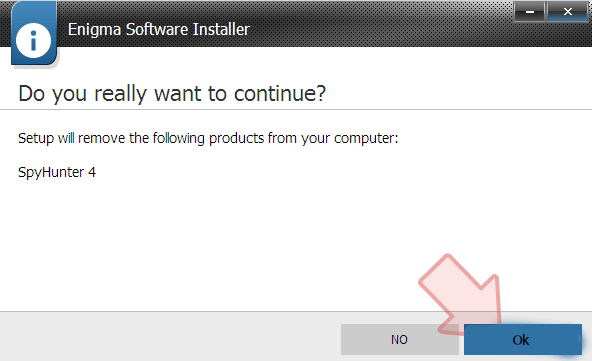
После того, как вы нажали на пункт «Удалить» или «Изменить/Удалить», откроется окно установщика программы.
В этом окне выберите опцию «Удалить» и нажмите кнопку «Далее». Удостоверьтесь, что вы выбрали правильную программу для удаления. Затем подтвердите удаление, следуя инструкциям на экране.
После завершения процесса удаления SpyHunter, закройте окно установщика.
Теперь программа SpyHunter полностью удалена с вашего компьютера!
Удачного удаления!
Видео:
Как удалить файлы без возможности восстановления
Как удалить файлы без возможности восстановления by Neiman Q 32,310 views 8 years ago 4 minutes, 18 seconds
Вопрос-ответ:
Я установил SpyHunter на свой компьютер, но теперь хочу его полностью удалить. Как я могу это сделать?
Чтобы полностью удалить SpyHunter с вашего компьютера, вы можете воспользоваться стандартным инструментом удаления программ в операционной системе. В Windows вы можете зайти в «Панель управления», выбрать «Программы и компоненты» (или «Установленные программы») и найти в списке SpyHunter. Кликните на него правой кнопкой мыши и выберите «Удалить». Следуйте инструкциям на экране, чтобы закончить удаление.
Я понимаю, что можно удалить SpyHunter через «Панель управления», но есть ли другие способы удаления программы со всеми связанными файлами и записями?
Да, помимо удаления через «Панель управления», вы можете также воспользоваться специальными программами для удаления программ. Например, вы можете скачать и использовать Revo Uninstaller, который позволяет удалить программы вместе со всеми связанными файлами и записями в реестре. Просто запустите Revo Uninstaller, найдите SpyHunter в списке установленных программ, выберите его и нажмите на кнопку «Удалить». Следуйте инструкциям программы для полного удаления SpyHunter.








