
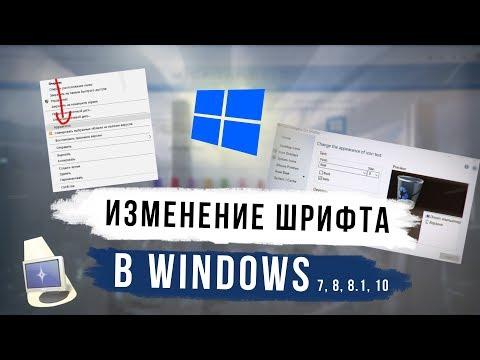
Шрифты играют важную роль в создании уникального дизайна. Они позволяют придать тексту особый вид и подчеркнуть его смысл. Кто-то предпочитает использовать базовые шрифты, которые находятся в коробке Windows 7. Однако, если вы хотите что-то особенное, вам придется загрузить дополнительные шрифты.
Но где искать эти шрифты? На самом деле, в Windows 7 они уже находятся в системе. Вам просто нужно знать, как их найти. Для этого вам потребуется выполнить несколько простых шагов.
В первую очередь, откройте панель управления. Вы можете сделать это, кликнув на кнопку «Пуск» в левом нижнем углу экрана, а затем выбрав «Панель управления» в меню.
После открытия панели управления, найдите иконку «Шрифты». Обычно она находится в разделе «Внешний вид и персонализация». Этот раздел может варьироваться в разных версиях Windows, но вы должны с легкостью найти иконку «Шрифты».
Местонахождение шрифтов в Windows 7
В операционной системе Windows 7 шрифты находятся в специальной папке, которая доступна для пользователя. Чтобы найти эту папку, следуйте инструкциям:
| Шаг 1: | Кликните на кнопку «Пуск» в левом нижнем углу экрана. |
| Шаг 2: | Выберите пункт «Компьютер». |
| Шаг 3: | Откройте диск, на котором установлена операционная система (обычно это диск «C:»). |
| Шаг 4: | Откройте папку «Windows». |
| Шаг 5: | В папке «Windows» найдите папку «Fonts». |
После выполнения этих шагов вы попадете в папку со всеми установленными шрифтами. Здесь вы сможете просмотреть, установить или удалить шрифты по своему усмотрению.
Как открыть папку со шрифтами в Windows 7
Если вам необходимо изменить набор шрифтов в операционной системе Windows 7, вам понадобится открыть папку со шрифтами. В этой папке вы сможете просмотреть доступные шрифты, выбрать нужные и установить их на компьютер. Вот подробная инструкция о том, как открыть папку со шрифтами в Windows 7.
Шаг 1. Нажмите кнопку «Пуск» в левом нижнем углу экрана.
Шаг 2. В открывшемся меню выберите пункт «Панель управления».
Шаг 3. В окне «Панель управления» найдите и выберите пункт «Шрифты».
Шаг 4. После выбора пункта «Шрифты» откроется коробка с шрифтами, которая содержит все установленные шрифты в операционной системе.
Теперь у вас есть доступ к папке со шрифтами в Windows 7. Вы можете просмотреть все установленные шрифты, выбрать нужные шрифты и установить их на компьютер, чтобы использовать их в различных приложениях и документах.
Надеемся, что эта инструкция поможет вам найти и изменить шрифты в операционной системе Windows 7. Удачи!
Как просмотреть и выбрать нужные шрифты в Windows 7
В операционной системе Windows 7 все установленные шрифты находятся в специальной коробке, которая содержит большое количество различных стилей и вариантов. Если вам нужно выбрать и использовать определенный шрифт для своего проекта, вам понадобится знать, где эти шрифты находятся в Windows 7 и как их просмотреть.
Чтобы найти шрифты в Windows 7 и просмотреть их, следуйте этим простым инструкциям:
- Шаг 1: Нажмите кнопку «Пуск» в левом нижнем углу экрана Windows 7.
- Шаг 2: В меню «Пуск» введите «Fonts» в поле поиска и нажмите клавишу «Enter».
- Шаг 3: Откроется папка со шрифтами, где вы сможете увидеть все установленные шрифты на вашем компьютере.
- Шаг 4: Щелкните дважды на любом шрифте, чтобы открыть его и просмотреть.
- Шаг 5: Просмотрите различные стили и варианты шрифтов, чтобы найти нужный вам.
- Шаг 6: Если вы хотите выбрать конкретный шрифт, выделите его и нажмите кнопку «Установить».
Теперь вы знаете, где находятся шрифты в Windows 7 и как просмотреть и выбрать нужные вам шрифты. Не забудьте сохранить выбранные шрифты после установки, чтобы они были доступны для использования в ваших проектах.
Как установить казахский шрифт в Windows 7
Если вам необходимо установить казахский шрифт на компьютере с операционной системой Windows 7, следуйте этим простым инструкциям:
1. Включите компьютер и откройте меню «Пуск».
2. Щелкните правой кнопкой мыши на значке «Компьютер» и выберите «Управление».
3. В окне «Управление компьютером» найдите и щелкните по пункту «Шрифты».
4. После этого откроется окно со списком всех установленных шрифтов на вашем компьютере.
5. Найдите кнопку «Файл» в верхнем левом углу окна и выберите «Установить новый шрифт».
6. В открывшемся окне найдите путь к казахскому шрифту на вашем компьютере. Обычно он находится в папке «Загрузки» или «Мои документы».
7. Выберите нужный казахский шрифт и нажмите кнопку «ОК».
8. После этого Windows 7 установит выбранный шрифт и он станет доступен во всех программах и приложениях.
Теперь вы знаете, как установить казахский шрифт в Windows 7. Наслаждайтесь использованием нового шрифта!
Где находятся шрифты в Windows 7 и как их загрузить
В операционной системе Windows 7 шрифты хранятся в специальной папке, называемой «Fonts». Эта папка находится в коробке системы Windows и включает в себя все установленные шрифты.
Чтобы найти эту папку, необходимо выполнить несколько простых шагов:
| 1. | Откройте меню «Пуск» в левом нижнем углу экрана. |
| 2. | Выберите пункт «Компьютер» и откройте его. |
| 3. | Откройте системный диск (обычно это диск C:). |
| 4. | Перейдите в папку «Windows». |
| 5. | Выберите папку «Fonts». |
После выполнения этих шагов вы окажетесь в папке со шрифтами Windows 7. В этой папке содержатся все установленные шрифты, доступные для использования в системе.
Если вам необходимо загрузить новый шрифт для Windows 7, вы можете найти их на различных веб-сайтах, посвященных шрифтам. После того как вы скачали файл с шрифтом, выполните следующие шаги, чтобы установить его на компьютере:
| 1. | Откройте загруженный файл с шрифтом (обычно это файл с расширением .ttf или .otf). |
| 2. | Нажмите кнопку «Установить» в верхнем левом углу окна. |
| 3. | Шрифт будет автоматически установлен в систему и станет доступным для использования. |
Теперь вы знаете, где находятся шрифты в Windows 7 и как загрузить новые шрифты для использования в системе. Удачи!
Как находятся и где загружаются шрифты в Windows 7
1. Для начала откройте меню «Пуск», щелкните правой кнопкой мыши по значку «Компьютер» и выберите «Управление».
2. В управлении компьютером найдите раздел «Шрифты» и откройте его.
3. В этом разделе вы увидите все шрифты, установленные на вашем компьютере. Они могут быть разделены на группы, такие как «Шрифты TrueType» или «Цветные шрифты».
4. Чтобы загрузить новый шрифт, откройте браузер и перейдите на один из надежных веб-сайтов, которые предлагают бесплатные шрифты для загрузки, например, Font Squirrel или DaFont.
5. Вам нужно будет просмотреть и выбрать нужный шрифт. Убедитесь, что вы выбираете шрифт, совместимый с операционной системой Windows 7.
6. Когда вы найдете нужный шрифт, нажмите кнопку «Скачать» или «Загрузить» на веб-сайте, чтобы сохранить файл на вашем компьютере.
7. Откройте скачанный файл и извлеките файлы шрифта в папку на вашем компьютере, например, в папку «Загрузки».
8. Вернитесь в раздел «Шрифты» в управлении компьютером. Щелкните правой кнопкой мыши в пустой области окна и выберите «Установить новый шрифт».
9. В открывшемся окне найдите папку, в которой вы извлекли файлы шрифта, и выберите файл шрифта, который вы хотите установить.
10. После выбора файла шрифта появится диалоговое окно «Установка шрифта», в котором вы увидите предварительный просмотр шрифта. Нажмите кнопку «Установить» для завершения процесса установки.
11. Поздравляем! Вы только что установили новый шрифт на вашем компьютере. Теперь вы можете использовать его в любых приложениях и документах на Windows 7.
Загрузка и установка новых шрифтов в Windows 7 — простая задача, которая позволяет вам настроить внешний вид вашей системы и создавать впечатляющие дизайны. Не бойтесь экспериментировать с разными шрифтами, чтобы найти тот, который лучше всего подходит для вас.
Где найти и загрузить шрифты для Windows 7
В операционной системе Windows 7 шрифты можно найти в нескольких различных местах. По умолчанию, в коробке с Windows 7 уже установлено множество шрифтов.
Один из способов найти и загрузить дополнительные шрифты – это использовать встроенное приложение «Панель управления». Для этого вам нужно открыть меню «Пуск», выбрать раздел «Панель управления» и нажать на иконку «Шрифты».
После этого откроется папка, где находятся все установленные на компьютере шрифты. В этой папке вы также можете увидеть дополнительные шрифты, которые вы уже установили или скачали.
Чтобы найти и загрузить новые шрифты, вы можете использовать различные онлайн-ресурсы, которые предлагают бесплатные или платные шрифты. Некоторые из популярных онлайн-магазинов шрифтов включают в себя «Google Fonts», «Adobe Fonts» и «Font Squirrel». Просто перейдите на один из этих сайтов, найдите нужный вам шрифт и нажмите на кнопку «Загрузить».
Когда файл шрифта будет загружен на ваш компьютер, вы можете открыть папку, в которой его сохраняют, и щелкнуть правой кнопкой мыши на файле шрифта. В контекстном меню выберите пункт «Установить». После этого шрифт будет добавлен в папку с установленными шрифтами, и вы сможете использовать его в любых приложениях на вашем компьютере.
Теперь вы знаете, где найти и загрузить шрифты для Windows 7 и как установить их на ваш компьютер. Не стесняйтесь экспериментировать с различными шрифтами и выбирать те, которые подходят вам и вашим потребностям.
Видео:
Как изменить шрифт операционной системы windows 7
Как изменить шрифт операционной системы windows 7 by Дневник Сисадмина 26,686 views 6 years ago 3 minutes, 8 seconds
15 горячих клавиш, о которых вы не догадываетесь
15 горячих клавиш, о которых вы не догадываетесь by AdMe 9,251,824 views 4 years ago 12 minutes, 34 seconds
Вопрос-ответ:
Как найти шрифты в Windows 7?
Чтобы найти шрифты в Windows 7, нужно открыть меню «Пуск» в левом нижнем углу экрана и выбрать пункт «Панель управления». Затем нужно выбрать раздел «Шрифты» и откроется окно с перечнем всех установленных на компьютере шрифтов.
Как открыть директорию с шрифтами в Windows 7?
Чтобы открыть директорию, где хранятся шрифты в Windows 7, нужно сначала открыть меню «Пуск» в левом нижнем углу экрана. Далее нужно выбрать пункт «Панель управления», затем раздел «Шрифты». В открывшемся окне с шрифтами нужно найти ссылку «Просмотреть шрифты», расположенную в левой панели, и щелкнуть по ней. Это откроет директорию, где хранятся все установленные шрифты.








