
Виндовс 8 — одна из популярных операционных систем, используемых многими пользователями для работы и развлечений. В современном мире подключение к wifi стало неотъемлемой частью повседневной жизни. Но что делать, если вы забыли пароль от своей wifi сети? Не беспокойтесь, в Windows 8 есть способ посмотреть пароль и даже поменять его!
Как же это сделать? Для начала откройте «Панель управления» в вашей операционной системе Windows 8. Для этого нажмите на кнопку «Пуск» в левом нижнем углу экрана или нажмите клавишу Win (с изображением флага Windows) на вашей клавиатуре. Затем введите слово «панель управления» в строке поиска и выберите соответствующий результат.
Когда вы находитесь в «Панели управления» Windows 8, найдите и выберите «Центр управления сетями и общим доступом». Выберите подключение Wi-Fi, к которому вы хотите посмотреть пароль, щелкнув правой кнопкой мыши по его значку, а затем выберите «Статус».
В открывшемся окне нажмите на кнопку «Показать символы», и пароль от вашего wifi будет отображен на экране. Теперь вы можете записать его или использовать по своему усмотрению. Если вы хотите поменять пароль, просто нажмите на кнопку «Изменить» и следуйте инструкциям.
Просмотр пароля от wifi в Windows 8
В операционной системе Windows 8 есть возможность просмотреть пароль от wifi-сети, к которой вы подключены. Это может быть полезно, если вы забыли пароль или хотите подключить еще одно устройство к сети без необходимости вводить пароль вручную.
Чтобы узнать пароль от wifi в Windows 8, следуйте этим простым шагам:
- Кликните на кнопку «Пуск» и выберите пункт «Панель управления».
- Откройте раздел «Сеть и интернет» и выберите пункт «Центр управления сетями и общим доступом».
- В открывшемся окне выберите активное подключение к wifi-сети и кликните правой кнопкой мыши. В появившемся контекстном меню выберите «Свойства».
- В открывшемся окне перейдите на вкладку «Безопасность».
- В поле «Сетевой ключ» необходимо поставить галочку напротив пункта «Показать символы», чтобы отобразить пароль.
- Теперь вы можете видеть пароль от wifi-сети в поле «Сетевой ключ».
После того, как вы просмотрели пароль, не забудьте снять галочку напротив пункта «Показать символы», чтобы скрыть пароль и обеспечить безопасность вашей сети.
Теперь вы знаете, как посмотреть пароль от wifi в Windows 8. Эта функция может быть полезна в различных ситуациях, например, если вы хотите добавить новое устройство к сети или поделиться паролем с другим человеком.
Как узнать пароль wifi в Windows 8
Для многих пользователей операционной системы Windows 8 важно знать, как узнать пароль от wifi. Настройка безопасности сети wifi осуществляется с помощью пароля, и иногда может возникнуть необходимость его просмотра или изменения.
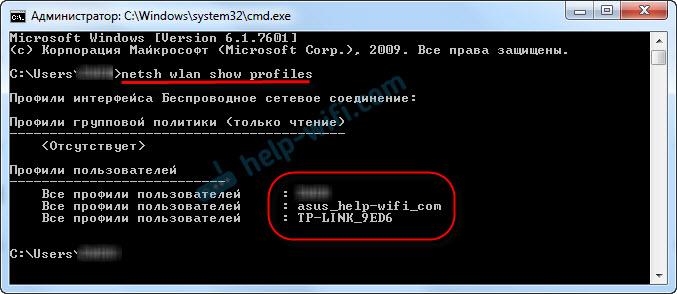
Существуют различные способы узнать пароль wifi в Windows 8. Один из них — использование командной строки. Для этого нужно открыть командную строку, введя комбинацию клавиш Win+X и выбрав «Командная строка (администратор)». В командной строке нужно ввести команду: netsh wlan show profile name=имя_вашей_сети key=clear, где вместо «имя_вашей_сети» нужно указать имя вашей wifi-сети. После выполнения этой команды вам будут показаны все параметры сети, включая пароль.
Еще один способ узнать пароль wifi в Windows 8 — использовать специальные программы. Существует множество программ, которые могут помочь вам узнать пароль от вашей сети wifi. Некоторые из них требуют установки на компьютер, но есть и такие, которые можно использовать онлайн без необходимости установки. Программы этого типа сканируют ваш компьютер и отображают все доступные сети wifi, включая пароли к ним.
Если вы хотите сменить пароль wifi в Windows 8, то для этого также можно использовать командную строку. В командной строке нужно ввести команду: netsh wlan set profileparameter name=имя_вашей_сети keyMaterial=новый_пароль. Вместо «имя_вашей_сети» нужно указать имя вашей wifi-сети, а вместо «новый_пароль» — новый пароль, который вы хотите использовать. После выполнения этой команды пароль вашей wifi-сети будет изменен.
Теперь вы знаете, как узнать и изменить пароль wifi в Windows 8. Используйте эти знания для обеспечения безопасности вашей сети и защиты от несанкционированного доступа.
Как на Windows 8 посмотреть и поменять пароль от Wi-Fi?
Многие пользователи Windows 8 сталкиваются с необходимостью узнать пароль от Wi-Fi сети, к которой они подключены, или же поменять его. В этой статье мы расскажем вам, как выполнить эти действия шаг за шагом.
Чтобы узнать пароль от Wi-Fi на Windows 8, вам понадобится выполнить следующие действия:
| Шаг | Действие |
|---|---|
| 1 | Откройте «Панель управления» на вашем компьютере. Для этого щелкните правой кнопкой мыши по кнопке «Пуск» в левом нижнем углу экрана и выберите соответствующий пункт в контекстном меню. |
| 2 | В «Панели управления» найдите раздел «Сеть и интернет» и откройте его. |
| 3 | В разделе «Сеть и интернет» выберите пункт «Центр управления сетями и общим доступом». |
| 4 | В открывшемся окне найдите текущую Wi-Fi сеть, к которой вы подключены, и щелкните на ней правой кнопкой мыши. |
| 5 | Выберите пункт «Свойства» в контекстном меню. |
| 6 | Откроется окно свойств Wi-Fi сети. Найдите вкладку «Безопасность» и перейдите на нее. |
| 7 | В разделе «Ключ безопасности» вы увидите поле «Показать символы». Установите флажок в этом поле, чтобы отобразить пароль. |
| 8 | После установки флажка пароль от Wi-Fi будет отображен в поле «Сетевой ключ». |
Теперь вы знаете, как на Windows 8 посмотреть пароль от Wi-Fi. Однако, если вы хотите поменять пароль, вам потребуется выполнить немного другие действия. Чтобы изменить пароль Wi-Fi на Windows 8, следуйте этим шагам:
| Шаг | Действие |
|---|---|
| 1 | Откройте «Панель управления» и перейдите в раздел «Сеть и интернет». |
| 2 | Выберите пункт «Центр управления сетями и общим доступом». |
| 3 | Щелкните правой кнопкой мыши на Wi-Fi сети, которую вы хотите изменить, и выберите пункт «Свойства». |
| 4 | Перейдите на вкладку «Безопасность» и найдите раздел «Ключ безопасности». |
| 5 | В поле «Сетевой ключ» введите новый пароль, который вы хотите установить. |
| 6 | Нажмите кнопку «Применить» и закройте окно свойств Wi-Fi сети. |
Теперь вы знаете, как на Windows 8 посмотреть и поменять пароль от Wi-Fi. Следуя этим простым инструкциям, вы сможете легко управлять вашими Wi-Fi сетями.
Как узнать пароль от своего wifi в Windows 8
1. Нажмите комбинацию клавиш Win+R на клавиатуре или щелкните правой кнопкой мыши по меню Пуск и выберите пункт «Проводник». В открывшемся окне введите команду «cmd» и нажмите Enter, чтобы открыть командную строку Windows.
2. В командной строке введите команду «netsh wlan show profile name=название сети key=clear», заменив «название сети» на имя вашей Wi-Fi сети без кавычек.
3. После выполнения команды появится список с информацией о вашей Wi-Fi сети. Среди этой информации вы найдете поле «Ключ безопасности» или «Содержимое ключа», в котором будет указан пароль от вашей сети.
Также можно использовать специальные программы для просмотра пароля от Wi-Fi сети. Одна из таких программ – WirelessKeyView. Следуйте этим шагам для того, чтобы узнать пароль с помощью WirelessKeyView:
1. Скачайте программу WirelessKeyView с официального сайта разработчика и установите ее на свой компьютер.
2. Запустите программу. Она автоматически отобразит список всех сохраненных паролей Wi-Fi сетей на вашем компьютере.
3. Найдите в списке имя вашей Wi-Fi сети и в столбце «Ключ» вы увидите пароль к ней.
Если вы все-таки не можете узнать пароль от своей Wi-Fi сети с использованием этих методов, вам следует связаться с вашим интернет-провайдером или администратором сети, чтобы они предоставили вам пароль либо помогли сбросить его.
И помните, что использование чужой Wi-Fi сети без разрешения является незаконным и может повлечь за собой правовые последствия.
Как изменить пароль wifi на Windows 8
- Нажмите на значок «Пуск» в левом нижнем углу экрана Windows 8.
- Выберите пункт «Панель управления».
- В панели управления найдите и выберите «Центр управления сетями и общим доступом».
- Выберите вашу беспроводную сеть из списка доступных сетей Wi-Fi.
- Нажмите на кнопку «Свойства».
- Выберите вкладку «Безопасность».
- В разделе «Сетевой ключ» вы увидите поле, где можно изменить пароль.
- Введите новый пароль для вашей беспроводной сети.
- Нажмите кнопку «ОК», чтобы сохранить изменения.
После выполнения этих шагов пароль wifi на компьютере с операционной системой Windows 8 будет изменен. Будьте внимательны при вводе нового пароля и обязательно запомните его или сохраните в надежном месте. Изменение пароля рекомендуется регулярно для повышения безопасности вашей беспроводной сети.
Как поменять пароль wifi на Windows 8
Если вы забыли пароль от своей Wi-Fi сети или просто хотите его изменить в операционной системе Windows 8, то в этой инструкции мы расскажем вам, как сделать это.
Для того чтобы поменять пароль Wi-Fi в Windows 8, выполните следующие действия:
| 1. | Перейдите в панель управления операционной системы Windows 8. |
| 2. | Выберите раздел «Сеть и Интернет». |
| 3. | В открывшемся окне выберите «Центр управления сетями и общим доступом». |
| 4. | В левом меню выберите «Изменение параметров адаптера». |
| 5. | Правой кнопкой мыши кликните на значок Wi-Fi и выберите «Свойства». |
| 6. | Откроется окно с настройками сетевого адаптера. Выберите вкладку «Защита». |
| 7. | В поле «Ключ безопасности» расположен ваш текущий пароль Wi-Fi. Нажмите на кнопку «Показать символы» для просмотра пароля. |
| 8. | Для того чтобы изменить пароль, выберите все символы в поле «Ключ безопасности» и введите новый пароль. |
| 9. | После того как вы ввели новый пароль, нажмите «ОК» для сохранения изменений. |
Теперь вы знаете, как узнать и поменять пароль Wi-Fi в операционной системе Windows 8. Следуя этой инструкции, вы сможете легко настроить свою сеть и обеспечить безопасность вашего подключения.
Как посмотреть и поменять пароль wifi в Windows 8
1. Первый способ — использовать командную строку. Нажмите комбинацию клавиш Win + R для вызова окна «Выполнить». Введите cmd, а затем нажмите клавишу Enter. В открывшемся окне командной строки введите следующую команду:
netsh wlan show profile name=название_сети key=clear
Где название_сети — это имя вашей wifi-сети. После выполнения этой команды будет отображена информация о профиле вашей сети, включая ваш пароль. Найдите строку «Ключ содержимого» и ваш пароль будет указан рядом с ним.
2. Второй способ — использовать Панель управления. Нажмите правой кнопкой мыши на значок wifi в системном трее и выберите «Открыть центр сети и общего доступа». В открывшемся окне щелкните на имени вашей wifi-сети. Затем в появившемся окне выберите «Свойства беспроводной сети». Во вкладке «Безопасность» найдите поле «Сетевой ключ» — это ваш пароль wifi.
Как только вы узнали свой текущий пароль от wifi в Windows 8, вы можете приступить к его изменению. Для этого снова откройте вкладку «Сетевой ключ» в окне свойств вашей wifi-сети из Панели управления. Затем введите новый пароль в поле «Сетевой ключ» и нажмите «Применить» или «ОК», чтобы сохранить изменения.
Теперь вы знаете, как посмотреть и поменять пароль wifi в Windows 8. Эти простые и быстрые способы могут пригодиться вам, если вы вдруг забыли свой пароль или желаете обеспечить большую безопасность своей сети.
Как посмотреть и изменить пароль от wifi в Windows 8?
Windows 8 предлагает удобные инструменты для управления Wi-Fi сетями, включая возможность просмотра и изменения паролей. Если вы забыли пароль от своей Wi-Fi сети или хотите изменить его, следуйте этим простым шагам:
- Откройте меню «Пуск» и перейдите в раздел «Панель управления».
- В панели управления выберите раздел «Сеть и Интернет».
- В разделе «Сеть и Интернет» выберите «Центр управления сетями и общим доступом».
- В центре управления сетями выберите «Изменение параметров адаптера».
- В открывшемся окне у вас будет список доступных сетей Wi-Fi. Найдите свою сеть и щелкните правой кнопкой мыши по ней.
- В контекстном меню выберите «Свойства».
- В окне свойств выберите вкладку «Безопасность».
- На вкладке «Безопасность» вы увидите поле «Сетевой ключ» или «Пароль».
- Отметьте флажок «Показать символы» или «Показать пароль», чтобы увидеть пароль в текстовом формате.
- Если вам нужно изменить пароль Wi-Fi, вы можете ввести новый пароль в поле «Сетевой ключ» или «Пароль».
- Щелкните «OK», чтобы сохранить изменения.
Теперь вы знаете, как легко посмотреть и изменить пароль от своей Wi-Fi сети в Windows 8. Управление Wi-Fi на вашем компьютере стало проще с помощью этой полезной функции операционной системы Windows 8.
Видео:
CMD: Посмотреть пароль Wifi | Windows 10/8/7 / XP
CMD: Посмотреть пароль Wifi | Windows 10/8/7 / XP by Дневник Сисадмина 56,266 views 4 years ago 3 minutes, 11 seconds
Как узнать пароль wifi на компьютере с Windows 7,8,10,XP,Vista
Как узнать пароль wifi на компьютере с Windows 7,8,10,XP,Vista by 1pchelp.ru 960,776 views 8 years ago 1 minute, 55 seconds
Как узнать пароль от WiFi сети (роутера) Windows 10
Как узнать пароль от WiFi сети (роутера) Windows 10 by Игорь Калинин 120,286 views 8 years ago 1 minute, 21 seconds
Вопрос-ответ:
Какой способ просмотра пароля Wi-Fi в Windows 8 вы можете порекомендовать?
Я рекомендую использовать командную строку для просмотра пароля Wi-Fi в Windows 8. Она позволяет вам быстро и легко получить доступ к паролю вашей сети.
Что делать, если я забыл пароль от Wi-Fi и не могу его посмотреть в Windows 8?
Если вы забыли пароль от Wi-Fi, но имеете доступ к роутеру, вы можете сбросить пароль и настроить новый. Если у вас нет доступа к роутеру, вам придется связаться с провайдером услуг интернета или сетевым администратором и запросить помощь в восстановлении пароля.
Могу ли я посмотреть пароль от соседской Wi-Fi сети в Windows 8?
Нет, вы не можете просмотреть пароль от соседской Wi-Fi сети в Windows 8. Просмотр пароля Wi-Fi возможен только для тех сетей, к которым у вас есть доступ и для которых вы вводили пароль ранее. Для доступа к чужой сети вам потребуется знать пароль либо взламывать сеть, что незаконно и морально неправильно.








