
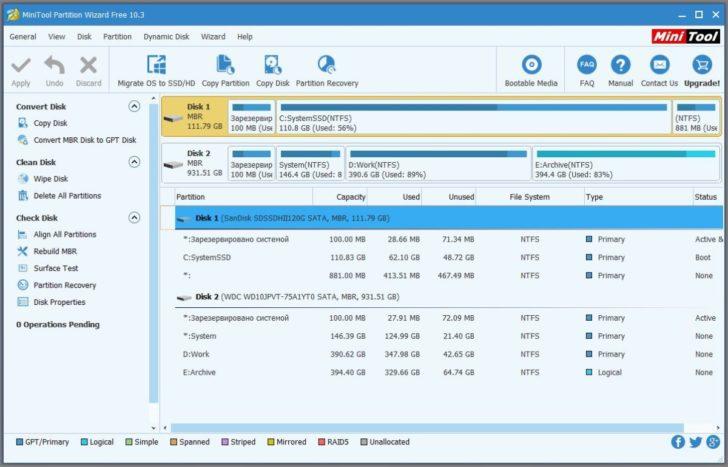
Объединение разделов жесткого диска в операционной системе Windows 7 может быть полезным, если вам нужно увеличить свободное пространство на диске или собрать несколько разделов в один для удобного хранения данных. В этой статье мы расскажем вам, как объединить разделы диска в Windows 7, используя встроенный инструмент «Дисковый менеджер».
Как объединить разделы диска в Windows 7? Все, что вам нужно сделать, это следовать нескольким простым шагам. Сначала откройте «Дисковый менеджер», нажав правой кнопкой мыши на значок «Мой компьютер» на рабочем столе и выбрав пункт «Управление». Затем в разделе «Хранилище» выберите «Дисковый менеджер».
Внимание! Проверьте, что у вас есть необходимые разделы для объединения. Обратите внимание, что при объединении разделов все данные на них будут удалены, поэтому перед этим действием сделайте резервную копию важных файлов. Кроме того, не все разделы можно объединить, поэтому убедитесь, что каждый из них является основным разделом и содержит файловую систему NTFS.
Теперь, когда вы находитесь в «Дисковом менеджере», найдите разделы, которые вы хотите объединить. Щелкните правой кнопкой мыши на первом разделе и выберите пункт меню «Удалить том». После этого щелкните правой кнопкой мыши на втором разделе и выберите «Расширить том». Следуйте инструкциям мастера и выберите нужные вам параметры объединения разделов.
Поздравляю! Вы успешно объединили разделы жесткого диска в Windows 7. Теперь у вас есть больше свободного пространства или один объединенный раздел для хранения данных. Не забывайте делать резервные копии своих файлов и следить за своими данными, чтобы избежать потери информации.
Как объединить диски в Windows 7
Для объединения дисков в операционной системе Windows 7 и создания нового раздела на жестком диске необходимо выполнить следующие действия:
- Откройте меню «Пуск» и выберите пункт «Компьютер».
- В открывшемся окне «Компьютер» найдите и выберите жесткий диск, который содержит разделы, которые вы хотите объединить.
- Щелкните правой кнопкой мыши на выбранном жестком диске и выберите в появившемся контекстном меню пункт «Управление дисками».
- В открывшемся окне «Управление дисками» найдите разделы, которые вы хотите объединить.
- Щелкните правой кнопкой мыши на каждом из разделов, выберите пункт «Удалить том» и подтвердите удаление раздела.
- После удаления всех разделов, щелкните правой кнопкой мыши на свободном пространстве на выбранном жестком диске и выберите пункт «Создать простой том».
- В мастере создания простого тома следуйте инструкциям, выбирая опции, соответствующие вашим потребностям и желаемому размеру нового объединенного раздела.
- После завершения мастера создания простого тома, новый объединенный раздел будет создан на выбранном жестком диске.
Теперь вы знаете, как объединить диски в Windows 7 и создать новый раздел. Удачного использования вашего объединенного пространства на жестком диске!
Как объединить диски в Windows 7: шаг 1
Перед тем как приступить к объединению дисков в операционной системе Windows 7, необходимо открыть компьютер. Для этого щелкните правой кнопкой мыши по значку «Пуск» в левом нижнем углу экрана и выберите «Проводник».
В открывшемся окне «Проводник» вы увидите список всех доступных дисков и разделов вашего жесткого диска. Чтобы выбрать нужные диски для объединения, проведите курсором мыши по списку и щелкните по каждому диску, удерживая нажатой клавишу Ctrl.
После того как вы выбрали все нужные диски, щелкните правой кнопкой мыши по одному из них и в открывшемся контекстном меню выберите опцию «Объединить тома».
Теперь вы перешли ко второму шагу объединения дисков в Windows 7. Чтобы узнать, как объединить разделы на жестком диске в Windows 7, перейдите к следующему пункту.
Объединение дисков в Windows 7 позволяет сократить количество разделов на вашем жестком диске и объединить их в один большой раздел. Это может быть полезно, если вы хотите объединить свободное пространство на вашем жестком диске, чтобы создать один большой том или хранить большие файлы. Теперь вы знаете, как объединить диски в Windows 7.
Как соединить диски в Windows 7 и объединить их в разделы на жестком диске
Для того чтобы объединить диски и разделы на жестком диске в Windows 7, выполните следующие шаги:
| Шаг 1: | Откройте компьютер, нажав на значок «Мой компьютер» на рабочем столе или выбрав его в меню «Пуск». |
| Шаг 2: | Выберите нужные диски и разделы, которые вы хотите объединить. Для этого щелкните правой кнопкой мыши на каждом диске или разделе и выберите пункт меню «Объединить тома». |
После выполнения этих шагов, Windows 7 начнет процесс объединения выбранных дисков и разделов. Пожалуйста, учтите, что этот процесс может быть длительным, особенно если у вас большое количество данных на дисках.
Объединение дисков и разделов в Windows 7 — это полезная функция, которая может значительно упростить управление данными на вашем компьютере. Используйте данную инструкцию, чтобы сделать процесс объединения дисков и разделов еще проще и более эффективным.
Как объединить разделы на жестком диске в Windows 7
Для объединения разделов на жестком диске в операционной системе Windows 7, вам потребуется выполнить несколько простых шагов.
1. Откройте компьютер и найдите нужные диски, которые вы хотите объединить.
2. Правой кнопкой мыши нажмите на выбранные диски и выберите опцию «Объединить тома».
3. В появившемся окне выберите нужные параметры для объединения разделов, такие как размер и имя нового раздела.
4. После выбора параметров нажмите кнопку «ОК», чтобы начать процесс объединения разделов.
5. Подождите, пока операционная система завершит процесс объединения разделов. В это время не рекомендуется выполнять другие операции с дисками или файлами.
6. После завершения процесса, ваши выбранные разделы на жестком диске будут объединены в один большой раздел.
Теперь вы знаете, как объединить разделы на жестком диске в операционной системе Windows 7. Это может быть полезно, если у вас есть несколько маленьких разделов и вы хотите объединить их в один для удобства использования и увеличения доступного места на диске.
Как объединить разделы на жестком диске в Windows 7
Если у вас установлена операционная система Windows 7 и вам необходимо объединить разделы на жестком диске, то следуйте этим шагам:
- Откройте «Мой компьютер».
- Выберите диски, которые вы хотите объединить.
- Щелкните правой кнопкой мыши на выбранных дисках и выберите «Объединить тома».
- В появившемся окне выберите разделы, которые вы хотите объединить.
- Нажмите кнопку «Далее».
- Выберите диск, на который вы хотите объединить разделы.
- Установите размер объединенного тома.
- Нажмите кнопку «Далее».
- Проверьте настройки и нажмите кнопку «Готово».
- Дождитесь окончания процесса объединения разделов.
- После завершения процесса вы сможете использовать объединенные разделы на жестком диске.
Теперь вы знаете, как объединить разделы на жестком диске в Windows 7. Этот процесс позволяет вам увеличить свободное пространство на диске и упростить управление данными. Удачи в работе с вашими дисками!
Как соединить разделы жесткого диска в Windows 7
Чтобы объединить разделы жесткого диска в Windows 7, следуйте указанным ниже инструкциям:
| Шаг 1: | Откройте компьютер, нажав кнопку «Пуск» в левом нижнем углу экрана, а затем выберите «Компьютер». |
| Шаг 2: | Выберите диски, которые вы хотите объединить. Можно выбрать несколько дисков, удерживая клавишу «Ctrl» на клавиатуре. |
| Шаг 3: | Нажмите правой кнопкой мыши на выбранных дисках и выберите «Объединить тома». |
После выполнения этих шагов Windows 7 объединит выбранные разделы и создаст новый объединенный том. Все данные на выбранных дисках будут сохранены, поэтому перед объединением убедитесь, что у вас есть резервные копии важных файлов или данных.
Объединение разделов жесткого диска полезно, если у вас есть несколько разделов, которые вы хотите объединить в один большой раздел для лучшей организации и удобства использования пространства на диске.
Теперь вы знаете, как объединить разделы жесткого диска в Windows 7 и сможете улучшить организацию своих данных.
Видео:
Как объединить два диска в один в Windows 7,8,10 ?
Как объединить два диска в один в Windows 7,8,10 ? by ОбЗор полеЗных беЗплатных программ и не только 43,300 views 3 years ago 3 minutes, 40 seconds
Очистка диска C. Полный пошаговый гайд
Очистка диска C. Полный пошаговый гайд by MartyFiles 339,934 views 9 months ago 17 minutes
Вопрос-ответ:
Можно ли объединить диски в Windows 7 без потери данных?
Да, возможно объединить диски в Windows 7 без потери данных, но перед объединением рекомендуется создать резервные копии важных файлов.
Как объединить два диска в Windows 7?
Чтобы объединить два диска в Windows 7, откройте «Диспетчер дисков» (доступен через «Пуск» -> «Панель управления» -> «Система и безопасность» -> «Создание и форматирование разделов диска»). Затем щелкните правой кнопкой мыши на одном из дисков и выберите «Объединить разделы». Следуйте инструкциям мастера объединения разделов, выбирая нужные опции.
Могу ли я объединять диски с разными файловыми системами в Windows 7?
В Windows 7 можно объединять только диски с одинаковыми файловыми системами. Если у вас есть диски с разными файловыми системами, вам необходимо конвертировать их все в одну и ту же файловую систему перед объединением.
Что произойдет с данными на дисках после их объединения?
При объединении дисков в Windows 7 все данные на них сохраняются. Однако перед объединением рекомендуется создать резервные копии важных файлов, чтобы в случае непредвиденных ситуаций иметь возможность восстановить данные.
Какую роль играет размер дисков при их объединении в Windows 7?
При объединении дисков в Windows 7 размер каждого диска сохраняется, а объединенные диски становятся доступными как один большой диск с общим объемом. Таким образом, можно увеличить доступное пространство для хранения данных, но каждый объединенный диск все равно остается независимым.








