
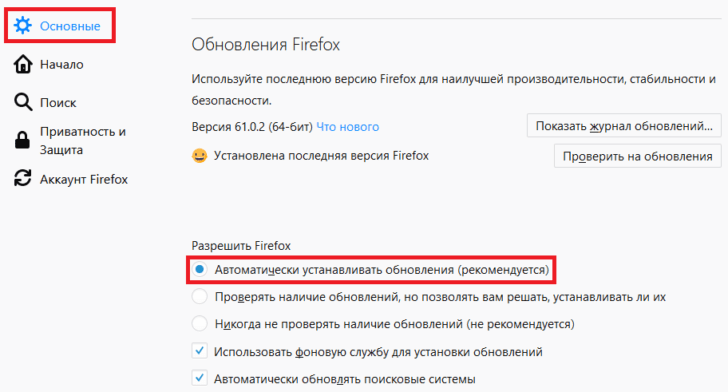
В наше время использование интернета стало неотъемлемой частью нашей жизни. Большинство веб-сайтов и приложений требуют последней версии браузера, чтобы работать корректно. Так что, зная, как обновить веб-браузер, вы можете быть уверены в том, что пользуетесь его последней версией и наслаждаетесь всеми возможностями, которые он предлагает.
Обновление браузера — это процесс, при котором вы устанавливаете новую версию программы, которая содержит исправления ошибок, новые функции и улучшения для обеспечения безопасности и производительности во время использования Интернета. Если вы пользуетесь одним из популярных веб-браузеров, таких как Google Chrome, Mozilla Firefox, Opera, Safari или Яндекс.Браузер, то вам необходимо знать, как обновить их до последней версии.
Яндекс.Браузер — это один из самых популярных веб-браузеров в России. Обновление Яндекс.Браузера очень просто. Программа автоматически проверяет наличие обновлений и предлагает скачать и установить новую версию. Если вы хотите вручную проверить наличие обновлений, вы можете сделать это, перейдя в меню браузера и выбрав пункт «Помощь» или «Настройки». Не забудьте перезагрузить браузер после установки обновления, чтобы изменения вступили в силу.
Как обновить Яндекс браузер до последней версии
Чтобы обновить Яндекс браузер, выполните следующие шаги:
- Откройте Яндекс браузер на своем компьютере.
- Нажмите на кнопку меню в верхнем правом углу окна браузера (три горизонтальные линии).
- Из выпадающего меню выберите пункт «О браузере».
- В открывшейся вкладке вы увидите информацию о текущей версии Яндекс браузера. Если доступна новая версия, вы увидите кнопку «Обновить сейчас».
- Нажмите на кнопку «Обновить сейчас» и подождите, пока процесс обновления завершится.
- После завершения обновления, перезапустите Яндекс браузер.
Теперь ваш Яндекс браузер обновлен до последней версии. Вы можете наслаждаться новыми функциями, улучшенной производительностью и обновленным интерфейсом. Кроме того, важно регулярно проверять наличие обновлений для поддержания безопасности вашего веб-браузера.
Как обновить браузер Яндекс до последней версии
1. Откройте браузер Яндекс на вашем компьютере.
2. В верхней части окна браузера найдите и нажмите на значок «Три горизонтальные полоски», расположенный в правом верхнем углу.
3. В выпадающем меню выберите пункт «Настройки».
4. В левой части окна настроек найдите и нажмите на раздел «Обновление и восстановление».
5. В правой части окна настроек вы увидите информацию о текущей версии браузера Яндекс и наличии обновлений.
6. Нажмите на кнопку «Обновить браузер», чтобы начать процесс обновления.
7. Подождите, пока процесс обновления будет завершен. Во время обновления браузер может временно стать недоступным.
8. После завершения обновления браузер Яндекс будет запущен в актуальной версии.
Теперь вы знаете, как обновить браузер Яндекс до последней версии. Следуя этой простой инструкции, вы всегда будете использовать актуальный и безопасный веб-браузер Яндекс.
Как обновить браузер Яндекс до последней версии
Шаг 1: Откройте браузер Яндекс на вашем компьютере.
Шаг 2: В правом верхнем углу экрана вы увидите значок «Параметры браузера». Нажмите на него.
Шаг 3: В выпадающем меню выберите «О браузере».
Шаг 4: В открывшейся вкладке вы найдете информацию о текущей версии вашего браузера Яндекс. Если версия устарела, рядом с ней будет доступна кнопка «Обновить».
Шаг 5: Нажмите на кнопку «Обновить», чтобы начать процесс обновления браузера.
Шаг 6: Подождите, пока процесс обновления завершится. Это может занять некоторое время в зависимости от скорости вашего интернет-соединения.
Шаг 7: После завершения обновления, вы получите доступ к последней версии браузера Яндекс.
Важно: Чтобы обновление произошло успешно, убедитесь, что у вас есть стабильное интернет-соединение. Также рекомендуется сохранить все открытые вкладки перед обновлением, чтобы не потерять свои данные.
Теперь вы знаете, как обновить браузер Яндекс до последней версии. Следуя этой инструкции, вы сможете наслаждаться всеми новыми возможностями и функциями веб-браузера Яндекс.
Обновление веб-браузера
Как обновить браузер «Яндекс» до последней версии? Процесс обновления браузера весьма прост. Чтобы выполнить обновление, следуйте следующим шагам:
- Откройте браузер «Яндекс».
- Нажмите на значок меню, который обычно находится в верхнем правом углу окна браузера.
- В открывшемся меню выберите пункт «Справка и обновления».
- В появившемся окне выберите вкладку «Обновление».
- Нажмите на кнопку «Обновить браузер».
- Дождитесь завершения процесса обновления. При необходимости перезапустите браузер.
После выполнения этих шагов ваш браузер «Яндекс» будет обновлен до последней версии. Обновление браузера позволяет получить новые возможности, улучшить производительность и обеспечить более безопасное использование веб-серфинга. Не забывайте регулярно обновлять ваш браузер, чтобы оставаться в курсе последних обновлений и нововведений в веб-браузерах.
Как обновить яндекс браузер до последней версии
Для того чтобы обновить яндекс браузер, следуйте инструкциям ниже:
- Откройте яндекс браузер.
- Кликните на иконку меню в правом верхнем углу окна браузера.
- Выберите раздел «Помощь и обратная связь».
- В выпадающем меню выберите пункт «О браузере».
- В новой вкладке откроется страница с информацией о вашей текущей версии яндекс браузера.
- Если доступна новая версия, то под описанием текущей версии будет отображена ссылка на скачивание последней версии яндекс браузера.
- Кликните на ссылку для скачивания.
- Следуйте инструкциям на экране для установки новой версии яндекс браузера.
- После установки, перезапустите яндекс браузер, чтобы изменения вступили в силу.
Теперь ваш яндекс браузер обновлен до последней версии. Наслаждайтесь улучшенным веб-браузером с новыми функциями и исправленными ошибками.
Обновить яндекс браузер до последней версии
Однако, чтобы полноценно пользоваться всеми его преимуществами, важно обновлять яндекс браузер до последней версии. Обновление является важной частью обеспечения безопасности и исправления ошибок.
Вот как обновить яндекс браузер до последней версии:
- Откройте яндекс браузер на вашем компьютере.
- Щелкните на значке «Меню» в правом верхнем углу окна браузера.
- В выпадающем меню выберите опцию «О браузере».
- Откроется страница с информацией о текущей версии яндекс браузера.
- Щелкните на ссылке «Обновить» рядом с номером версии.
- Яндекс браузер начнет скачивание и установку последней доступной версии.
- Когда процесс обновления завершится, перезапустите яндекс браузер.
После перезапуска браузера вы сможете пользоваться его последней версией. Обновление яндекс браузера до последней версии позволит вам в полной мере насладиться всеми возможностями и преимуществами, которые предоставляет этот веб-браузер.
Обновление является важной частью поддержки безопасности и исправления ошибок. Поэтому регулярное обновление яндекс браузера поможет вам быть в курсе последних версий и обеспечить гладкую работу вашего веб-браузера.
Как обновить Яндекс браузер до последней версии?
Обновление Яндекс браузера до последней версии процедура очень простая. Следуйте инструкции ниже, чтобы обновить ваш веб-браузер Яндекс:
1. Откройте Яндекс браузер на вашем компьютере.
2. Найдите и нажмите на значок «Три горизонтальные полоски» в верхнем правом углу окна браузера.
3. В выпадающем меню выберите пункт «Помощь».
4. В открывшемся подменю найдите и выберите пункт «О браузере».
5. В диалоговом окне «О браузере» вы увидите информацию о текущей версии вашего Яндекс браузера.
6. Если доступна новая версия браузера, вы увидите уведомление с предложением обновить браузер.
7. Щелкните на кнопке «Обновить», чтобы начать процесс обновления.
8. Дождитесь завершения загрузки и установки новой версии Яндекс браузера.
9. После завершения обновления, перезапустите браузер, чтобы изменения вступили в силу.
Теперь ваш Яндекс браузер обновлен до последней версии. Вы можете наслаждаться улучшенными функциями и исправленными ошибками, которые предлагает новая версия.
Как обновить Яндекс браузер до последней версии
Для обновления Яндекс браузера до последней версии следуйте инструкции:
- Откройте Яндекс браузер.
- Нажмите на иконку меню в правом верхнем углу окна браузера.
- В выпадающем меню выберите «Настройки».
- На странице настроек выберите вкладку «О браузере».
- Внизу страницы вы увидите информацию о текущей версии браузера и кнопку «Обновить».
- Нажмите на кнопку «Обновить» и подождите, пока процесс обновления завершится.
- После завершения обновления браузер автоматически перезагрузится.
- Проверьте версию Яндекс браузера в разделе «О браузере» на странице настроек, чтобы убедиться, что обновление прошло успешно.
Теперь ваш Яндекс браузер обновлен до последней версии и вы можете наслаждаться новыми функциями и улучшениями!
Видео:
Как обновить Windows 7 до Windows 10, если ошибка 0x80072F8F–0x20000 Media Creation Tool
Как обновить Windows 7 до Windows 10, если ошибка 0x80072F8F–0x20000 Media Creation Tool by ВидеоХолка 208,389 views 10 months ago 4 minutes, 3 seconds
Вопрос-ответ:
Как узнать, нужно ли мне обновить браузер?
Если вы хотите узнать, нужно ли обновлять ваш браузер, вам следует проверить актуальность вашей текущей версии. Для этого вы можете открыть настройки браузера и найти раздел «О программе» или «О браузере». В этом разделе будет указана версия вашего браузера. Сравните эту версию с последней версией, доступной на официальном сайте разработчика браузера. Если ваша версия устарела, то вам следует обновить браузер.
Как обновить браузер на компьютере?
Обновление браузера на компьютере очень простое. Перейдите на официальный сайт разработчика вашего браузера (например, https://www.google.com/intl/ru_ru/chrome/ для Google Chrome). На главной странице вы найдете кнопку «Скачать» или «Обновить». Нажмите на эту кнопку, и начнется процесс загрузки последней версии браузера. После завершения загрузки откройте загруженный файл и следуйте инструкциям на экране для установки обновленной версии браузера.








