
Обновление драйверов — это важный процесс для поддержания стабильной и эффективной работы вашего компьютера. Онлайн-обновление драйверов позволяет вам получить последние версии драйверов для всех устройств на вашем ПК, включая ноутбук, а также операционные системы Windows 7 и выше.
Драйвера — это программное обеспечение, которое связывает ваш компьютер с подключенными устройствами, такими как принтеры, сканеры, аудио- и видеоустройства. Обновление драйверов помогает исправить ошибки, улучшить производительность и обеспечить совместимость с новыми функциями и технологиями.
Чтобы обновить драйвера на вашем ноутбуке под управлением Windows 7 и выше, вам нужно выполнить несколько простых шагов. В первую очередь, вы должны узнать модель вашего ноутбука и устройства, для которых требуется обновить драйверы. Затем вы можете посетить официальный веб-сайт производителя вашего ноутбука или устройства, где обычно предлагается скачать последние версии драйверов.
Подготовка к обновлению драйверов на ноутбуке
Когда дело доходит до обновления драйверов на вашем ноутбуке с операционной системой Windows 7, важно быть готовым к этому процессу. В этом разделе мы рассмотрим все необходимые шаги для успешного онлайн-обновления драйверов.
1. Соединение с интернетом: Прежде чем начать обновление, убедитесь, что ваш ноутбук подключен к интернету. Это гарантирует, что вы сможете загружать последние версии драйверов с сайтов производителей.
2. Определите устройства, требующие обновления: Проконтролируйте все устройства, подключенные к вашему ноутбуку и определите, какие из них требуют обновления драйверов. Можно использовать Диспетчер устройств, чтобы проверить текущую версию драйверов и узнать, какие устройства нужно обновить.
3. Проверка совместимости: При выборе драйверов для обновления на вашем ноутбуке с Windows 7 важно убедиться, что они совместимы с вашей операционной системой. Обычно на сайтах производителей есть информация о совместимости или же драйверы, предлагаемые для загрузки, сопровождены информацией о совместимых операционных системах.
4. Создайте точку восстановления системы: Обновление драйверов может иногда вызывать проблемы, поэтому рекомендуется создать точку восстановления системы перед обновлением. Это позволит вам откатиться к предыдущему рабочему состоянию, если возникнут проблемы после обновления.
5. Резервное копирование важных файлов и данных: Перед обновлением драйверов рекомендуется создать резервное копирование всех важных файлов и данных на вашем ноутбуке. Это обеспечит защиту ваших данных в случае возникновения проблем.
После выполнения всех этих шагов вы будете готовы к обновлению драйверов на вашем ноутбуке с Windows 7. Это важный процесс, который поможет вашему ноутбуку работать более эффективно и улучшит его совместимость с различными устройствами.
Проверка текущей версии драйверов
Для обновления драйверов вашего компьютера на операционной системе Windows 7 необходимо сначала проверить текущую версию установленных драйверов. Это позволит вам определить, какие драйверы нуждаются в обновлении.
Существует несколько способов проверить текущую версию драйверов:
- Онлайн-поиск: можно воспользоваться онлайн-инструментами, которые автоматически обнаруживают и сообщают о доступных обновлениях для вашего оборудования. Просто найдите подходящий инструмент и следуйте его инструкциям, чтобы получить информацию о текущих версиях драйверов.
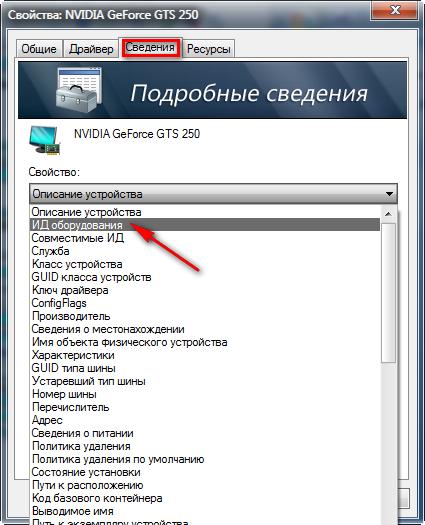
- Проверка вручную: для проверки текущей версии драйверов на компьютере Windows 7 можно зайти в меню «Устройства и принтеры» в панели управления. Найдите устройство, драйверы которого вы хотите обновить, щелкните на нем правой кнопкой мыши и выберите «Свойства». Во вкладке «Драйвер» отобразится текущая версия драйвера.
- Утилита управления устройствами: Windows 7 имеет встроенную утилиту для управления устройствами — Диспетчер устройств. Вы можете открыть его, нажав правой кнопкой мыши на значок «Компьютер» на рабочем столе и выбрав «Управление». Затем выберите «Диспетчер устройств». В этой программе вы найдете список устройств, установленных на вашем компьютере, и их текущие версии драйверов.
После того, как вы определите текущую версию драйверов, вы будете готовы обновить их на более новые версии, чтобы ваш компьютер функционировал наилучшим образом и использовал все возможности вашего оборудования.
Как создать точку восстановления системы на ноутбуке с Windows 7 для обновления всех драйверов онлайн
Прежде чем обновить драйвера на ноутбуке, рекомендуется создать точку восстановления системы. Это даст вам возможность восстановить систему в случае непредвиденных проблем после обновления драйверов. Следуйте данным инструкциям, чтобы обезопасить ваш компьютер перед обновлением драйверов:
- Шаг 1: Откройте меню «Пуск» и выберите «Панель управления».
- Шаг 2: В Панели управления найдите и выберите раздел «Система и безопасность».
- Шаг 3: В разделе «Система и безопасность» выберите «Система».
- Шаг 4: В открывшемся окне «Система» выберите «Защита системы» в левой панели.
- Шаг 5: В появившемся окне «Свойства системы» выберите вкладку «Восстановление системы».
- Шаг 6: На вкладке «Восстановление системы» нажмите кнопку «Создать».
- Шаг 7: Введите описательное имя для точки восстановления, чтобы в дальнейшем легко определить, когда она была создана.
- Шаг 8: Нажмите кнопку «Создать», чтобы начать процесс создания точки восстановления.
- Шаг 9: Дождитесь завершения процесса создания точки восстановления. Это может занять некоторое время, особенно если на вашем компьютере установлено много программ и файлов.
Поздравляю! Вы успешно создали точку восстановления системы на ноутбуке с Windows 7. Теперь вы можете быть уверены, что в случае возникновения проблем после обновления драйверов, сможете быстро восстановить свою систему к предыдущему рабочему состоянию. Продолжайте процесс обновления драйверов, следуя остальным шагам в вашей инструкции.
Резервное копирование важных файлов и данных на ноутбуке перед обновлением драйверов
Перед тем как обновить драйвера на ноутбуке, необходимо обеспечить сохранность всех важных файлов и данных. Ведь в процессе обновления могут возникнуть непредвиденные сбои, которые могут повлиять на работу устройства.
Для резервного копирования данных на ноутбуке можно воспользоваться различными способами. Вот несколько популярных и простых вариантов:
- Создание резервных копий на внешний жесткий диск или USB-флешку. Подключите носитель информации к ноутбуку и скопируйте все необходимые файлы и папки на него.
- Использование облачных сервисов. Например, Google Диск или Яндекс.Диск позволяют сохранять и синхронизировать файлы онлайн. Загрузите все нужные данные в облачное хранилище.
- Создание архивов с помощью специальных программ. Программы, такие как 7-Zip или WinRAR, позволяют создавать сжатые архивы с файлами и папками, которые легко сохранить на внешний носитель или загрузить в облако.
Не забудьте убедиться, что все важные данные успешно скопированы и доступны для восстановления после обновления драйверов. В случае возникновения проблем, вы сможете вернуть систему к предыдущему рабочему состоянию и восстановить все ваши файлы и данные.
Обновление драйверов на ноутбуке
Все, что вам нужно сделать, это зайти на сайт такого сервиса, указать модель вашего ноутбука и запустить процесс обновления драйверов. Сервис самостоятельно проверит, какие устройства требуют обновления, и загрузит их последние версии с официальных сайтов производителей.
Однако необходимо быть осторожным при использовании онлайн-сервисов. Не все из них являются надежными, поэтому перед использованием рекомендуется провести небольшой анализ и прочитать отзывы других пользователей о конкретном сервисе.
Кроме того, обновление драйверов через онлайн-сервис имеет один существенный недостаток — не всегда доступны все драйверы для вашей модели ноутбука. В таком случае вам придется обновлять драйвера вручную.
Для того чтобы обновить драйвера вручную, вам понадобится знать модель каждого устройства, для которого требуется обновление. Затем вы можете посетить официальные сайты производителей каждого устройства и загрузить последние версии драйверов сами.
Чтобы облегчить процесс обновления драйверов, рекомендуется создать список всех устройств, для которых требуется обновление, и вдумчиво пройтись по каждому сайту производителя, чтобы найти и загрузить все нужные драйверы.
Не забудьте также создать точку восстановления системы перед началом обновления драйверов. Таким образом, вы сможете вернуть систему к рабочему состоянию, в случае возникновения неполадок после обновления.
Важно отметить, что обновление драйверов является важной процедурой для вашего ноутбука, так как это позволяет исправить ошибки программного обеспечения, улучшить производительность и совместимость устройств. Поэтому регулярное обновление драйверов рекомендуется всем пользователям Windows 7 и настоятельно советуется!
Обновление драйверов на компьютере под управлением Windows 7
Чтобы обновить драйвера на компьютере под управлением Windows 7, вы можете воспользоваться официальными сайтами производителей устройств или воспользоваться специальными онлайн-сервисами, которые сами найдут и установят все необходимые драйверы.
Для начала обновления драйверов на ПК выполните следующие действия:
- Перейдите на официальный сайт производителя вашего компьютера или устройства.
- Найдите раздел «Поддержка» или «Драйверы и загрузки».
- Выберите операционную систему Windows 7.
- Найдите необходимые драйверы, соответствующие вашему оборудованию.
- Бесплатно скачайте эти драйверы на ваш компьютер.
- После завершения загрузки найдите скачанный файл и запустите его установку.
- Следуйте инструкциям мастера установки драйверов.
- Перезагрузите компьютер для применения изменений.
Также, если вы не хотите заниматься поиском и загрузкой драйверов вручную, вы можете воспользоваться онлайн-сервисами обновления драйверов, которые автоматически найдут и установят все необходимые обновления для вашего компьютера. Это удобный и быстрый способ получить все последние версии драйверов для вашего ПК.
Не забудьте периодически проверять наличие новых версий драйверов и обновлять их, чтобы ваш компьютер работал стабильно и эффективно!
Обновление драйверов на ноутбуке под управлением Windows 7
Чтобы обновить драйвера на ноутбуке, вам потребуется выполнить следующие шаги:
- Откройте панель управления и выберите «Устройства и принтеры».
- Найдите ваш ноутбук в списке устройств и щелкните правой кнопкой мыши по его значку. В контекстном меню выберите «Свойства».
- В открывшемся окне перейдите на вкладку «Оборудование» и нажмите на кнопку «Свойства устройства».
- В появившемся окне выберите вкладку «Драйвер» и нажмите на кнопку «Обновить драйвер».
- Выберите опцию «Автоматический поиск обновленного программного обеспечения драйвера».
- Дождитесь завершения поиска и установки обновлений.
- После завершения процесса обновления драйверов, перезагрузите ноутбук.
После перезагрузки проверьте работоспособность устройств на ноутбуке. Если все работает корректно, то обновление драйверов удалось успешно.
Важно отметить, что обновление драйверов на ноутбуке может немного отличаться в зависимости от конкретной модели и операционной системы. Однако, основные шаги будут примерно такими же. В случае возникновения проблем или вопросов, рекомендуется обратиться к руководству пользователя или обратиться в службу технической поддержки производителя ноутбука.
Обновление драйверов на ноутбуке
Для обновления драйверов на ноутбуке под операционной системой Windows следуйте следующим шагам:
| Шаг | Описание действия |
|---|---|
| 1 | Включите свой ноутбук и подключите его к интернету. |
| 2 | Откройте веб-браузер и перейдите на сайт производителя ноутбука. |
| 3 | На сайте производителя найдите раздел поддержки или загрузки драйверов. |
| 4 | В процессе поиска удостоверьтесь, что выбрана правильная модель ноутбука и операционная система Windows. |
| 5 | Найдите все доступные обновления драйверов для вашей модели ноутбука. |
| 6 | Проверьте, какие драйверы требуют обновления. |
| 7 | Нажмите на ссылку загрузки для каждого драйвера, который требует обновления. |
| 8 | После загрузки драйвера запустите его установку. |
| 9 | Следуйте инструкциям по установке драйвера. |
| 10 | Повторите шаги 7-9 для всех драйверов, требующих обновления. |
| 11 | Перезагрузите ноутбук после установки всех обновлений драйверов. |
После выполнения этих шагов все драйверы на вашем ноутбуке будут обновлены до последних версий, что поможет улучшить производительность и стабильность работы устройства.
Видео:
Драйвер на Bluetooth в Windows 10, 8, 7 – как установить, обновить, откатить, заменить?
Драйвер на Bluetooth в Windows 10, 8, 7 – как установить, обновить, откатить, заменить? by Дневник Сисадмина 219,535 views 2 years ago 15 minutes
Самый Простой Способ Установить Обновить Скачать Драйвера для Windows 10, 11, 8, 7 в 2023 году ✅
Самый Простой Способ Установить Обновить Скачать Драйвера для Windows 10, 11, 8, 7 в 2023 году ✅ by IT Атмосфера 85,801 views 9 months ago 5 minutes, 53 seconds
Вопрос-ответ:
Как обновить драйвера на Windows 10?
Для обновления драйверов на Windows 10 вам нужно открыть меню «Пуск», выбрать «Параметры», затем перейти в раздел «Обновление и безопасность» и выбрать «Windows Update». Затем нажмите на кнопку «Проверить наличие обновлений». Если будут доступны новые драйверы, вы увидите соответствующую опцию и сможете их установить.
Как узнать какие драйверы нуждаются в обновлении?
Чтобы узнать, какие драйверы нуждаются в обновлении, вы можете воспользоваться Устройствным менеджером Windows. Нажмите правой кнопкой мыши на значок «Пуск» и выберите «Устройствоодя и принтеры». Разверните категорию устройства, которые вас интересуют, и щелкните правой кнопкой мыши на устройстве. Выберите «Обновить драйвер» и следуйте инструкциям для обновления драйвера.
Что делать, если у меня нет доступа к интернету для обновления драйверов?
Если у вас нет доступа к интернету для обновления драйверов, вы можете воспользоваться другим компьютером с доступом в Интернет для загрузки последних версий драйверов на флеш-накопитель или другое переносное устройство. Затем перенесите файлы на компьютер без доступа к Интернету и установите нужные драйверы.
Как найти и обновить драйверы для видеокарты?
Для поиска и обновления драйверов для видеокарты вы можете посетить официальный сайт производителя вашей видеокарты. На сайте должна быть доступна секция «Драйверы» или «Поддержка». Введите модель вашей видеокарты и загрузите последнюю версию драйвера. После загрузки запустите установщик драйвера и следуйте инструкциям для установки обновленного драйвера.
Можно ли автоматически обновлять драйверы на ПК?
Да, существуют программы, которые могут автоматически обновлять драйверы на ПК. Вы можете воспользоваться специальным программным обеспечением, таким как Driver Booster или DriverMax, чтобы автоматически сканировать вашу систему на наличие устаревших драйверов и предлагать их обновления. Это удобный способ поддерживать все драйверы на вашем ПК в актуальном состоянии.








