
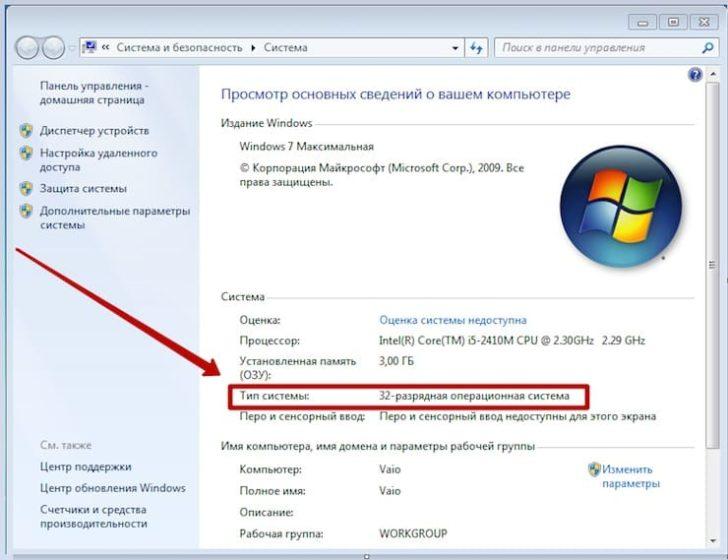
Когда дело доходит до операционных систем, важно знать, имеете ли вы 32 или 64 битную версию. Разрядность системы играет роль в определении, какие приложения и программы вы можете установить, а также в производительности. В этом простом гиде мы покажем вам, как узнать, какая версия ОС у вас установлена — 32 или 64 битная.
Первым шагом для определения разрядности системы является открытие «Панели управления». Вы можете найти «Панель управления» в меню «Пуск» вашей операционной системы. Щелкните по нему, чтобы открыть.
Как только вы открыли «Панель управления», найдите раздел «Система и безопасность» и щелкните на нем. В этом разделе вы найдете ссылку «Система» — щелкните на ней.
В открывшемся окне «Система» вы увидите информацию о вашей операционной системе. В этой информации вы найдете раздел «Тип системы». Рядом с ним будет указано, 32 или 64 битная ОС у вас установлена. Теперь вы можете быть уверены в разрядности вашей системы.
Как узнать разрядность системы: простой способ
Чтобы узнать разрядность вашей системы, нужно сделать следующее:
Шаг 1: Нажмите правой кнопкой мыши на значок Windows в левом нижнем углу экрана. В появившемся контекстном меню выберите пункт «Система».
Шаг 2: В открывшемся окне «Система» найдите раздел «Сведения о компьютере». В этом разделе будет указана разрядность вашей системы – 32 или 64 битная.
Пример: Если в разделе «Сведения о компьютере» написано «Система: 64-разрядная операционная система, x64-процессор», значит, у вас установлена 64-битная система.
Таким образом, следуя этим простым шагам, вы сможете легко узнать, какая разрядность операционной системы установлена на вашем компьютере – 32 или 64 битная.
Как узнать разрядность системы с помощью командной строки
Если вам нужно узнать, 32-битная или 64-битная разрядность вашей операционной системы, вы можете воспользоваться командной строкой. Этот метод позволяет легко и быстро определить, какая версия ОС установлена на вашем компьютере.
Для начала необходимо открыть командную строку. Вы можете сделать это, нажав комбинацию клавиш Win + R, а затем вводом команды «cmd» в выплывающем окне или выполнить поиск по системным настройкам и найти приложение «Командная строка».
После открытия командной строки вам нужно ввести команду «systeminfo» и нажать клавишу Enter. Команда «systeminfo» позволяет получить информацию о системе, включая разрядность.
После выполнения команды, вам будет предоставлена подробная информация о вашей ОС. Вам нужно будет найти строку «Тип системы» и посмотреть, указано ли там «x86-based PC» или «x64-based PC». Если указано «x86-based PC», значит у вас 32-битная система, а если указано «x64-based PC», значит у вас 64-битная система.
Теперь вы знаете, как узнать разрядность вашей операционной системы с помощью командной строки. Этот метод является одним из наиболее простых и надежных способов определить, какая версия ОС установлена на вашем компьютере.
Как узнать разрядность системы с помощью командной строки?
Узнать разрядность операционной системы (32-битной или 64-битной) можно с помощью командной строки в Windows.
Чтобы определить разрядность системы, выполните следующие шаги:
- Откройте командную строку. Для этого нажмите кнопку «Пуск», введите «cmd» в поле поиска и выберите «Командная строка».
- В открывшемся окне командной строки введите команду «systeminfo» и нажмите клавишу «Enter».
- Найдите строку, начинающуюся с «Тип системы». Разрядность вашей системы будет указана рядом с ней.
Если рядом с строкой «Тип системы» указано «x86-based PC», то ваша система является 32-битной. Если рядом с ней указано «x64-based PC», то ваша система является 64-битной.
Теперь вы знаете, как узнать разрядность вашей операционной системы при помощи командной строки в Windows. Эта информация может быть полезна при установке программ или драйверов, так как некоторые из них могут быть предназначены только для определенной разрядности системы.
Как узнать разрядность системы: 32 или 64 бита?
Для того чтобы узнать разрядность вашей операционной системы, вам понадобится использовать командную строку. Это простая и быстрая операция, и вам не потребуется особых знаний или навыков программирования.
Для начала откройте командную строку. В Windows это можно сделать, нажав кнопку «Пуск», затем введите «cmd» в поле поиска и запустите командную строку.
Когда командная строка откроется, вам нужно будет ввести команду «systeminfo» и нажать клавишу «Enter». Эта команда позволит вам получить различную информацию о вашей системе, включая разрядность.
Когда процесс выполнения команды будет завершен, прокрутите результаты вниз и найдите строку, где указано «Тип системы». Здесь будет указано, является ли ваша система 32-битной или 64-битной.
Теперь у вас есть необходимая информация о разрядности вашей операционной системы. Это может быть полезно, если вам нужно установить определенное программное обеспечение или драйвера, которые требуют определенную разрядность.
Как узнать разрядность системы: 32 или 64 битная?
Как определить разрядность системы:
1. Поиск в Системных настройках:
Первым и самым простым способом определения разрядности вашей системы является поиск в системных настройках. Для этого откройте «Панель управления» на вашем компьютере и найдите раздел «Система» или «Система и безопасность». В этом разделе вы должны найти информацию о разрядности вашей операционной системы.
2. Использование командной строки:
Более продвинутым способом узнать разрядность вашей системы является использование командной строки. Для этого откройте командную строку, нажав «Пуск» и введя «cmd» в поле поиска. Когда откроется командная строка, введите команду «systeminfo» и нажмите клавишу Enter. В результате вы увидите информацию о вашей системе, включая разрядность операционной системы.
3. Поиск строки «Тип системы»:
В третьем методе вы можете найти информацию о разрядности системы, используя поиск строки «Тип системы» в окне «Система». Для этого откройте «Панель управления», найдите раздел «Система» и откройте его. В окне «Система» вы должны увидеть информацию о разрядности вашей системы, включая строку «Тип системы».
Теперь, когда вы знаете, как узнать разрядность вашей системы, вы можете использовать эту информацию для более эффективной работы с вашим компьютером. Удачи вам!
Как определить разрядность системы: 64 или 32 бит?
Если вы хотите узнать разрядность вашей системы (32 или 64 бита), то существует несколько способов, которые позволят вам это сделать.
1. Поиск в Системных настройках:
- Щелкните правой кнопкой мыши на значок «Мой компьютер» или «Этот компьютер» на рабочем столе или в меню «Пуск».
- Выберите пункт «Свойства».
- В открывшемся окне будет указана информация о вашей системе, включая разрядность.
2. Использование командной строки:
- Откройте командную строку. Для этого нажмите Win + R, введите «cmd» и нажмите Enter.
- В открывшемся окне командной строки введите команду «systeminfo» и нажмите Enter.
- Подождите некоторое время, пока система соберет информацию о вашей системе.
- В полученных результатах найдите строку «Тип системы». Рядом будет указана разрядность вашей системы (32 или 64 бита).
Теперь вы знаете, как узнать разрядность вашей системы. Эта информация может быть полезна при установке программ или драйверов, так как некоторые программы могут быть предназначены только для определенной разрядности.
Видео:
КАК ОПТИМИЗИРОВАТЬ ОПЕРАТИВНУЮ ПАМЯТЬ/RAM/ОЗУ/ОПЕРАТИВКУ ДЛЯ ИГР | ПОВЫШЕНИЕ ФПС В ИГРАХ 2020
КАК ОПТИМИЗИРОВАТЬ ОПЕРАТИВНУЮ ПАМЯТЬ/RAM/ОЗУ/ОПЕРАТИВКУ ДЛЯ ИГР | ПОВЫШЕНИЕ ФПС В ИГРАХ 2020 by Catwish Studio 843,497 views 3 years ago 4 minutes, 53 seconds
Как скачать Windows 8 РУССКИЙ 64 bit а так же 32 bit с сайта Майкрософт
Как скачать Windows 8 РУССКИЙ 64 bit а так же 32 bit с сайта Майкрософт by Компьютерные курсы Евгения Юртаева 434,390 views 4 years ago 7 minutes, 25 seconds
Вопрос-ответ:
Как узнать, какая у меня версия операционной системы — 32 или 64 битная?
Чтобы узнать, какая у вас версия операционной системы — 32 или 64 битная, вы можете открыть меню «Пуск» и кликнуть правой кнопкой мыши по значку «Компьютер» или «Мой компьютер» (в зависимости от версии ОС). Затем выберите «Свойства». В открывшемся окне вы найдете информацию о вашей операционной системе. Если в названии операционной системы есть упоминание о «64-bit» или «x64», это значит, что у вас установлена 64 битная версия ОС. Если таких упоминаний нет, то версия ОС скорее всего 32 битная.
Как определить, какая у меня версия ОС — 32 или 64 битная?
Для определения версии операционной системы — 32 или 64 битной, найдите значок «Компьютер» на рабочем столе или в меню «Пуск» и кликните правой кнопкой мыши по нему. В появившемся контекстном меню выберите «Свойства». В открывшемся окне «Система» вы найдете информацию о вашей операционной системе. Если в строке «Системный тип» указано «64-разрядная операционная система», это значит, что у вас установлена 64 битная версия ОС. Если в данном поле ничего не указано, то версия ОС скорее всего 32 битная.
Как определить, установлена ли у меня 32 или 64 битная система?
Чтобы определить, какая версия операционной системы установлена на вашем компьютере, вы можете открыть «Панель управления» и выбрать «Система и безопасность». Затем выберите «Система» и найдите раздел «Системный тип». Если там указано «64-разрядная операционная система», то у вас установлена 64 битная версия ОС. Если данный раздел пуст или указано «32-разрядная операционная система», то версия ОС скорее всего 32 битная.
Как узнать, какая у меня версия ОС — 32 бит или 64?
Есть несколько способов определить, какая у вас версия операционной системы — 32 бит или 64. Один из самых простых способов — нажать комбинацию клавиш Win + Pause/Break на клавиатуре. В открывшемся окне «Система» вы найдете информацию о вашей ОС. Если в поле «Системный тип» указано «64-разрядная операционная система», значит у вас установлена 64 битная версия ОС. Если же ничего не указано или указано «32-разрядная операционная система», то версия ОС скорее всего 32 битная.








