
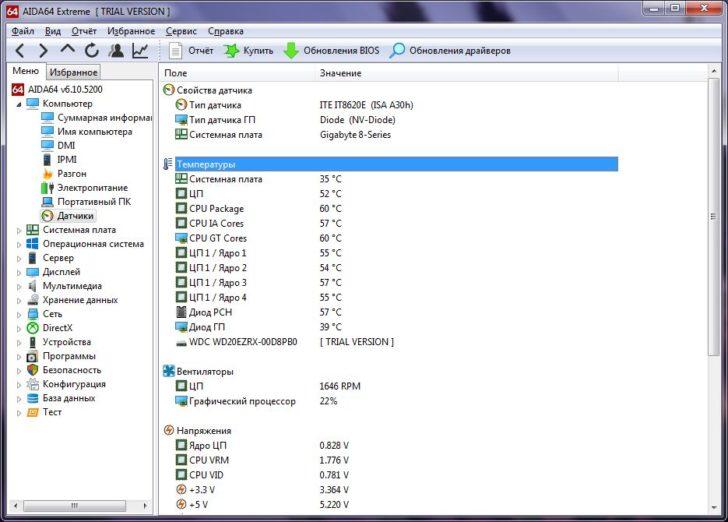
Одной из важнейших характеристик компьютера является температура процессора. Правильное отслеживание и контроль этого показателя позволяет предотвратить перегрев и повышает стабильность работы устройства. Но как посмотреть температуру процессора и как этим воспользоваться?
Вместе с операционной системой Windows 10 поставляется удобный инструмент для отслеживания температуры процессора — это встроенный виджет. Для его активации нужно перейти в раздел «Система» в настройках Windows, затем выбрать раздел «Отображение» и активировать опцию «Виджеты производительности». После этого на рабочем столе появится виджет, который позволит отслеживать температуру процессора и другие важные параметры системы.
Если у вас нет возможности использовать встроенный виджет или вам нужны более подробные данные о процессоре, можно воспользоваться специализированными программами. На рынке существует множество программ для мониторинга системы, но одним из наиболее популярных и удобных инструментов является программа «CPU-Z». С ее помощью вы сможете не только узнать текущую температуру процессора, но и получить информацию о его модели, тактовой частоте, кэше и других характеристиках.
Эти методы помогут вам узнать температуру процессора и избежать различных проблем, связанных с перегревом устройства. Берегите свой компьютер и он будет служить вам долго и надежно!
Проверка температуры процессора онлайн
Что может быть важнее для вашего компьютера, чем его температура? Если ваш процессор перегревается, это может привести к сбоям системы, повреждению компонентов и даже потере данных. Поэтому важно регулярно проверять температуру процессора и принимать соответствующие меры.
Одним из самых простых способов узнать температуру процессора является использование онлайн сервисов. На сегодняшний день существуют множество веб-приложений, которые позволяют мониторить температуру вашего процессора прямо из браузера. Один из таких сервисов — это веб-виджет температуры процессора для Windows 10.
Веб-виджет температуры процессора Windows 10 представляет собой маленькое окно, которое отображает текущую температуру процессора в реальном времени. Он наглядно показывает, насколько нагрет ваш процессор, и позволяет быстро реагировать на любые скачки температуры.
Установка веб-виджета температуры процессора Windows 10 происходит очень просто. Вам нужно всего лишь загрузить и установить соответствующее приложение, затем разместить его на рабочем столе или на панели задач. После этого вы сможете видеть текущую температуру своего процессора в любой момент времени, без необходимости запускать отдельную программу.
Таким образом, с помощью веб-виджета температуры процессора Windows 10 вы сможете легко узнать текущую температуру вашего процессора в реальном времени. Это позволит вам быстро реагировать на любые изменения и предотвращать перегрев вашего процессора. Не забывайте о регулярной проверке температуры процессора и принимайте меры, если она превышает нормальные значения.
Режим мониторинга температуры процессора с помощью виджета в Windows 10
Для установки виджета, отображающего температуру процессора, необходимо выполнить несколько простых шагов. Во-первых, нужно найти и скачать подходящий виджет, совместимый с операционной системой Windows 10. Обычно это может быть сделано на специализированных сайтах или в официальных магазинах приложений.
После загрузки виджета, его необходимо установить на компьютер. Это может потребовать выполнения некоторых действий, например, запуск установочного файла и следование инструкциям на экране.
Настройка виджета
После установки виджета, необходимо настроить его, чтобы отображалась информация о температуре процессора. Как правило, это можно сделать путем выбора нужных опций в настройках виджета.
Например, можно выбрать единицы измерения температуры — Цельсия или Фаренгейта. Также можно настроить интервал обновления информации, чтобы виджет автоматически обновлял данные о температуре каждые несколько секунд или минут.
Отображение информации
После настройки виджета, он отобразит текущую температуру процессора на рабочем столе операционной системы Windows 10. Обычно это происходит в виде небольшого числа или иконки, которые можно перемещать по экрану для удобного расположения.
Таким образом, благодаря виджету, можно быстро и удобно узнать температуру процессора на компьютере с операционной системой Windows 10, не открывая дополнительные приложения или вкладки в браузере. Это особенно полезно для пользователей, которые занимаются различными задачами, требующими высокой производительности процессора, и хотят контролировать его температуру в реальном времени.
Режим мониторинга температуры центрального процессора с помощью виджета в Windows 10
В операционной системе Windows 10 существует удобный способ проверить текущую температуру процессора с помощью специального виджета.
1. В начале, убедитесь, что ваш компьютер удовлетворяет системным требованиям для использования виджета температуры процессора Windows 10.
2. Перейдите в Магазин приложений Windows и найдите виджет температуры процессора. Установите его на свой компьютер.
3. После установки откройте виджет на рабочем столе Windows 10.
4. Виджет будет показывать текущую температуру процессора в реальном времени. Вы сможете видеть, как температура меняется в зависимости от нагрузки на процессор.
5. Кроме температуры, виджет также может отображать различные показатели, связанные с процессором, такие как нагрузка на процессор и тактовая частота.
6. Если вы хотите отслеживать изменение температуры процессора в течение длительного времени, включите режим мониторинга в настройках виджета. В этом режиме виджет будет автоматически записывать данные о температуре процессора в специальный файл или базу данных.
7. Вы можете настроить виджет так, чтобы он автоматически запускался при загрузке операционной системы и всегда оставался на рабочем столе, чтобы иметь возможность мониторить температуру процессора в любое время.
Запустив виджет температуры процессора в Windows 10, вы сможете легко и быстро получить информацию о температуре своего процессора прямо на рабочем столе. Это поможет вам контролировать тепловой режим компьютера и предотвратить возможные проблемы, которые могут возникнуть из-за перегрева процессора.
| Нагрузка на процессор | Температура процессора | Тактовая частота |
|---|---|---|
| 10% | 40°C | 2.4 ГГц |
| 30% | 45°C | 3.2 ГГц |
| 50% | 55°C | 3.8 ГГц |
Таким образом, использование виджета температуры процессора в Windows 10 поможет вам контролировать тепловой режим компьютера и узнать текущую температуру процессора в реальном времени.
Как посмотреть температуру процессора в Windows 10: виджет и режим мониторинга
Встроенные средства Windows 10
Для того чтобы узнать температуру процессора в Windows 10 можно использовать встроенные средства операционной системы. Например, можно воспользоваться диспетчером задач, который предоставляет информацию о загрузке процессора и его температуре.
Чтобы открыть диспетчер задач, можно воспользоваться сочетанием клавиш Ctrl+Shift+Esc или щелкнуть правой кнопкой мыши на панели задач и выбрать пункт «Диспетчер задач». В открывшемся окне нужно перейти на вкладку «Производительность» и выбрать «Датчики» в меню слева. Здесь отображается информация о температуре процессора и других компонентах системы.
Сторонние программы и виджеты
Кроме встроенных средств Windows 10, существуют также сторонние программы и виджеты, которые предоставляют более расширенные возможности для мониторинга температуры процессора. Например, популярной программой является HWMonitor, которая позволяет отслеживать температуру процессора в режиме реального времени.
Также существуют виджеты для рабочего стола Windows 10, которые позволяют отображать информацию о температуре процессора и других системных компонентах непосредственно на экране. Например, виджет HWiNFO известен своей простотой в использовании и настраиваемым интерфейсом.
Узнать температуру процессора в Windows 10 довольно просто, благодаря встроенным средствам операционной системы и сторонним программам. Контроль температуры поможет вам предотвратить перегрев процессора и обеспечить его эффективную работу.
Как посмотреть температуру процессора в Windows 10
Виджет температуры процессора
Виджет температуры процессора — это небольшое приложение, которое позволяет в режиме реального времени отслеживать температуру вашего процессора.
Для того, чтобы установить виджет температуры процессора в Windows 10, вам понадобится скачать и установить специальное программное обеспечение. Существует множество различных программ, которые предлагают такую функцию, например HWMonitor, Core Temp и другие.
После установки программы, запустите ее, и вы увидите информацию о вашем процессоре, включая его текущую температуру. Некоторые программы также предоставляют возможность настройки оповещений о превышении определенных температурных значений.
Также стоит отметить, что виджет температуры процессора может быть встроен непосредственно в вашу операционную систему Windows 10. Для этого вам необходимо установить специальные программы или обновления.
Режим мониторинга температуры процессора
Еще один способ узнать температуру процессора в Windows 10 — использовать режим мониторинга температуры процессора. Этот режим предлагает наблюдать за температурой процессора в режиме реального времени без необходимости установки дополнительного программного обеспечения.
Для активации режима мониторинга температуры процессора вам необходимо зайти в настройки вашей операционной системы Windows 10. Откройте меню «Пуск» и выберите «Настройки». Затем перейдите в раздел «Система» и выберите «Отображение». В разделе «Параметры отображения» вы найдете опцию «Мониторинг температуры процессора». Активируйте ее и вы сможете видеть текущую температуру вашего процессора в правом нижнем углу экрана.
Использование режима мониторинга температуры процессора — это простой и удобный способ получить информацию о температуре вашего процессора без установки дополнительного программного обеспечения.
| Программа | Ссылка для скачивания |
|---|---|
| HWMonitor | https://www.cpuid.com/softwares/hwmonitor.html |
| Core Temp | https://www.alcpu.com/CoreTemp/ |
Пользуйтесь одним из этих способов, чтобы всегда быть в курсе температуры вашего процессора, и сохранить его в работающем состоянии.
Как посмотреть температуру процессора в Windows 10 с помощью виджета?
Чтобы посмотреть температуру процессора с помощью виджета в Windows 10, следуйте этим простым шагам:
- Сначала вам необходимо загрузить и установить виджет, который подходит для вашей версии Windows 10.
- После установки виджета запустите его, и вы увидите окно с информацией о температуре процессора.
- В большинстве виджетов вы можете выбрать, какую информацию о температуре процессора отображать: текущую температуру, среднюю температуру за последний период времени и максимальную температуру.
- При необходимости вы можете настроить виджет таким образом, чтобы он автоматически обновлял информацию о температуре через определенный интервал времени. Это может быть полезно, чтобы всегда быть в курсе изменения температуры процессора.
Использование виджета для мониторинга температуры процессора в Windows 10 позволяет вам всегда быть в курсе состояния вашего процессора. Вы сможете быстро определить, если температура превысит норму, и принять меры для предотвращения перегрева. Не забывайте регулярно проверять температуру процессора, особенно если вы занимаетесь ресурсоемкими задачами или играми.
Видео:
КАК СМОТРЕТЬ ТЕМПЕРАТУРУ ПК ВО ВРЕМЯ ИГРЫ? МОНИТОРИНГ РЕСУРСОВ КОМПЬЮТЕРА!
КАК СМОТРЕТЬ ТЕМПЕРАТУРУ ПК ВО ВРЕМЯ ИГРЫ? МОНИТОРИНГ РЕСУРСОВ КОМПЬЮТЕРА! by Catwish Studio 261,909 views 3 years ago 2 minutes, 30 seconds
Вопрос-ответ:
Как узнать температуру процессора?
Существует несколько способов узнать температуру процессора. Один из самых простых способов — использование программного обеспечения. Множество бесплатных программ, таких как CPU-Z, HWMonitor, Core Temp и многих других, предоставляют информацию о температуре процессора. Для использования этих программ нужно загрузить их с официальных сайтов и запустить на компьютере. Они позволят отслеживать и контролировать температуру процессора в реальном времени.
Какая температура процессора считается оптимальной?
Оптимальная температура процессора зависит от его модели и технических характеристик. Обычно процессоры Intel имеют оптимальную температуру до 80-85 градусов Цельсия, а процессоры AMD — до 90 градусов Цельсия. Превышение этих значений может привести к снижению производительности и ухудшению работы компьютера. Однако для повышенных нагрузок, таких как игры или ресурсоемкие задачи, рекомендуется поддерживать температуру процессора ниже этих значений, чтобы избежать перегрева.
Какие могут быть причины повышенной температуры процессора?
Повышенная температура процессора может быть вызвана несколькими причинами. Одной из них является плохо установленное или некачественное охлаждение процессора. Если кулер не работает должным образом или его радиаторы забиты пылью, то тепло не уходит из процессора, что приводит к его перегреву. Другой причиной может быть высокая загрузка процессора, например, при выполнении ресурсоемких задач или игр. Также неправильное разгонирование процессора или его низкое качество могут вызвать повышенную температуру.
Каким образом можно снизить температуру процессора?
Существует несколько способов снизить температуру процессора. Если проблема вызвана плохо установленным охлаждением, то следует проверить работу кулера и очистить радиаторы от пыли. Также можно увеличить количество вентиляторов в системном блоке или установить более мощное охлаждение. Если проблема связана с высокой загрузкой процессора, то можно ограничить число программ, работающих в фоновом режиме, или использовать программы управления производительностью, которые автоматически уменьшают частоту работы процессора во время пиковой нагрузки.








