
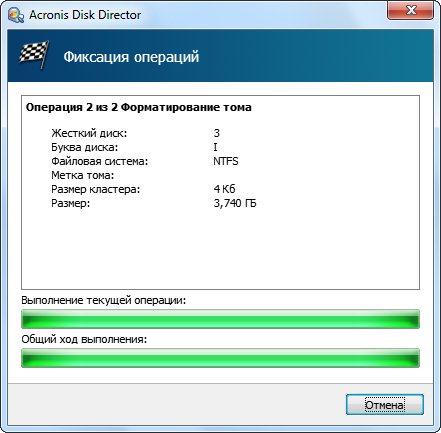
Форматирование жесткого диска — это процесс изменения структуры тома на накопителе, что позволяет изменить способ хранения данных на диске. В операционной системе Windows существует несколько способов выполнить эту задачу, один из которых — использование командной строки.
Командная строка в Windows предоставляет мощный инструмент для управления и настройки различных компонентов операционной системы. Для выполнения форматирования жесткого диска через командную строку вам потребуется знать некоторые команды и параметры.
Однако перед тем как приступить к форматированию жесткого диска, важно понимать, что это действие может привести к полной потере данных на нем. Поэтому перед выполнением данной операции убедитесь, что у вас есть резервные копии всех важных файлов.
Что такое отформатирование жесткого диска?
Под форматированием жесткого диска понимается создание новых разделов или томов, выбор файловой системы, а также настройка параметров диска. Отформатирование может быть необходимым при установке новой операционной системы, при подготовке диска для хранения данных или при исправлении проблем с диском.
В Windows для отформатирования жесткого диска можно использовать командную строку. Командная строка позволяет более гибко управлять процессом форматирования и дает больше возможностей для настройки диска.
Однако перед началом отформатирования жесткого диска необходимо подготовиться. Важно создать резервную копию всех важных данных, так как все данные на диске будут удалены. Резервное копирование позволит восстановить данные в случае необходимости.
Также перед отформатированием жесткого диска нужно подключить его к компьютеру и выбрать файловую систему. Файловая система определяет, каким образом данные будут храниться и организованы на диске. В Windows доступны различные файловые системы, такие как NTFS, FAT32 и exFAT. Выбор файловой системы зависит от предпочтений и требований пользователя.
Отформатирование жесткого диска через командную строку — это мощный инструмент для управления и изменения дисковой структуры. Правильное использование командной строки позволяет более гибко настроить диск и осуществить форматирование с нужными параметрами.
Резервное копирование данных перед форматированием жесткого диска в Windows
Перед началом процесса форматирования жесткого диска через командную строку в Windows необходимо обязательно создать резервные копии всех важных данных. Это позволит вам сохранить свою информацию, в случае если что-то пойдет не так или произойдет непредвиденный сбой.
Для создания резервной копии данных можно использовать различные методы, включая использование встроенных инструментов операционной системы или сторонних программ.
Один из способов создания резервной копии данных — использование командной строки. Для этого вы можете использовать команду xcopy, которая позволяет копировать файлы и папки, сохраняя структуру и атрибуты файлов.
Например, чтобы скопировать все файлы с жесткого диска C на другой диск D, вы можете использовать следующую команду:
- Откройте командную строку (нажмите Win + R, введите «cmd» и нажмите Enter).
- Введите следующую команду:
xcopy C:*.* D: /s /e /h /k - Нажмите Enter, чтобы начать процесс копирования файлов.
Эта команда скопирует все файлы с диска C на диск D, сохраняя структуру папок и атрибуты файлов. Опции /s, /e, /h и /k используются для копирования поддиректорий, пустых папок, скрытых и системных файлов и сохранения атрибутов файлов соответственно.
Обратите внимание, что команда xcopy не перезаписывает файлы, если они уже существуют на диске назначения. Для обновления или перезаписи файлов, если они уже существуют, вы можете добавить опцию /y в команду.
После успешного создания резервной копии данных, вы можете переместить ее на другой носитель, например, внешний жесткий диск или облачное хранилище. Это обеспечит дополнительные гарантии сохранности ваших файлов в случае повреждения или потери основного жесткого диска.
Отформатирование жесткого диска через командную строку
Форматирование жесткого диска — процесс создания новой файловой системы на диске и удаления всех данных с него. Это может быть полезно при переустановке операционной системы, исправлении ошибок на диске или подготовке диска для использования в качестве нового тома.
Прежде чем приступить к отформатированию жесткого диска, необходимо создать резервную копию всех важных данных, находящихся на диске. В процессе форматирования все данные будут безвозвратно удалены, поэтому резервное копирование поможет избежать потери важной информации.
После создания резервной копии можно приступить к самому процессу форматирования. Для этого нужно выбрать командную строку как инструмент для выполнения операции.
Для начала необходимо подключить жесткий диск, который вы собираетесь отформатировать, к компьютеру. Это можно сделать, подключив его к соответствующему порту (SATA или USB) матьеринской платы. После подключения диск будет определен в системе и готов к работе.
Теперь нужно выбрать файловую систему, которую вы хотите использовать на отформатированном диске. Командная строка позволяет выбрать из нескольких вариантов, таких как NTFS, FAT32 или exFAT. Выбор зависит от нужд пользователя и рекомендаций операционной системы.
И, наконец, после подключения диска и выбора файловой системы, можно приступить к самому процессу форматирования. Введите соответствующую команду в командной строке, указав метку диска (например, C:), и дождитесь завершения процесса.
После завершения форматирования ваш жесткий диск будет готов к использованию с выбранной файловой системой.
6. Выбор командной строки
Для выполнения форматирования жесткого диска через командную строку, необходимо выбрать подходящую командную строку в операционной системе Windows.
В Windows имеется несколько вариантов командных строк, включая командный интерпретатор CMD и Windows PowerShell.
CMD (Command Prompt) является стандартным командным интерпретатором для Windows и давно зарекомендовал себя как надежный и простой в использовании инструмент.
Изменение подключенных томов жесткого диска через командную строку в Windows
При подготовке к форматированию жесткого диска через командную строку в Windows необходимо учитывать особенности подключения дисковых томов. Для проведения форматирования необходимо выбрать нужный том и установить соответствующие параметры. Операции с томами диска могут быть выполнены в командной строке, что даёт дополнительные возможности и гибкость в работе.
В командной строке можно изменять подключенные тома жесткого диска, а также просматривать информацию о них. Для этого в Windows используется утилита diskpart, которая позволяет выполнять различные операции с дисками и томами. Чтобы использовать данную утилиту, необходимо открыть командную строку с правами администратора.
Для начала работы с diskpart необходимо ввести команду:
| diskpart |
После этого откроется консоль diskpart, где можно вводить соответствующие команды для изменения томов жесткого диска.
Доступные команды в diskpart:
| Команда | Описание |
|---|---|
| list disk | Показывает список доступных физических дисков |
| select disk <номер> | Выбирает диск с указанным номером для работы |
| list volume | Показывает список доступных томов на выбранном диске |
| select volume <номер> | Выбирает том с указанным номером для работы |
| format fs=<файловая система> | Запускает процесс форматирования выбранного тома с указанной файловой системой |
Изменение подключенных томов жесткого диска через командную строку позволяет гибко управлять форматированием диска и выбрать нужные параметры для создания новой файловой системы. Работа с командной строкой diskpart требует некоторых навыков и внимательности, поэтому перед любыми операциями рекомендуется создать резервную копию данных.
Изменение метки тома диска через командную строку Windows
Для изменения метки тома диска с помощью командной строки Windows необходимо выполнить следующие шаги:
- Откройте командную строку Windows, нажав клавишу Win + R и введя команду «cmd», затем нажмите Enter.
- Введите команду «diskpart» и нажмите Enter, чтобы открыть программу управления дисками.
- Введите команду «list volume» и нажмите Enter, чтобы просмотреть список доступных томов дисков на компьютере.
- Найдите том диска, метку которого вы хотите изменить, и запомните его номер.
- Введите команду «select volume X», где «X» — номер тома диска, и нажмите Enter, чтобы выбрать этот том. Например, «select volume 2».
- Введите команду «label Y», где «Y» — новая метка тома, и нажмите Enter, чтобы изменить метку. Например, «label Data».
- Проверьте, изменилась ли метка тома, введя команду «list volume» и сравнив результаты с предыдущим списком.
- Введите команду «exit» и нажмите Enter, чтобы закрыть программу управления дисками.
После выполнения этих шагов метка тома диска должна измениться. Это может быть полезно, если вам нужно легко идентифицировать различные диски и тома в системе Windows.
11. Изменение метки тома через командную строку в Windows
Чтобы изменить метку тома, необходимо выполнить следующие шаги:
- Откройте командную строку.
- Введите команду «label [буква_диска]: [новая_метка]», где [буква_диска] — это буква диска, которому вы хотите изменить метку, а [новая_метка] — это новое название для тома.
- Нажмите Enter, чтобы выполнить команду.
Например, если вы хотите изменить метку тома для диска D на «Мои документы», вам необходимо ввести следующую команду:
label D: Мои документы
После выполнения команды метка тома будет изменена, и она будет отображаться в проводнике или любой другой программе, которая показывает информацию о дисках и томах.
Видео:
Windows не удается завершить форматирование?
Windows не удается завершить форматирование? by Дневник Сисадмина 125,716 views 2 years ago 9 minutes, 52 seconds
Как форматировать флешку или жесткий диск в командной строке
Как форматировать флешку или жесткий диск в командной строке by remontka.pro video 82,724 views 5 years ago 3 minutes, 45 seconds
Жесткий диск, флешка, usb накопитель требует форматирования. Что делать?
Жесткий диск, флешка, usb накопитель требует форматирования. Что делать? by 1pchelp.ru 234,767 views 8 years ago 2 minutes, 3 seconds
Вопрос-ответ:
Как отформатировать жесткий диск через командную строку?
Чтобы отформатировать жесткий диск через командную строку, вам нужно открыть командную строку, ввести команду format и указать букву диска, который вы хотите отформатировать. Например, «format C:» для отформатирования диска C.
Какая команда используется для форматирования жесткого диска через командную строку?
Для форматирования жесткого диска через командную строку используется команда format. Просто введите команду «format» и укажите букву диска, который вы хотите отформатировать.
Можно ли отформатировать жесткий диск через командную строку без потери данных?
Нет, отформатирование жесткого диска через командную строку приведет к потере всех данных на нем. Поэтому перед отформатированием жесткого диска, убедитесь, что у вас есть резервные копии всех важных данных.
Какие параметры можно использовать при форматировании жесткого диска через командную строку?
При форматировании жесткого диска через командную строку вы можете использовать различные параметры, такие как: /FS — указывает тип файловой системы (например, NTFS или FAT32), /Q — быстрое форматирование без проверки диска на ошибки, /X — принудительное размонтирование диска перед форматированием. Например, команда «format C: /FS:NTFS /Q» отформатирует диск C в файловую систему NTFS с быстрым форматированием.
Можно ли отформатировать жесткий диск через командную строку с помощью Live CD?
Да, вы можете отформатировать жесткий диск через командную строку с помощью Live CD. Просто загрузите компьютер с помощью Live CD, откройте командную строку и выполните те же команды, как если бы вы были в операционной системе.








