
Windows 10 – это самая популярная операционная система среди пользователей по всему миру. Однако, по мере того как вы пользуетесь вашим компьютером на Windows 10, вы можете заметить, что он начинает работать медленнее. Чаще всего причиной становится постоянная работа встроенного антивируса, известного как «Защитник Windows«. В этой статье мы расскажем, как правильно отключить и удалить антивирус «Защитник Windows«, чтобы восстановить производительность компьютера.
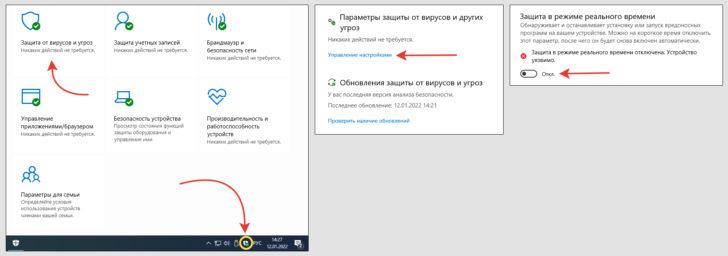
Первый способ отключить «Защитник Windows» – это использовать системные настройки. Для этого откройте «Параметры«, перейдите в «Обновление и безопасность«, затем выберите «Защитник Windows«. В открывшемся окне вы найдете различные настройки, связанные с «Защитником Windows«. Щелкните по ползунку и переключите его в положение «Выкл.«. Теперь антивирус «Защитник Windows» будет отключен, и ваш компьютер начнет работать быстрее.
Если вы хотите полностью удалить антивирус «Защитник Windows» и избавиться от него навсегда, вы можете воспользоваться специальными программами. Существует много сторонних антивирусных программ, которые могут легко заменить «Защитник Windows«. Они обеспечат надежную защиту вашего компьютера и помогут улучшить его производительность. Перед удалением «Защитника Windows» убедитесь, что вы установили другую антивирусную программу и обновили ее до последней версии.
Как удалить антивирус Windows 10 защитника навсегда?
- С помощью программы «Панель управления». Для этого нужно открыть «Панель управления», выбрать раздел «Программы» или «Программы и компоненты», а затем найти «Защитник Windows» в списке установленных программ. После этого следуйте указаниям по удалению программы.
- С помощью PowerShell. Запустите PowerShell с правами администратора и введите следующую команду:
Uninstall-WindowsFeature -Name Windows-Defender. Это удалит Защитник Windows из вашей системы. - С помощью редактора реестра. Откройте редактор реестра, перейдите к следующему пути:
HKEY_LOCAL_MACHINESOFTWAREPoliciesMicrosoftWindows Defender, найдите ключ «DisableAntiSpyware» и установите его значение в «1». Это отключит Защитник Windows и предотвратит его запуск.
После выполнения любого из этих способов Защитник Windows будет полностью удален с вашего компьютера. Однако, имейте в виду, что без антивирусной защиты ваш компьютер будет более уязвимым для вирусов и других вредоносных программ. Поэтому перед удалением Защитника Windows 10, убедитесь, что у вас установлен хороший и надежный альтернативный антивирусный программный продукт.
Путем изменения настроек защитника Windows 10
Если вы все же решите отключить защитника Windows 10 и вам необходимо его временно отключить, вы можете сделать это, изменив настройки антивируса. Следуйте инструкциям ниже:
- Откройте Параметры Windows 10, нажав на значок «Пуск» в левом нижнем углу экрана и выбрав «Настройки».
- В окне «Настройки» выберите «Обновление и безопасность».
- В левой панели выберите «Защита от вирусов и угроз».
- Настройте параметры защиты от вирусов и угроз по своему усмотрению. Включите или отключите настройки, в зависимости от вашего предпочтения.
- Внимание! Учтите, что отключение антивируса может оставить вашу операционную систему уязвимой перед вредоносными программами. Будьте осторожны, и включите антивирус обратно после завершения своих задач.
Отключение защитника Windows 10 путем изменения настроек может быть полезным в редких случаях, когда вам нужно временно отключить антивирус для выполнения определенных задач. Однако помните, что безопасность вашего компьютера должна быть приоритетом, поэтому не забудьте включить антивирус обратно после завершения своих задач.
Как отключить и удалить защитник Windows 10 навсегда?
Защитник Windows 10, также известный как Windows Defender, представляет собой встроенное в операционную систему Windows 10 средство антивирусной защиты. Оно предлагает базовую защиту от вредоносных программ и других угроз.
Однако, в некоторых случаях пользователи могут захотеть отключить или удалить данный антивирус, чтобы использовать стороннюю программу или повысить производительность компьютера.
Если вы решите отключить и удалить защитник Windows 10 навсегда, вы можете воспользоваться командной строкой.
1. Нажмите «Пуск» и найдите «Командная строка». Щелкните правой кнопкой мыши на результате поиска и выберите «Запустить от имени администратора».
2. В открывшемся окне командной строки введите следующую команду: sc stop WinDefend
3. Нажмите клавишу «Enter». Это остановит службу защитника Windows 10.
4. После остановки службы защитника Windows 10 введите следующую команду: sc config WinDefend start= disabled
5. Снова нажмите клавишу «Enter». Это отключит службу защитника Windows 10 навсегда.
Теперь вы успешно отключили и удалили защитник Windows 10 с помощью командной строки. Обратите внимание, что это решение удалит только службу защитника Windows 10, а сама программа останется на вашем компьютере, но не будет активирована и не будет занимать ресурсы системы.
Если в будущем вы решите снова включить защитник Windows 10, просто введите следующую команду в командной строке: sc config WinDefend start= auto и запустите службу защитника Windows 10 с помощью команды: sc start WinDefend.
Теперь вы знаете, как отключить и удалить защитник Windows 10 навсегда при помощи командной строки. Помните, что без антивирусной защиты ваш компьютер может быть уязвим для вредоносных программ и других угроз, поэтому будьте осторожны при принятии подобных решений и обязательно устанавливайте альтернативное антивирусное ПО.
Как отключить и удалить защитника Windows 10 навсегда?
Для временного отключения защитника Windows 10 существует несколько способов, одним из которых является использование сторонних программ. Следуйте этим инструкциям, чтобы навсегда удалить защитника Windows 10.
Шаг 1: Отключение защитника Windows 10
1. Нажмите комбинацию клавиш «Win + I», чтобы открыть «Настройки».
2. В «Настройках» выберите «Обновление и безопасность».
3. Выберите «Центр обновления Windows Defender» в левой панели.
4. В «Центре обновления Windows Defender» щелкните на вкладке «Защитник Windows».
5. Нажмите переключатель «Включить защитника Windows» для отключения антивируса.
Шаг 2: Удаление защитника Windows 10
1. Запустите «Диспетчер задач», нажав комбинацию клавиш «Ctrl + Shift + Esc».
2. В «Диспетчере задач» перейдите на вкладку «Службы».
3. Найдите службу «Windows Defender Antivirus» в списке служб.
4. Щелкните правой кнопкой мыши на службе «Windows Defender Antivirus» и выберите «Остановить службу».
5. Нажмите кнопку «Win + R», чтобы открыть окно «Выполнить».
6. В окне «Выполнить» введите «regedit» и нажмите «ОК», чтобы открыть «Редактор реестра».
7. В «Редакторе реестра» перейдите к следующему пути: HKEY_LOCAL_MACHINESOFTWAREPoliciesMicrosoftWindows Defender.
8. Удалите папку «Windows Defender», нажав правой кнопкой мыши и выбрав «Удалить».
9. Перезагрузите компьютер для применения изменений и окончательного удаления защитника Windows 10.
Теперь вы знаете, как отключить и удалить защитника Windows 10 навсегда. Однако, имейте в виду, что без антивирусной защиты ваш компьютер может быть уязвим для различных угроз из интернета. Рекомендуется устанавливать надежное антивирусное программное обеспечение для обеспечения безопасности вашей системы.
Как удалить защитник Windows 10 навсегда
Перед тем, как продолжить, стоит отметить, что удаление Windows Defender может снизить уровень безопасности вашего компьютера. Если вы решите удалить антивирус, убедитесь, что у вас есть достойная альтернатива для защиты вашей системы.
Отключение с помощью локальной групповой политики
1. Нажмите кнопку «Пуск» на панели задач и введите «gpedit.msc» в строке поиска. Нажмите клавишу Enter, чтобы открыть «Локальную групповую политику».
2. В левой панели перейдите по следующему пути: «Конфигурация компьютера» > «Административные шаблоны» > «Компоненты Windows» > «Защитник Windows».
3. В правой панели найдите опцию «Удаление программы Антивирус Windows Defender». Щелкните правой кнопкой мыши по ней и выберите «Изменить».
4. Выберите «Включено» и нажмите «OK».
Отключение с помощью редактора реестра
1. Откройте редактор реестра, нажав комбинацию клавиш Win + R и введя «regedit». Нажмите клавишу Enter.
2. В левой панели перейдите по следующему пути: «HKEY_LOCAL_MACHINESOFTWAREPoliciesMicrosoftWindows Defender».
3. Щелкните правой кнопкой мыши по пустому месту в правой панели и выберите «Создать» > «DWORD-значение (32 бита)».
4. Назовите новое значение «DisableAntiSpyware» и установите его значение равным «1».
5. Закройте редактор реестра.
После выполнения любого из этих методов Windows Defender будет отключен. Однако для полного удаления программа может потребовать перезагрузки компьютера или выполнения дополнительных действий.
Важно помнить, что удаление Windows Defender может снизить безопасность вашей системы. Поэтому перед удалением программы удостоверьтесь, что у вас есть надежный антивирус для замены. В противном случае, ваш компьютер может стать уязвимым для вирусов и других угроз.
Как навсегда отключить и удалить защитник Windows 10
Отключение защитника Windows 10:
1. Нажмите правой кнопкой мыши на значок «Пуск» в левом нижнем углу экрана и выберите «Настройки».
2. В окне «Настройки» выберите «Обновление и безопасность».
3. В левой панели выберите «Защита от вирусов и угроз».
4. В разделе «Защитник Windows» нажмите на ссылку «Управление настройками защитника».
5. Включите переключатель «В режиме ожидания» для отключения защитника Windows.
Удаление защитника Windows 10:
Для полного удаления защитника Windows 10 требуются права администратора. Пожалуйста, убедитесь, что вы вошли в систему как администратор перед выполнением следующих шагов:
1. Откройте командную строку от имени администратора, нажав правой кнопкой мыши на значок «Пуск» и выбрав «Командная строка (администратор)».
2. Введите следующую команду и нажмите клавишу «Enter»: sc delete WinDefend
3. Закройте командную строку.
После выполнения этих шагов защитник Windows 10 будет полностью отключен и удален с вашего компьютера.
Важно: Отключение и удаление защитника Windows 10 может оставить ваш компьютер незащищенным от вредоносных программ и вирусов. Рекомендуется установить и настроить сторонний антивирус для обеспечения надежной защиты вашей системы.
Как навсегда отключить и удалить антивирус Windows 10?
Windows 10 поставляется с предустановленным антивирусом, известным как Защитник Windows. Данный антивирус обеспечивает базовую защиту от вредоносного ПО и других угроз. Однако, некоторым пользователям может потребоваться отключить антивирус Windows 10 и удалить его навсегда. Ниже приведены простые шаги для выполнения данной задачи.
Шаг 1: Отключение антивируса Windows 10
Для отключения антивируса Windows 10 необходимо выполнить следующие действия:
- Откройте «Параметры» (нажмите Win + I на клавиатуре) и выберите «Обновление и безопасность».
- В левой панели выберите «Защита от вирусов и угроз».
- В разделе «Защитник отключен» нажмите на ссылку «Управление настройками защитника».
- Отключите переключатель для элементов, которые вы хотите временно отключить, например, «Реальная защита времени выполнения».
- После отключения необходимых элементов закройте окно «Настройки».
Шаг 2: Удаление антивируса Windows 10 навсегда
Для удаления антивируса Windows 10 навсегда следуйте этим инструкциям:
- Откройте «Панель управления» и выберите «Программы».
- В разделе «Программы и компоненты» найдите «Защитник Windows».
- Щелкните правой кнопкой мыши на «Защитник Windows» и выберите «Удалить».
- Подтвердите удаление антивируса Windows 10, следуя инструкциям на экране.
Примечание: После удаления антивируса Windows 10, рекомендуется установить альтернативное антивирусное решение для обеспечения дополнительной защиты компьютера.
Теперь вы знаете, как навсегда отключить и удалить антивирус Windows 10. Эти шаги помогут вам освободить ресурсы компьютера и улучшить его производительность. Однако, будьте осторожны при отключении антивирусной защиты, поскольку это может повлиять на безопасность вашей системы. Постоянный дефект (удаление) антивируса Windows 10 не рекомендуется, если у вас нет дополнительного антивирусного программного обеспечения.
Видео:
КАК ОТКЛЮЧИТЬ ОБНОВЛЕНИЕ WINDOWS 10 НАВСЕГДА (100% рабочий способ 2022)
КАК ОТКЛЮЧИТЬ ОБНОВЛЕНИЕ WINDOWS 10 НАВСЕГДА (100% рабочий способ 2022) by Данила Бобров 154,308 views 1 year ago 5 minutes, 50 seconds
Вопрос-ответ:
Как можно отключить защитник в Windows 10?
Для отключения защитника в Windows 10 необходимо открыть «Настройки» через «Пуск» или комбинацию клавиш Win + I. Затем выберите «Обновление и безопасность» и перейдите во вкладку «Защитник Windows». Там найдите «Временное отключение защитника» и установите переключатель в положение «Вкл». Таким образом, защитник будет временно отключен. Чтобы включить его обратно, просто уберите галочку.
Может ли отключение защитника повлиять на производительность компьютера?
Отключение защитника в Windows 10 может повлиять на производительность компьютера. Защитник играет важную роль в обеспечении безопасности операционной системы, предотвращая вредоносное ПО и другие угрозы. Однако иногда отключение может быть полезно, например, если вы используете альтернативную антивирусную программу и хотите избежать конфликтов между ними. Все же рекомендуется быть осторожным при отключении защитника и уведомиться о возможных рисках.
Какую альтернативу защитника Windows 10 можно использовать?
Существует множество альтернативных антивирусных программ, которые можно использовать вместо защитника Windows 10. Некоторые из них включают Avast, AVG, Avira, Bitdefender, Kaspersky и McAfee. Перед установкой альтернативного антивируса рекомендуется ознакомиться с отзывами и рейтингами программы, чтобы выбрать наиболее подходящую и надежную опцию.
Как восстановить производительность компьютера после отключения защитника?
Если вы отключили защитник в Windows 10 и хотите восстановить производительность компьютера, есть несколько методов, которые могут помочь. Во-первых, убедитесь, что ваш альтернативный антивирус настроен и работает правильно. Во-вторых, выполните проверку на наличие вредоносных программ с использованием антивирусного сканера. Также рекомендуется регулярно очищать жесткий диск от ненужных файлов и программ, оптимизировать запуск приложений и обновлять операционную систему.
Какие проблемы может вызывать работа защитника в Windows 10?
Защитник в Windows 10 может вызывать проблемы с производительностью компьютера, так как он постоянно сканирует файлы и потребляет ресурсы системы. Кроме того, некоторые пользователи жалуются на неправильную работу защитника, когда он сообщает о ложных угрозах или блокирует действительно безопасные файлы.








