
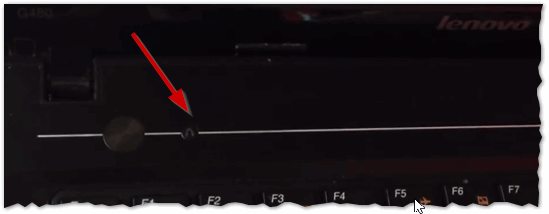
Биос – это особая область компьютера, которая управляет его настройками и позволяет контролировать процессы при включении. Попасть в биос на ноутбуке Lenovo может понадобиться, когда требуется изменить настройки, обновить программное обеспечение или устранить неполадки.
Процесс входа в биос может немного отличаться на разных моделях ноутбуков Lenovo, но в основе всегда лежат схожие шаги. В этом руководстве мы расскажем, как зайти в биос на ноутбуке Lenovo наиболее распространенными способами.
В общем случае, чтобы попасть в биос на ноутбуке Lenovo, необходимо выполнить следующие действия:
- Включите компьютер Lenovo.
- Сразу после появления логотипа Lenovo нажмите клавишу входа в биос. Обычно это клавиша Del или F2, но на некоторых моделях ноутбуков может быть использована и другая клавиша.
- После нажатия клавиши входа в биос откроется меню BIOS Utility с настройками и параметрами ноутбука. Обычно доступ к этому меню осуществляется с помощью клавиш стрелка вниз, стрелка вверх, стрелка влево и стрелка вправо. Чтобы выбрать нужный пункт, используйте клавишу Enter.
- В биосе вы сможете произвести необходимые настройки, обновить ПО, проверить работу компонентов и многое другое. После завершения настройки выйдите из биоса, выбрав соответствующий пункт меню.
Помните, что неправильные настройки биоса могут негативно отразиться на работе ноутбука Lenovo, поэтому будьте внимательны и предельно осторожны при изменении параметров. Если вы не уверены в своих действиях, лучше обратитесь к специалисту или обратитесь за помощью в службу поддержки Lenovo.
Как получить доступ к биосу на ноутбуке Lenovo
1. Перезагрузите ноутбук и нажмите клавишу F1 or F2 или Delete, в зависимости от модели, как только увидите логотип Lenovo на экране.
2. Когда появится экран с логотипом Lenovo, нажмите клавишу Enter. Затем выберите «BIOS Setup» или «BIOS Settings».
3. Если вы не успели нажать нужную клавишу на экране с логотипом Lenovo, попробуйте зайти в биос через меню «Пуск». Откройте «Пуск» и найдите «Завершить работу». Затем нажмите и удерживайте клавишу Shift, щелкните по «Перезагрузить» и выберите «Проблемы с оборудованием» -> «Дополнительные параметры» -> «UEFI Firmware Settings». Это приведет вас к настройкам биоса.
4. При последующих перезагрузках нажмите и удерживайте клавишу F1 или F2 или Delete до тех пор, пока не увидите экран биоса.
Внутри биоса вы сможете настраивать различные параметры компьютера и выполнять другие операции. Будьте осторожны при изменении настроек, чтобы не повредить работу ноутбука.
Lenovo B590: как зайти в BIOS
Ноутбуки Lenovo, включая модель B590, имеют свои особенности, когда речь идет о входе в BIOS. Если вам необходимо настроить параметры системы или изменить порядок загрузки, вам потребуется зайти в BIOS.
Процедура входа в BIOS на ноутбуке Lenovo B590 несколько отличается от других моделей. Вот пошаговое руководство, которое поможет вам осуществить эту операцию:
| Шаг 1: | Перезагрузите ноутбук Lenovo B590. |
| Шаг 2: | Во время начальной загрузки появится экран с логотипом Lenovo. |
| Шаг 3: | Нажмите клавишу F2 несколько раз, пока не появится окно BIOS Setup Utility. |
| Шаг 4: | Теперь вы находитесь в BIOS Lenovo B590 и можете настроить параметры системы по своему усмотрению. |
Обратите внимание, что некоторые модели ноутбуков Lenovo могут использовать другие клавиши для входа в BIOS, такие как F1 или F12. Если нажатие клавиши F2 не приводит к появлению окна BIOS Setup Utility, попробуйте нажать другую подходящую клавишу.
Теперь вы знаете, как зайти в BIOS на ноутбуке Lenovo B590. Эта информация может быть полезной, если вам необходимо настроить параметры системы или выполнить другие операции, связанные с BIOS вашего ноутбука Lenovo.
Как зайти в биос на ноутбуке Lenovo
Зайти в BIOS на ноутбуке Lenovo довольно просто. Вот пошаговая инструкция, которая поможет вам справиться с этой задачей:
| Шаг 1: | Выключите компьютер Lenovo или перезагрузите его. |
| Шаг 2: | После того как компьютер выключится или перезагрузится, нажмите и удерживайте клавишу F2. |
| Шаг 3: | Продолжайте удерживать клавишу F2 до тех пор, пока не появится экран BIOS. |
| Шаг 4: | На экране BIOS вы сможете видеть различные настройки и опции. Вы можете использовать клавиши со стрелками на клавиатуре для перемещения по меню BIOS и вносить изменения по вашему усмотрению. |
| Шаг 5: | Когда вы закончите настройку BIOS, сохраните изменения и выйдите из него. Обычно для сохранения изменений нужно нажать клавишу F10, а затем подтвердить свой выбор. |
Теперь вы знаете, как зайти в BIOS на ноутбуке Lenovo. Использование BIOS может быть полезным, если вы хотите изменить настройки компьютера или разобраться в проблемах с аппаратным обеспечением. Важно помнить, что неправильное изменение настроек BIOS может негативно повлиять на работу компьютера, поэтому будьте осторожны и перед внесением изменений проконсультируйтесь с специалистом, если не уверены в своих действиях.
Как на ноутбуке Lenovo зайти в биос
Компьютеры Lenovo позволяют пользователям настраивать различные параметры системы, изменять порядок загрузки, обновлять прошивку и многое другое. Для этого необходимо войти в биос (Basic Input/Output System), который предоставляет доступ к таким настройкам.
Чтобы зайти в биос на ноутбуке Lenovo, следуйте инструкциям ниже:
Шаг 1:
Перезагрузите компьютер и нажмите клавишу F2 (или Fn + F2) немедленно после появления логотипа Lenovo на экране.
Шаг 2:
Вы окажетесь в меню настроек биоса, где сможете увидеть различные вкладки с доступными параметрами. Используйте клавиши со стрелками для перемещения по меню и клавиши Enter и Esc для выбора и выхода из подменю.
Шаг 3:
Внимательно ознакомьтесь с настройками биоса перед внесением изменений. Неправильная настройка может привести к нежелательным последствиям или неправильной работе компьютера.
Шаг 4:
После внесения необходимых изменений, сохраните их, нажав клавишу F10 для выхода из биоса и перезагрузки компьютера с новыми настройками.
Теперь вы знаете, как на ноутбуке Lenovo зайти в биос и настроить различные параметры системы. Не забывайте быть осторожными при внесении изменений в биос и сохранять важные данные перед этим процессом.
Как зайти в биос на ноутбуке Lenovo: подробное руководство
Для входа в биос на ноутбуке Lenovo следуйте этим шагам:
1. Запустите ноутбук. Нажмите кнопку включения, чтобы включить ноутбук Lenovo.
2. Нажмите клавишу F2. Когда на экране появится логотип Lenovo, нажмите клавишу F2 несколько раз, пока не появится экран с настройками биоса.
3. Настройте нужные опции. После входа в биос вы сможете настроить различные параметры вашего компьютера, такие как порядок загрузки, активация или деактивация устройств и т.д. Используйте клавиши со стрелками на клавиатуре для перемещения по меню биоса.
4. Сохраните изменения. Когда вы завершите настройку, сохраните изменения, нажав на клавишу F10 и подтвердив свое решение.
Зайти в биос на ноутбуке Lenovo может быть необходимо для решения различных проблем или для выполнения специфических задач. Хорошо знать, как это сделать, чтобы иметь полный контроль над вашим ноутбуком Lenovo.
Как зайти в биос на ноутбуке Lenovo: подробное руководство
Вход в биос на ноутбуке Lenovo достаточно прост, но может отличаться в зависимости от модели и версии операционной системы. Вот несколько способов, которые помогут вам получить доступ к биосу на ноутбуке Lenovo:
- Перезагрузите ноутбук Lenovo. Когда компьютер начинает загрузку, нажмите клавишу F2 на клавиатуре несколько раз до того момента, пока не появится экран биоса.
- Другой способ – использовать клавишу F1. Перезагрузите ноутбук Lenovo и нажмите клавишу F1 на клавиатуре несколько раз до появления экрана биоса.
- Если вы используете операционную систему Windows 8 или более позднюю версию, то перейдите в «Параметры», выберите «Обновление и безопасность», затем «Восстановление» и нажмите кнопку «Перезагрузить сейчас» под «Дополнительные параметры». После перезагрузки выберите «Отладка» – «Дополнительные параметры» – «UEFI Firmware Settings», чтобы войти в биос.
Обратите внимание, что эти способы входа в биос на ноутбуке Lenovo работают только для определенных моделей и версий операционной системы. Если вы не можете зайти в биос с помощью описанных методов, рекомендуется обратиться к руководству пользователя вашего ноутбука Lenovo или связаться с технической поддержкой.
Теперь вы знаете, как войти в биос на ноутбуке Lenovo. Пользуясь этой информацией, вы сможете с легкостью изменять настройки и решать проблемы с загрузкой на вашем компьютере.
Вопрос-ответ:
Как зайти в биос на ноутбуке Lenovo?
Чтобы зайти в биос на ноутбуке Lenovo, вам нужно перезагрузить ноутбук и затем нажать определенную клавишу или комбинацию клавиш во время загрузки. Обычно это клавиша F2 или Delete, но может отличаться в зависимости от модели ноутбука. При загрузке ноутбука обратите внимание на экран, там должно быть указано, какая клавиша нужна для входа в биос. Нажмите на эту клавишу или комбинацию клавиш, и вы будете перенаправлены в биос.
Можно ли зайти в биос на ноутбуке Lenovo без перезагрузки?
Нет, чтобы зайти в биос на ноутбуке Lenovo, вам нужно перезагрузить ноутбук. В процессе загрузки компьютера вы можете увидеть сообщение на экране, указывающее клавишу или комбинацию клавиш для входа в биос. Нажмите на эту клавишу или комбинацию клавиш, и вы будете перенаправлены в биос для настройки различных параметров.








