
В операционной системе Windows 7 существует возможность скрывать папки и директории для повышения безопасности или для избежания случайного удаления важных файлов. Однако, иногда возникает необходимость увидеть скрытые директории на компьютере, чтобы найти нужный файл или внести изменения в настройки системы. В этой статье мы расскажем, как показать скрытые папки в Windows 7 и открыть их для просмотра и редактирования.
Для начала, откройте проводник (эксплорер) на своем компьютере, чтобы просмотреть содержимое диска. Затем, щелкните правой кнопкой мыши на любом свободном пространстве в проводнике и выберите пункт «Параметры» или «Параметры папок».
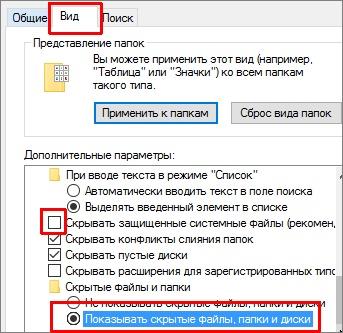
В открывшемся окне «Параметры папок» перейдите на вкладку «Вид». Затем найдите раздел «Скрытые файлы и папки» и отметьте пункт «Показывать скрытые файлы, папки и диски». Не забудьте нажать на кнопку «Применить» или «ОК», чтобы сохранить изменения.
Теперь, если вы вернетесь к проводнику, вы сможете увидеть скрытые папки и директории на вашем компьютере. Чтобы открыть скрытую папку, просто дважды щелкните на ее названии или выберите пункт «Открыть» из контекстного меню, вызываемого правой кнопкой мыши.
Как открыть скрытые папки в Windows 7: подробная инструкция
Если вы хотите посмотреть скрытые папки в Windows 7, вам понадобится выполнить несколько простых шагов. В этой статье мы расскажем, как открыть и показать скрытые папки в операционной системе Windows 7.
Шаг 3: Открываем Панель управления
Для начала, чтобы открыть скрытые папки, вам нужно открыть Панель управления в Windows 7. Есть несколько способов сделать это:
- Кликнуть на кнопку «Пуск» в левом нижнем углу рабочего стола и выбрать «Панель управления» из списка программ.
- Нажать комбинацию клавиш «Win + R» на клавиатуре, чтобы открыть диалоговое окно «Выполнить», введите «control» и нажмите Enter.
После этого Панель управления откроется на вашем экране.
Как открыть скрытые папки в Windows 7: подробная инструкция
Для просмотра скрытых папок и директорий в операционной системе Windows 7 необходимо выполнить следующие шаги:
- Откройте Панель управления.
- Выберите категорию «Внешний вид и персонализация».
- Нажмите на ссылку «Параметры папок».
- В открывшемся окне «Параметры папок» выберите вкладку «Вид».
- Прокрутите список и снимите галочку с пункта «Скрыть защищенные операционной системой файлы».
- Снимите галочку с пункта «Скрыть расширения для зарегистрированных типов файлов».
После выполнения этих шагов вы сможете увидеть скрытые папки и файлы на вашем компьютере под операционной системой Windows 7. Это может быть полезно в случае, если вы ищете определенный файл или нужно провести проверку наличия скрытых элементов в системе.
Как увидеть скрытые папки в Windows 7 и показать их содержимое
Операционная система Windows 7 предоставляет возможность скрывать некоторые папки и файлы, чтобы защитить их от случайного удаления или изменения со стороны пользователя. Однако, иногда может возникнуть необходимость посмотреть содержимое скрытых директорий. В этом случае вы можете открыть скрытые папки и показать их содержимое, просмотреть файлы и внести необходимые изменения. Для этого в Windows 7 следуйте следующей инструкции:
- Откройте Панель управления. Для этого щелкните на кнопке «Пуск» в левом нижнем углу экрана и выберите «Панель управления».
- В открывшемся окне Панели управления найдите и выберите категорию «Внешний вид и персонализация».
- Найдите и нажмите на ссылку «Параметры папок».
- В открывшемся окне «Параметры папок» перейдите на вкладку «Вид».
- Прокрутите список параметров и снимите галочку с пункта «Скрыть защищенные операционной системой файлы».
- Далее снимите галочку с пункта «Скрыть расширения для зарегистрированных типов файлов».
После выполнения этих шагов скрытые папки и их содержимое будут видны и доступны для просмотра. Теперь вы можете свободно просматривать содержимое скрытых папок в операционной системе Windows 7. Обратите внимание, что изменение настроек папок может повлиять на общую видимость файлов на вашем компьютере, поэтому будьте внимательны и осторожны при изменении этих параметров.
Как увидеть скрытые папки в Windows 7: подробная инструкция
Если вы хотите посмотреть скрытые папки в Windows 7, следуйте этой подробной инструкции:
- Нажмите правой кнопкой мыши на пустом месте рабочего стола.
- В контекстном меню выберите пункт «Панель управления».
- В открывшемся окне «Панель управления» выберите категорию «Внешний вид и персонализация».
- Найдите и нажмите на ссылку «Параметры папок».
- Откроется окно «Параметры папок».
- Перейдите на вкладку «Вид».
- Прокрутите список настроек вниз и найдите пункт «Скрыть защищенные операционной системой файлы».
- Снимите галочку с этого пункта.
- Также снимите галочку с пункта «Скрыть расширения для зарегистрированных типов файлов».
После выполнения этих действий вы сможете видеть скрытые папки и файлы в операционной системе Windows 7. Будьте осторожны при работе с такими файлами, чтобы не удалить что-то важное для работы системы.
Как увидеть скрытые директории в Windows 7
Чтобы посмотреть скрытые директории в операционной системе Windows 7, вам понадобится открыть соответствующие настройки. Следуйте инструкциям ниже, чтобы показать скрытые директории на вашем компьютере.
| Шаг | Действие |
|---|---|
| 1 | Откройте Панель управления. |
| 2 | Выберите категорию «Внешний вид и персонализация». |
| 3 | Нажмите на ссылку «Параметры папок». |
| 4 | В открывшемся окне настройки папок выберите вкладку «Вид». |
| 5 | Прокрутите список и снимите галочку с пункта «Скрыть защищенные операционной системой файлы». |
| 6 | Снимите галочку с пункта «Скрыть расширения для зарегистрированных типов файлов». |
После выполнения этих шагов вы сможете увидеть скрытые директории в операционной системе Windows 7 и открывать их по своему усмотрению.
Как открыть скрытые папки в Windows 7: подробная инструкция
Если вам нужно посмотреть директории и открыть скрытые папки в Windows 7, следуйте следующим шагам:
| Шаг | Действие |
|---|---|
| 1 | Откройте Панель управления. |
| 2 | Выберите категорию «Внешний вид и персонализация». |
| 3 | Нажмите на ссылку «Параметры папок». |
| 4 | Перейдите на вкладку «Вид». |
| 5 | Прокрутите список и снимите галочку с пункта «Скрыть защищенные операционной системой файлы». |
| 6 | Снимите галочку с пункта «Скрыть расширения для зарегистрированных типов файлов». |
После выполнения этих шагов вы сможете видеть скрытые папки и директории в Windows 7. Теперь вы сможете легко находить и открывать нужные вам файлы и папки.
Как открыть скрытые папки в Windows 7: подробная инструкция
Для начала необходимо открыть меню «Пуск» в левом нижнем углу экрана и выбрать панель управления.
В открывшемся окне панели управления необходимо выбрать категорию «Внешний вид и персонализация».
После выбора этой категории, необходимо найти и нажать на ссылку «Параметры папок».
Открывшееся окно содержит различные настройки отображения папок. Необходимо перейти на вкладку «Вид» и прокрутить список до тех пор, пока не будет найден пункт «Скрыть защищенные операционной системой файлы».
Снимите галочку с этого пункта, чтобы скрытые папки были видны в проводнике Windows 7.
Также рекомендуется снять галочку с пункта «Скрыть расширения для зарегистрированных типов файлов», чтобы видеть полные названия файлов.
После снятия галочек, нажмите на кнопку «Применить» и затем на «ОК».
Теперь вы сможете видеть все скрытые папки и файлы в Windows 7. Однако, будьте осторожны при работе с этими папками, так как они могут содержать важные системные файлы.
Как увидеть скрытые папки в Windows 7
В операционной системе Windows 7 существует возможность скрыть некоторые папки и директории, чтобы обеспечить дополнительную защиту и сохранить конфиденциальность данных. Однако иногда может возникнуть необходимость посмотреть скрытые папки и директории для выполнения определенных задач или восстановления утерянных файлов. В данной статье мы расскажем, как показать скрытые папки в Windows 7.
Для начала откройте «Панель управления», выбрав соответствующий пункт в меню «Пуск» или щелкнув правой кнопкой мыши по значку «Мой компьютер» на рабочем столе и выбрав соответствующий пункт в контекстном меню.
Далее, в «Панели управления» выберите категорию «Внешний вид и персонализация». В открывшемся окне вы увидите различные настройки системы. Нажмите на ссылку «Параметры папок».
В открывшемся окне «Настройки папок» перейдите на вкладку «Вид». Прокрутите список настроек и снимите галочку с пункта «Скрыть защищенные операционной системой файлы». Это позволит вам увидеть скрытые папки и директории, которые ранее были недоступны.
Также снимите галочку с пункта «Скрыть расширения для зарегистрированных типов файлов». Это позволит вам видеть полное название файлов, включая их расширения.
После выполнения этих настроек нажмите кнопку «ОК», чтобы сохранить изменения. Теперь вы сможете видеть скрытые папки и директории в операционной системе Windows 7.
Видео:
Как обнаружить скрытые папки в Windows 7
Как обнаружить скрытые папки в Windows 7 by Alexstorius 1,655 views 10 years ago 2 minutes, 57 seconds








